CAD图层
业务背景
在识别图纸时,有的图纸太多太乱,为了更清晰准确地提取需要的信息,我们可以使用“CAD图层”功能,让识别的时候绘图界面只显示识别需要的内容的图纸。
操作步骤
鼠标左键点击“视图-界面显示”功能包中的“CAD图层”功能或直接按快捷键“F7”,弹出如下图对话框。在此单击CAD原始图层前的“image.png”,可以显示/隐藏所有图纸;在此单击不同图层前面的“image.png”,可以显示/隐藏当前的图层。
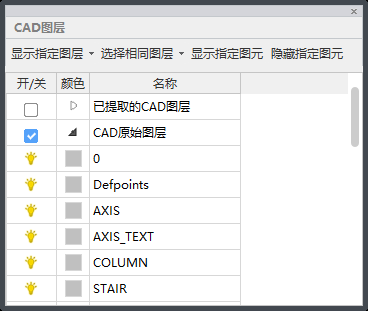
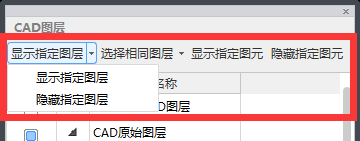
1、【显示指定图层】:此功能可以只显示选中的CAD图层,隐藏其它CAD图层。
操作步骤:
第一步:点击【显示指定图层】;
第二步:点击绘图区域内导入的CAD图元,与选中的图元相同图层的图元就均呈蓝色显示状态,可连续选择多个图层;
第三步:点击鼠标右键,绘图区域只显示选中的图元所在的图层,完成操作。
2、【隐藏指定图层】:此功能可以隐藏选中的CAD图层。
操作步骤:
第一步:点击【隐藏指定图层】
第二步:点击绘图区域内导入的CAD图元,与选中的图元相同图层的图元就均呈蓝色显示状态,可连续选择多个图层;
第三步:点击鼠标右键,绘图区域将隐藏上一步选中的CAD图元,完成操作。
3、【选择相同颜色】:利用此功能可以只选中与选中CAD图元相同颜色的所有CAD图元,然后可对选中的所有图元进行显隐或CAD编辑操作,此功能支持快捷键“F5”。
操作步骤:
第一步:点击【选择相同颜色】
第二步:点击绘图区域内导入的CAD图元,与选中的图元相同颜色的图元就均呈蓝色显示状态,可连续选择多种颜色,选择完毕后右键确定;
第三步:点击【显示指定图元】或F6键,绘图区就仅显示上一步选中的图元了;若点击【隐藏指定图元】,绘图区就把上一步选中的图元隐藏了。
4、【选择相同图层】:利用此功能可以只选中与选中CAD图元相同图层的所有CAD图元,然后可对选中的所有图元进行显隐或CAD编辑操作,此功能支持快捷键“F4”。
操作步骤:
第一步:点击【选择相同图层】
第二步:点击绘图区域内导入的CAD图元,与选中的图元相同图层的图元就均呈蓝色显示状态,可连续选择多个图层,选择完毕后右键确定;
第三步:点击CAD编辑内的功能,此时CAD图元已呈选中状态,直接右键确认选择,按功能操作提示信息继续操作即可。
5、【显示指定图元】:此功能可以对整张CAD图纸进行局部的选中后显示,此功能支持快捷键“F6”。 此功能的应用场景例如:实际工程中自动喷淋系统中喷头有的是有吊顶处的有的是无吊顶处的,如果想区分识别这2部分的喷头工程量,则可以用【显示指定图元】功能进行布局显示局部识别,同样道理可以灵活应用其它应用场景。
操作步骤:
第一步:点击【显示指定图元】
第二步:点击绘图区域内导入的CAD图元,选中的图元呈蓝色选中状态;
第三步:点击鼠标右键,绘图区域只显示选中的CAD图元,其余没有被选中的隐藏,完成操作。
6、【隐藏指定图元】:此功能可以对整张CAD图纸进行局部的选中后隐藏。
操作步骤:
第一步:点击【隐藏指定图元】
第二步:点击绘图区域内导入的CAD图元,选中的图元呈蓝色选中状态;
第三步:点击鼠标右键,绘图区域将显示没有被选中的CAD图元,被选中的隐藏,完成操作。