全模型实体显示
三维实体旋转
业务场景
1.三维模型箱体大小可以按照实际设置值显示。
2.实体模型设备方向与CAD图纸中标识的方向显示不一致问题。
3.管道上阀门插入点显示。
功能价值
模型精细化显示,真实模拟施工现场。
优化范围
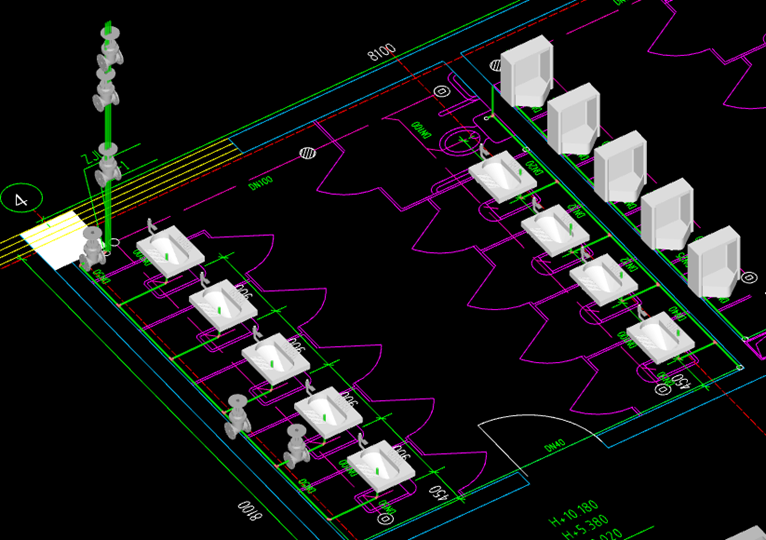
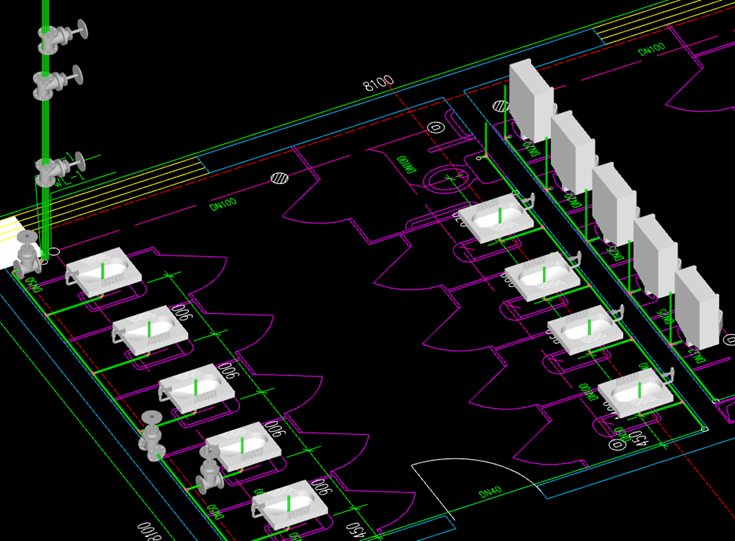
①给排水、采暖、消防水、空调水:卫生器具、阀门方向和角度调整、阀门与管道连接的插入点。
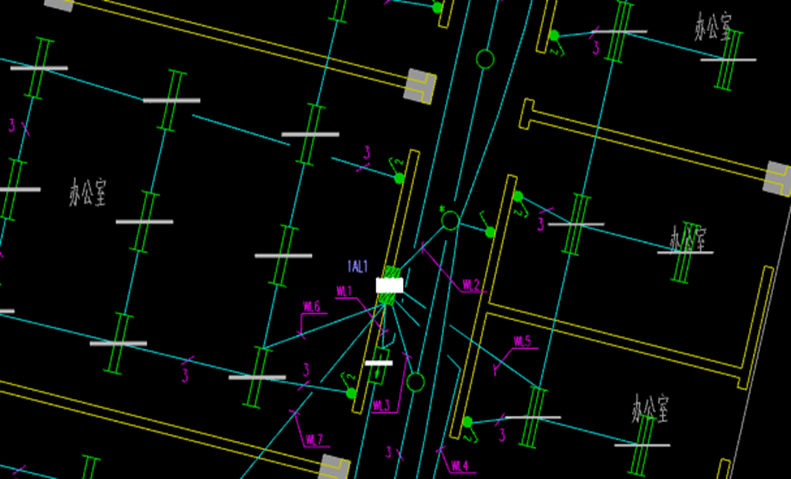
②电气、消防电、智控弱电:配电箱柜、照明灯具方向及及角度调整及箱体大小属性值的联动。
③如果设备是靠墙布置的,需要在触发命令前先绘制墙图元再进行实体旋转。
操作步骤
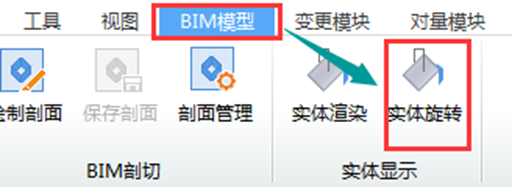
1.建完模型后,进行实体渲染,对于模型方向、角度不对的,可以通过”实体旋转“功能,一键调整显示效果。
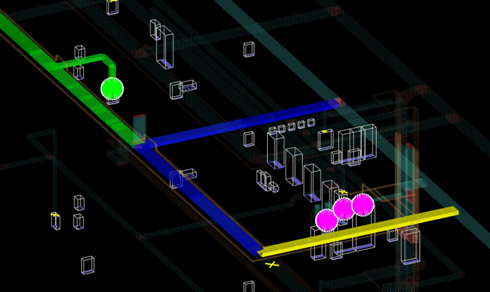
优化前:
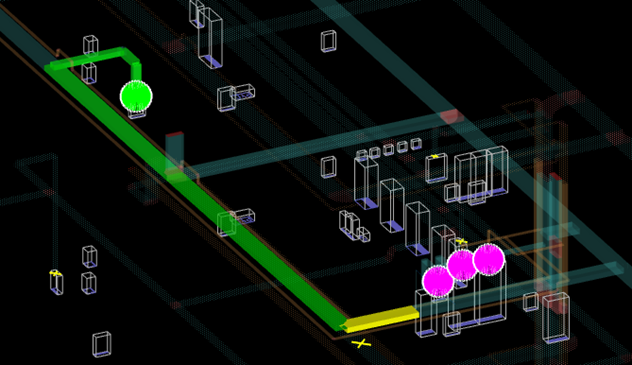
优化后:
优化前:
优化后:
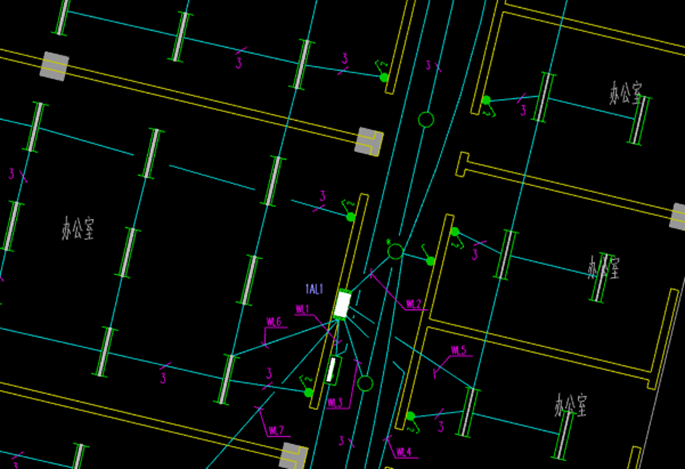
选择起点线缆实体化
业务场景
1.解决起点太多,软件卡死问题。
2.起点太多时,弹窗中不容易查找的问题。
3.桥架中不显示线缆,无法查看回路是否布置正确。
4.调整桥架标高,线缆不联动问题。
功能价值
1.三维下可以快速布置线缆,无需在弹窗中进行,操作更易用,显示更直观。
2.线缆实体显示,可以对布置的线缆进行实时检查,无需通过其他功能辅助查看,也更加符合bim显示要求。
3.彻底解决了选择起点中起点多出现卡死的效率的问题,减少等待成本。
4.智能判断路径连通关系,快速定位问题,提升工作效率。
5.线缆与桥架的关联关系可以自由调整,减少因桥架变动所增加的二次调整管线成本。
操作步骤
1.第一步:设置起点后进行选择起点。
2.第二步:触发选择起点,选择配管,右键,设置起点位置粉色圆圈亮显,弹出起点楼层切换窗体(可以跨层选择起点)。
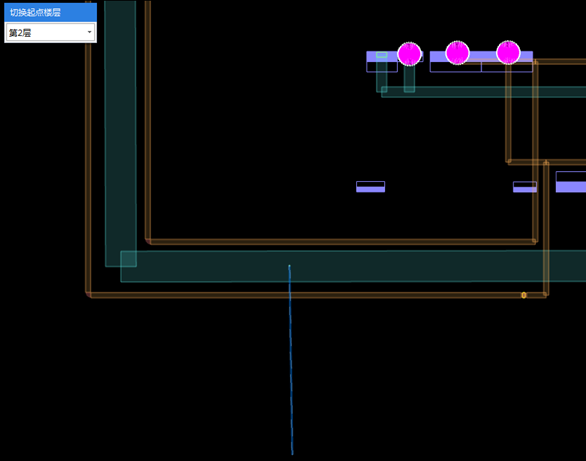
3.第三步:选择起点(粉色圆圈)位置,路径亮绿色显示。
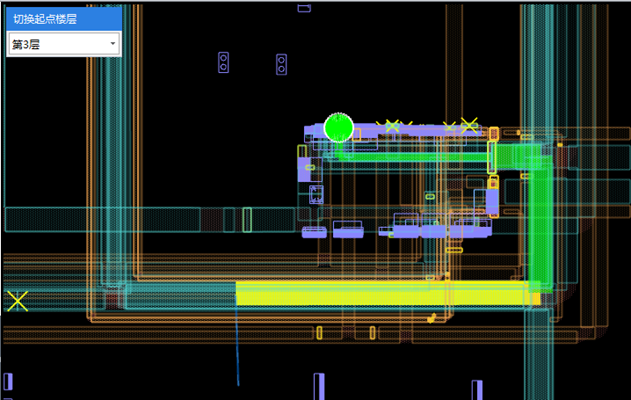
4.可以直接进行路径的切换(支持三维下切换路径)。
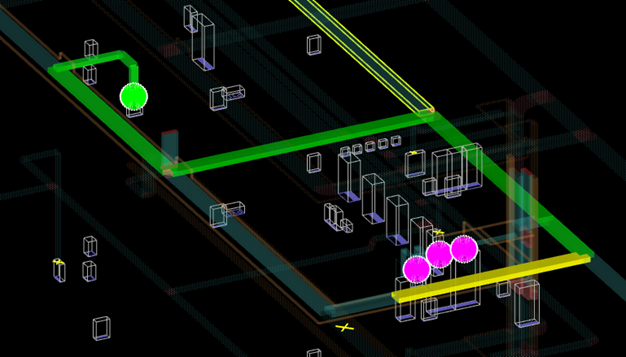
5.发现存在回字形路径或者存在多条路径后,可以进行路径的编辑,可编辑处桥架呈深蓝色显示(回退操作:Ctrl+鼠标左键)。
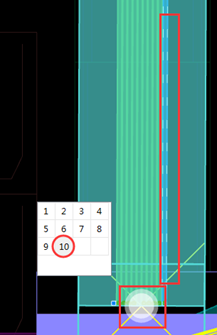
6.路径编辑完后,右键生成线缆,并且起点端和终点端会显示对应的路径编号,点击编号按钮,可以进行路径的检查。

对已存在路径的桥架二次编辑操作流程:
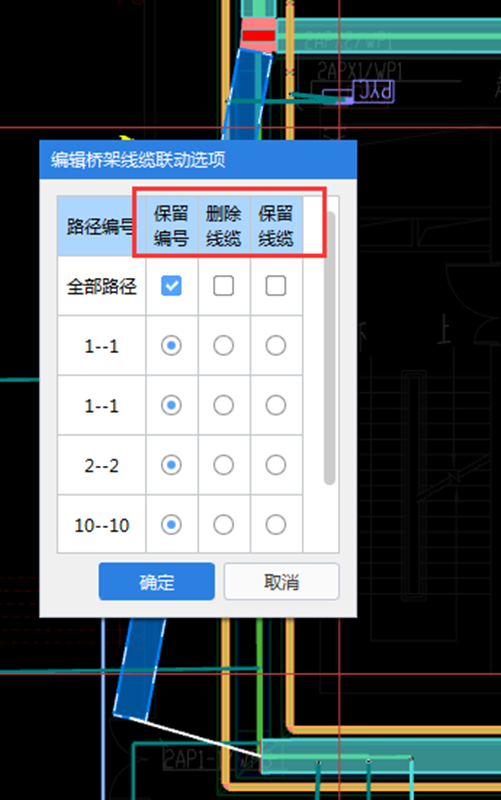
1.第一步:对桥架进行移动、偏移、拉伸等弹出线缆联动选项窗体;
2.第二步:窗体中会显示当前桥架段的全部经过路径,可以选择线缆处理方式:
1)保留编号:编号变红,路径保留,桥架连通后,软件会自动重新生成线缆。
2)删除线缆:当前桥架段中存在的路径不再保留,线缆全部被删除。
3)保留线缆:桥架和线缆脱离关系,编辑桥架不影响已有路径和线缆。
3.第三步:点击确认或取消,编辑完成。
土建模型共享
业务场景
1.根据土建模型精准计算剔槽及套管。
2.土建模型与安装管线碰撞后,管线自动避让建筑墙梁柱。
功能价值
1.土建模型的导入,可以在施工前期提前规避土建与安装管线的碰撞及时进行管线的避让。
2.根据土建模型计算套管剔槽等图元工程量。
3.施工过程中土建局部变更导致安装拆改,可根据土建实际情况精准算量。
操作步骤
1.触发导入土建模型功能,弹出选择工程文件窗体,选择要导入的土建模型参照文件(该文件需要在GTJ下导出gshmd文件)。
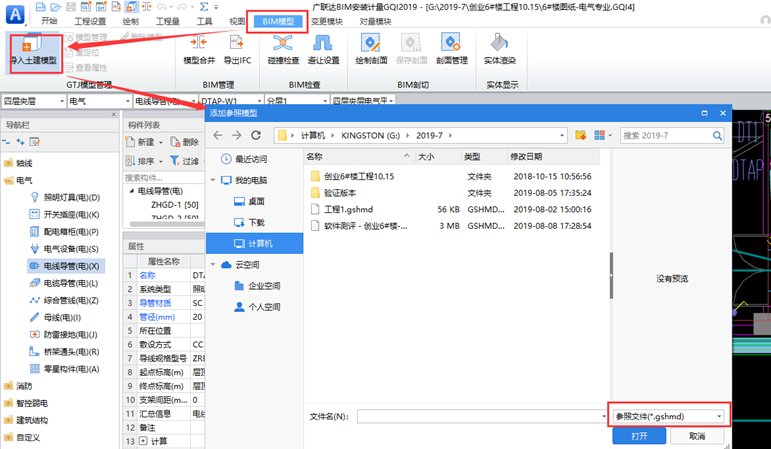
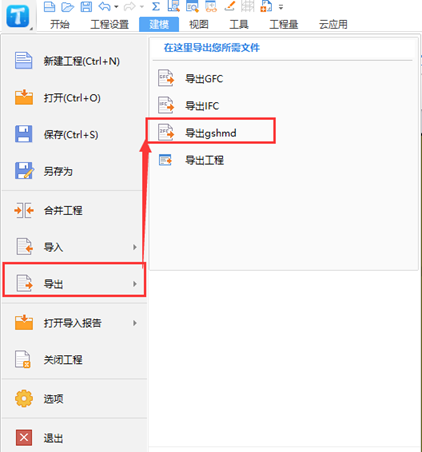
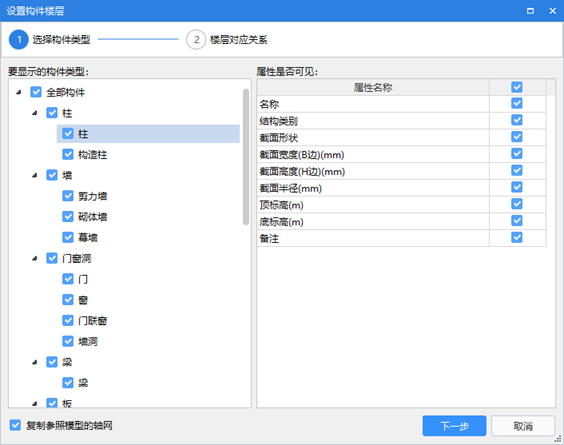
2.点击打开,会弹出设置构件楼层的窗体,可以选择要显示的构件类型及属性。
3.点击下一步可以选择楼层对应关系。支持多单项工程调整对应。光标定位在每一行均可以通过勾选修改对应显示土建楼层。
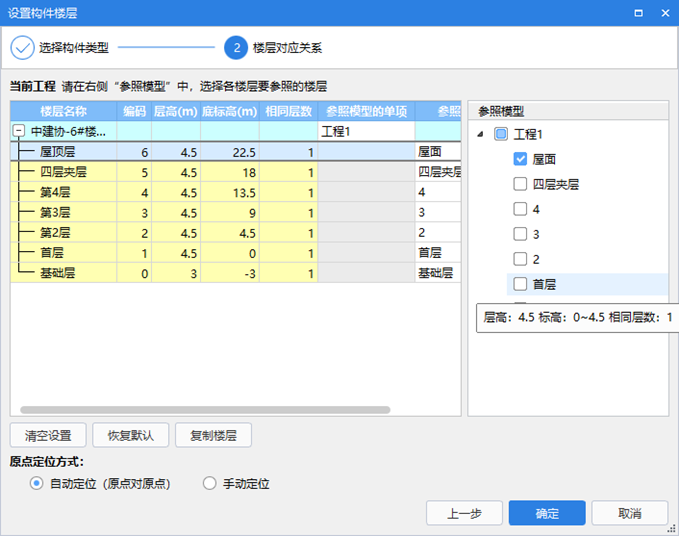
4.设置定位点,默认按照土建的00点对其安装00点位置,若需要调整可以手动定位修改。检查无误后点击确定。当为自动定位时,软件自动00点对其,手动定位时,需要手动确定定位点。手动定位时光标会带着土建模型一并移动到指定位置。
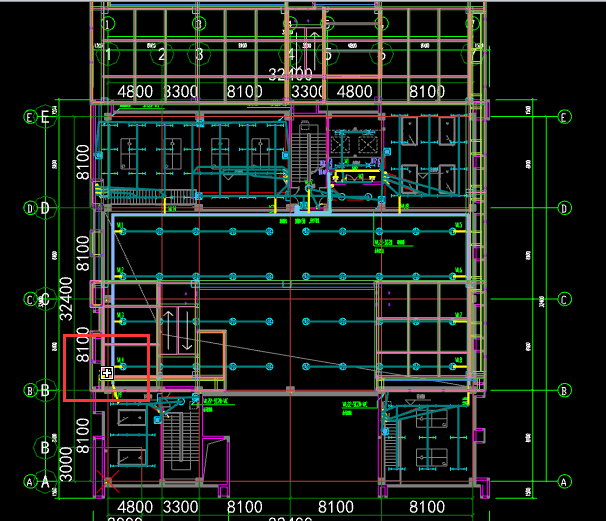
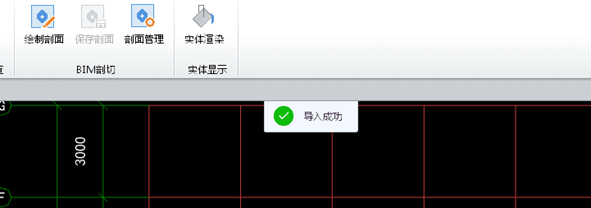
5.导入完毕,此时导航栏自动增加建筑构件这个专业,作为与建筑结构的区分。该构件下只能对导入的建筑构件进行整体的模型调整、重定位、查看属性、删除模型的操作。
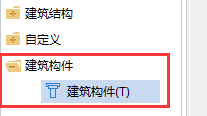
6.模型管理功能可以对导入的土建模型二次调整,在已显示的土建模型下进行图元显示的调整。调整方式同导入后的调整设置。
7.重定位功能支持对已导入的模型二次定位,确保土建模型位置与安装模型精准定位操作。
8.查看属性,触发命令下安装需要的土建模型均可看到它自身的属性,方便用户绘制安装模型时精准确定土建模型对安装图元的影响。
9.删除模型,触发命令后将自动删除当前导入的模型。若已存在模型下再次触发导入土建模型功能,也同时会删除当前模型。
10.此时与土建模型想结合的安装模型将自动检查,包括剔槽自动生成、套管根据墙体楼板类型自动生成,并且支持与平齐板顶的操作。
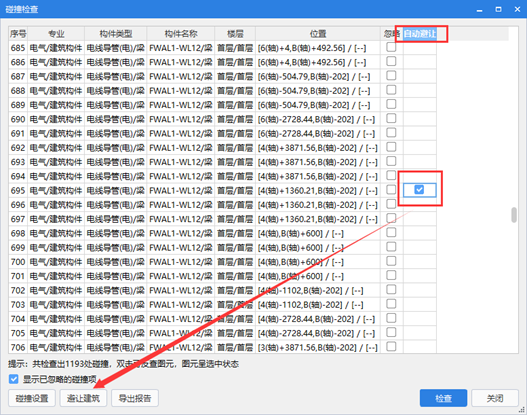
11.针对土建模型与安装模型的碰撞检查增加了避让建筑的优化。触发碰撞检查后选择碰撞设置功能,仅勾选建筑构件或建筑结构项。
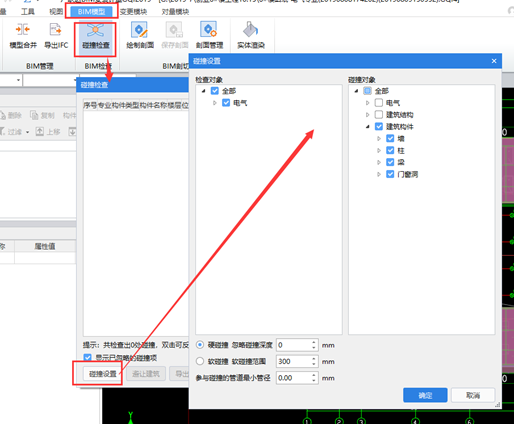
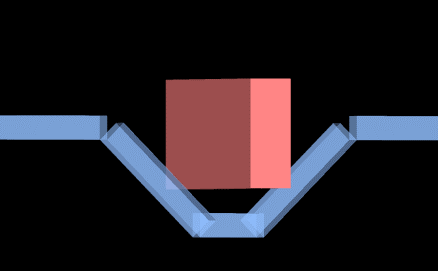
11.1.点击避让建筑后,管线与梁及柱进行避让操作。
实体支架显示
业务场景
1.精准建模时,使用实体支架可以1:1还原现场施工情况。
功能价值
1.六大专业实体支架全三维显示。
2.增加60余种图集支架类型,并且按照图集要求准确出量。
3.实际施工中,支架种类繁多,且不同专业、不同管道类型支架设置差异性大,为完善支架设置需求,增加自定义支架类型,用户可以根据施工情况进行支架的组装和布置,更加贴合施工现场,达到算量的精准化。
4.自动判断墙和板的位置,自动计算支架延伸长度,无需手动调整。
5.计算过程实时查看,保证每一个结果多样化出量,符合各个场景下的出量需求。
操作步骤
1.给排水专业下,切换到支架(水)构件类型下,新建“普通支架”。
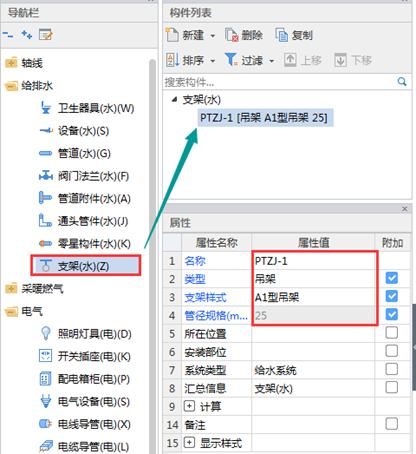
2.属性值输入。
(1)类型:下拉选择或手动输入支架类型。
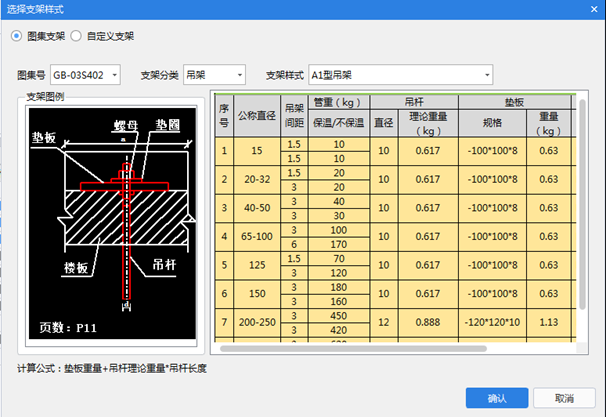
(2)支架样式:需要点击单元格三点按钮进行设置,可以选择图集支架和自定义支架两种形式;其中:
a.图集支架:依据为《室内管道支架及吊架》GB-03S402图集,按照图集规定的各个管径值的要求进行计算(窗体下方标注具体的计算公式)
b.自定义支架:分为吊架、托架两种,根据实际情况进行各项设置值的调整后,点击确认。
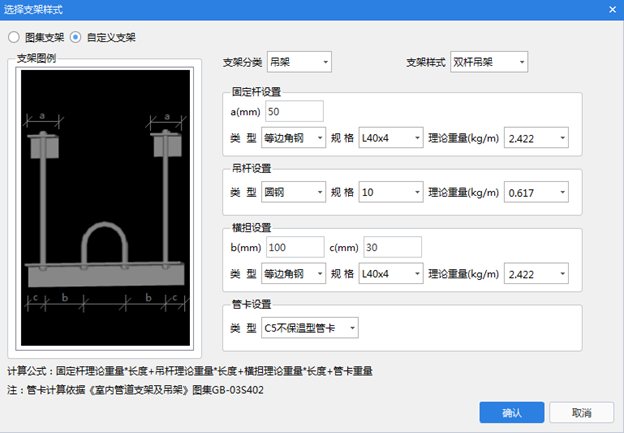
(3)管径规格:默认管径25,不允许编辑,布置时,会根据所选管道自动反建同规格的支架构件。
3.布置支架-点绘。
(1)点绘:水平管布置。
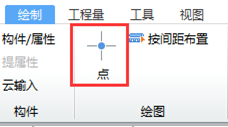
a.触发“绘图”功能包中,点绘命令。
b.捕捉要布置支架的管道图元,进行点绘。
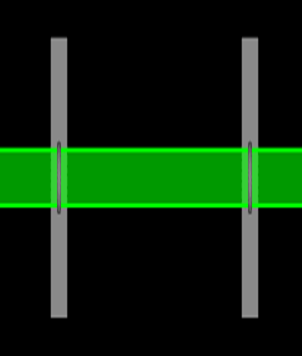
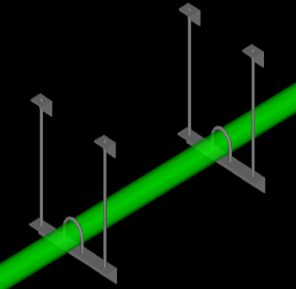
c.在点绘时,支架会自动找板;
找板原则:如果有板图元,吊架架会自动找板;如果无板图元,支架会按照层顶标高进行布置;
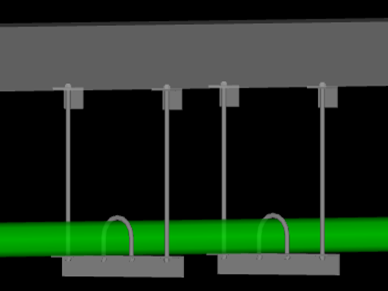
d.布置吊架时,管道标高不允许为层顶标高,否则布置不上。
(2)点绘:立管布置。
a.触发“绘图”功能包中“点绘”命令,点击要布置支架的立管位置,弹出标高设置窗体。
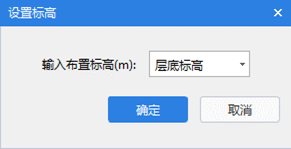
b.输入标高值,进行点布
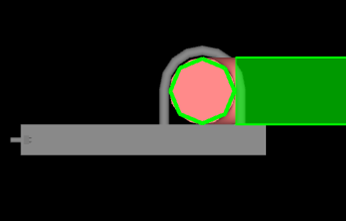
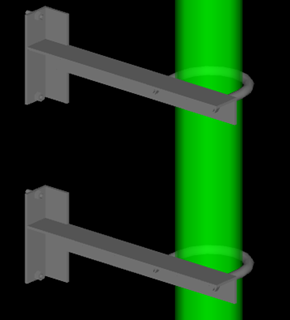
c.在点绘时,支架会自动找墙。
找墙原则:如果有墙图元,托架会自动找墙,超出500m范围值,不再找墙;如果无墙图元,托架会按照默认设置值布置。
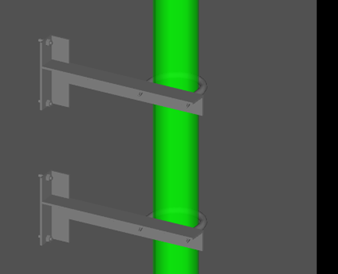
4.布置支架-按间距布置
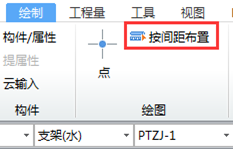
a.触发“绘图”功能包中,按间距布置命令,选择要布置支架的管道(支持多选或拉框选择),弹出间距值设置窗
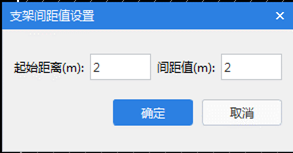
b.输入间距值,按照间距值生成水平管/立管支架图元。
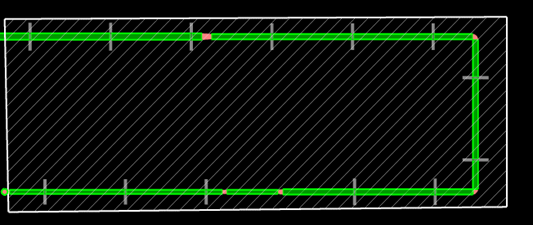
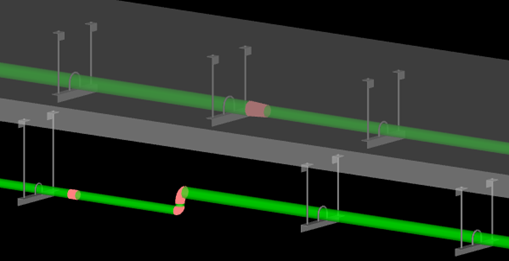
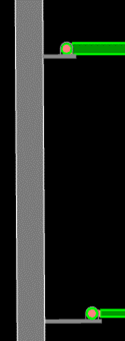
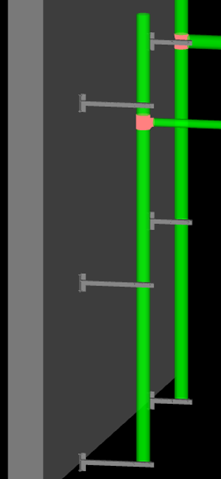
c.支架找墙和找板原则,同点绘。
d.布置支架时,吊架不支持在立管上布置。
5.出量:按个数和重量计算。
(1)图元查量:单个支架查看/多个图元查看。

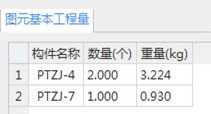
(2)分类工程量、套做法、报表出量同图元查量。
6.管道二次编辑:调整管道管径,支架会随之调整。