直线
业务背景
直线绘制主要用于条形构件,采用直线式绘图方式的构件有:管道、电线等。结合【自动捕捉设置】可以轻松完成按照图纸描图的工作。
操作步骤
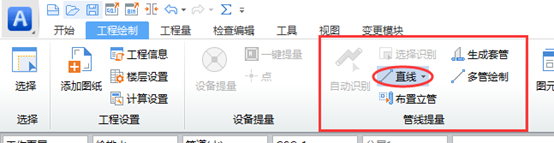
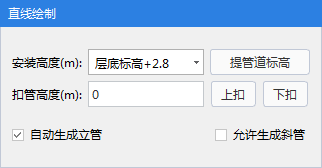
第一步,触发功能按钮,绘图区左上角弹出直线绘制设置辅助框,位置可以自由移动,随着直线功能启动/退出;内容再工程不关闭的情况下会记忆。
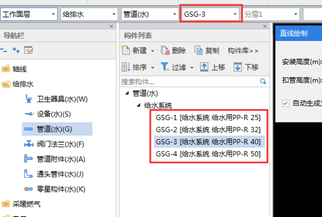
第二步, 结合构件列表、快速切换构件下拉框,可以在不退出功能的情况下进行构件的快速切换,并保持相同的标高进行连续绘制
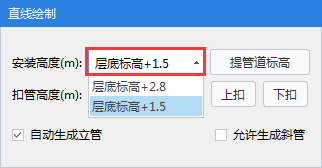
第三步, 编辑安装高度,可在绘图区进行直接绘制。(不再需要编辑构件列表的起点重点标高,且有下拉记忆功能,记忆每一次标高的调整值,方便后续快速调用)
第四步, 提管道标高,可以通过选择绘图区的任意专业的管道图元,进行标高提取;例如做多专业综合时,水管道根据桥架、通风管道的位置进行绕弯时,可以不退出直线功能,了解已有图元标高位置,合理进行高度调整。实现快速绕弯。
第五步, 在提取了已有管道标高后/或者已知需要绕弯的情况下,可以通过输入扣管高度值,通过上扣、下扣功能按钮快速的对安装高度进行固定值调整,免去心算过程,保证结果准确。调整后可继续绘制实现绕弯。
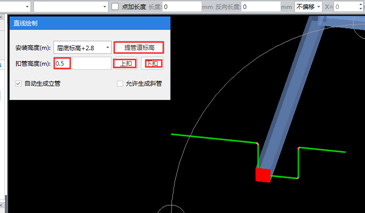
第六步, 自动生成立管,可在不退出直线功能的情况下,快速调整设置;该勾选项与选项中的“绘制横管是否自动生成立管连接设备和横管功能相同,控制高差情况管道端点是否生成立管。
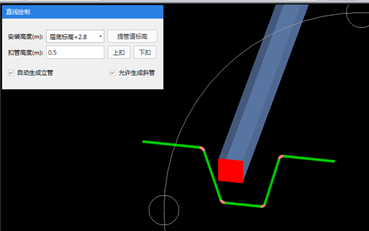
第七步, 允许生成斜管功能,默认业务中主要的绘制的水平管道;当需要进行斜管绘制时,请勾选该选项。直线点击第一点时,会使用安装高度作为起点标高;请修改安装高度后,再点击第二点,会使用修改后的安装高度作为终点标高,完成斜管绘制。
应用技巧
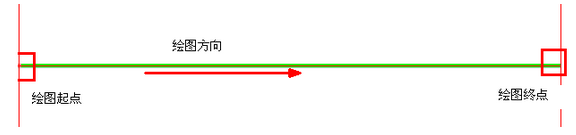
在确定条形构件起点和终点时,如果点不在轴线交点上,可以在快速工具栏中输入偏移值。

点加长度
业务场景
使用“点加长度”功能,可以快速绘制一定长度或角度的线性构件图元,如给水管道的绘制。
操作步骤
第一步:在左侧构件列表,选择一种线式构件,如管道,点选导管等
第二步:在【绘制】页签——【绘图】功能包中点击【直线】命令;
第三步:快速工具栏勾选点加长度

第四步:在绘图区点击一点作为构件的插入点(输入完数值,绘图区图元自动显示相应长度),鼠标左键指定第二点确定终点位置或者在鼠标未捕捉到点的情况下,可以在快速工具栏中输入偏移值。输入第二点的坐标位置来进行绘制。
