按系统布线
业务场景
系统图平面图来回对照查看,易漏易出错,麻烦且低效;
旧版本按系统布线先选起终点,确定回路没问题后右键布置,操作路径复杂;
旧版本按系统布线无法识别图中CAD线,造成桥架不连通情况;
图纸存在CAD线缺失、桥架断开情况时,无法使用按系统布线;
实际业务中,桥架内外线缆需分开统计。
功能价值
根据系统关系,在构建列表中电缆回路末端增加末端配电箱,清晰查看供电关系;
自动查找起终点,并根据起终点沿桥架、配管和CAD线自动布置线缆,缩短操作路径;
支持ctrl+左键多选回路,一键全部生成线缆;
针对桥架断开及CAD线缺失情况,自动触发“智能绘制”功能,支持进行手动绘制;
可根据起终点和已绘路径指引后续路径(指引路径功能);
桥架内只生成线缆,桥架外既生成管又生成线缆,自动区分桥架内外,工程量统计时,区分桥架内外工程量。
操作步骤
核心场景展示
构建列表中选中目标回路,定位到“建模”页签下,点击“按系统布线”功能按钮。
弹出“自动布线|智能绘制”功能页签,自动查找起终点,并根据起终点生成线缆;
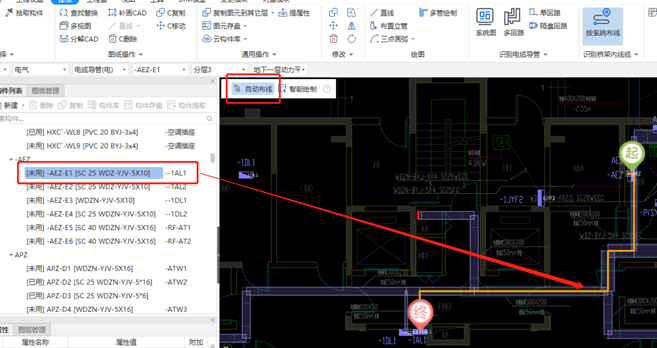
检查回路没问题,右键确定,回路成功布置。
软件可根据沿桥架、配管和CAD线自动生成线缆,不需再手动绘制出桥架与配电箱连接的线缆。
查找起终点时,支持查找已绘制的配电箱图元、设备图元以及CAD名称。
ctrl+左键多选回路
ctrl+左键选中多条回路,绘图区自动展示选中的回路;
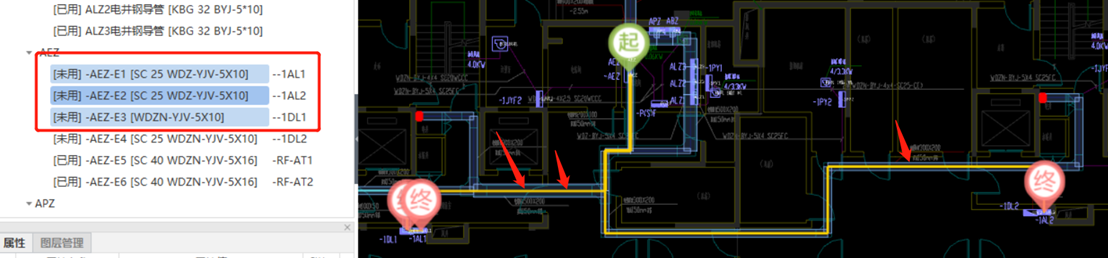
检查回路没问题,右键确定,生成多条回路。
智能绘制
桥架断开情况
触发按系统布线功能,功能页签自动定位到“智能绘制”功能按钮;
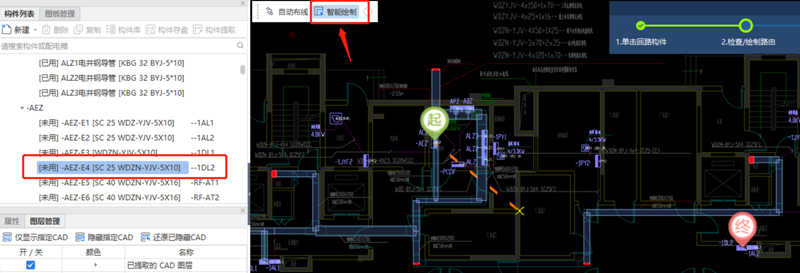
首先对桥架联通部分布置线缆,鼠标定位到联通桥架内时,线缆自动吸附到桥架进行布线;
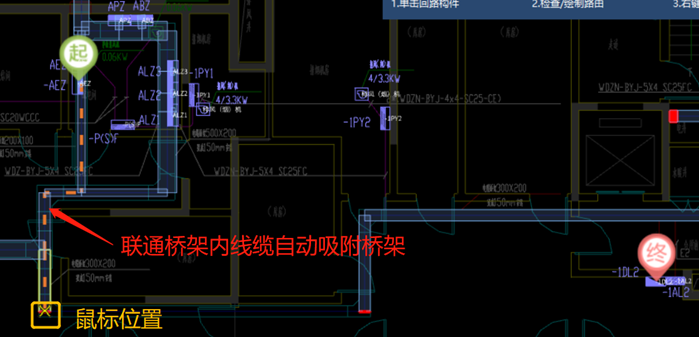
点击联通桥架末端,桥架内线缆自动布置;
点击另一侧桥架,自动生成断开桥架部分的线管,并出现指引路径;
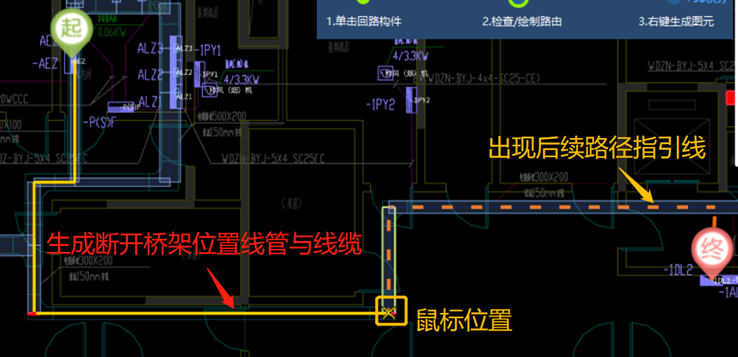
检查指引线正确,鼠标直接定位到末端配电箱,点击,生成回路;
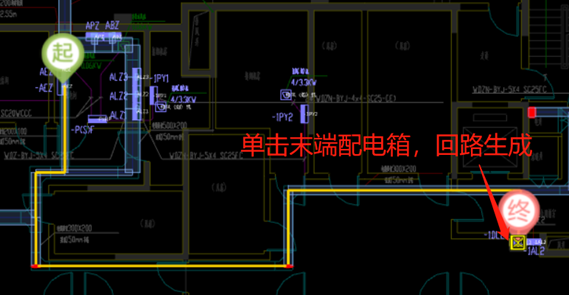
检查回路无误,右键确定,线缆布置完成。
跨层CAD线缺失情况
选中某条跨层回路(末端配电箱在-2层,起点配电箱在-1层),触发“按系统布线”,自动定位到“智能绘制”功能;
布置-1层穿横向桥架部分线缆,鼠标定位到竖向桥架位置,软件自动吸附桥架布置线缆;
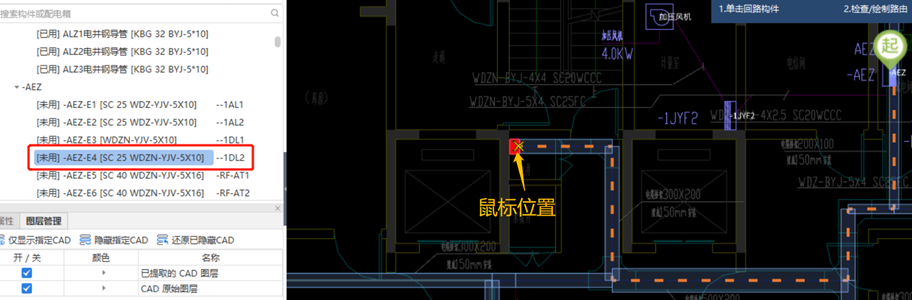
左键点击末端位置,自动生成横向桥架内线缆,同时出现“引上引下”功能栏(只在竖向桥架部位出现);
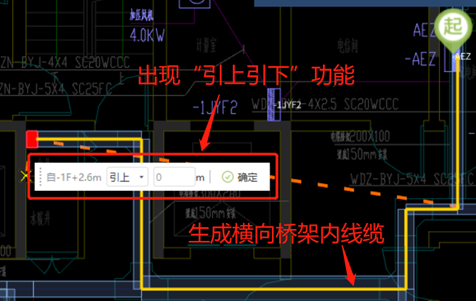
引上引下功能作用:用于布置竖向桥架内的线缆。
选中“引下”键,输入竖向线缆长度,点击确定,即可生成竖向桥架内的线缆;
切换到末端配电箱所在楼层(-2层),根据指引线直接定位到末端配电箱,左键点击生成回路;
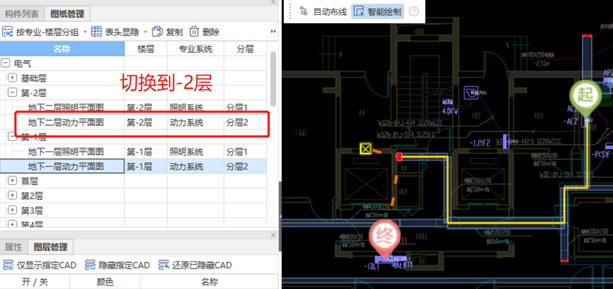
检查回路无误,右键确定,线缆布置完成。
起终点设置
起终点位置修改
单击目标配电箱,软件弹出“设置起点|设置终点”功能页签;
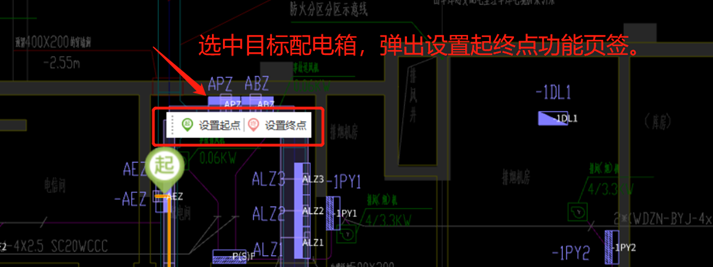
单击“设置起点”,原起点被替代,起点位置自动切换到目标配电箱,重新根据起终点生成线缆路径。
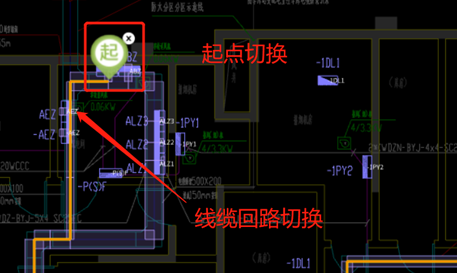
单击“设置终点”,原终点保留,生成一个新终点和新回路。
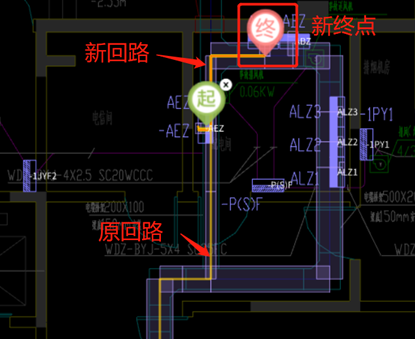
支持选择配电箱、桥架端点、配线端点及设备作为起终点。
起终点位置删除
鼠标落在起点/终点位置上,起点/终点图标出现小叉号;
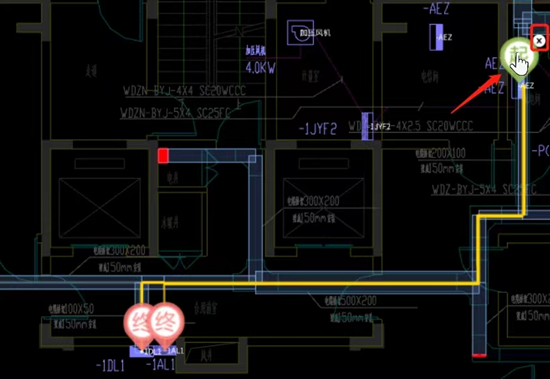
点击起点小叉号,所有回路均被删除;
点击终点小叉号,与该终点连接的回路被删除。
回路的编辑
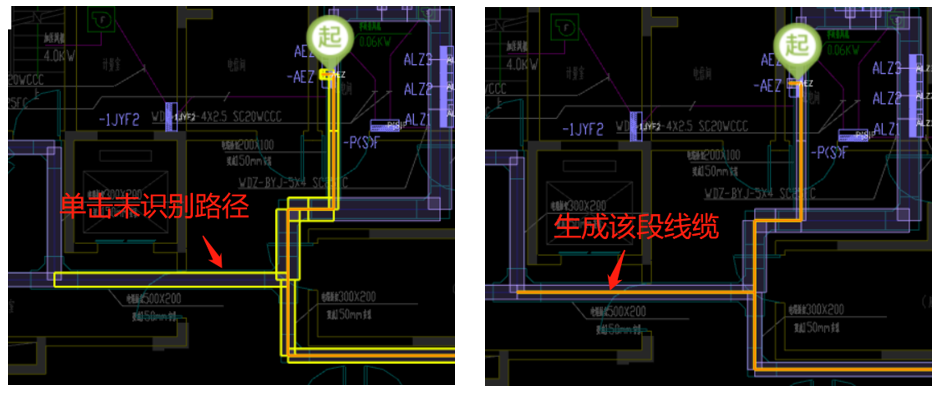
生成回路路径后,鼠标定位到已识别的路径,该段路径会变化颜色;
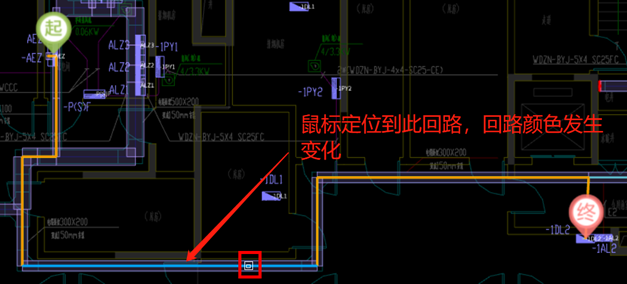
单击该路径,此段路径被删除;
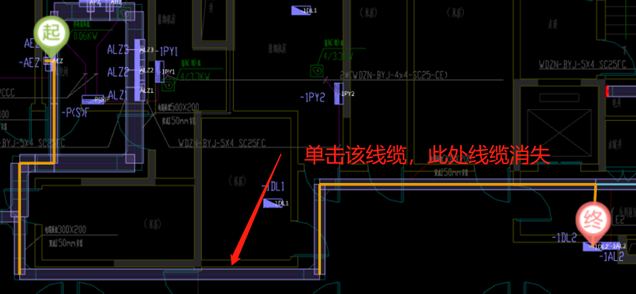
单击未识别的路径,会自动生成该段线缆。
工程量查看
双击构建列表中已经绘制的回路,绘图区下方出现明细量表;
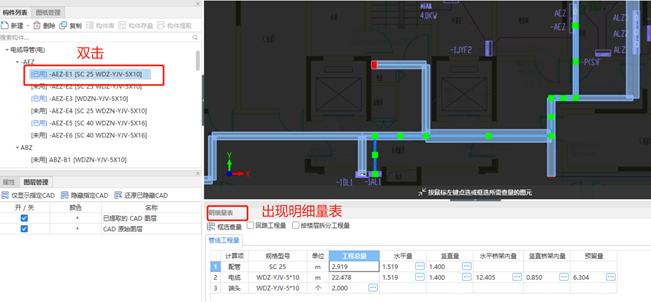
明细量表中,“水平量”和“竖直量”表示桥架外的线缆工程量;“水平桥架内量”和“竖直桥架内量”表示桥架内的线缆工程量。
路径二次编辑
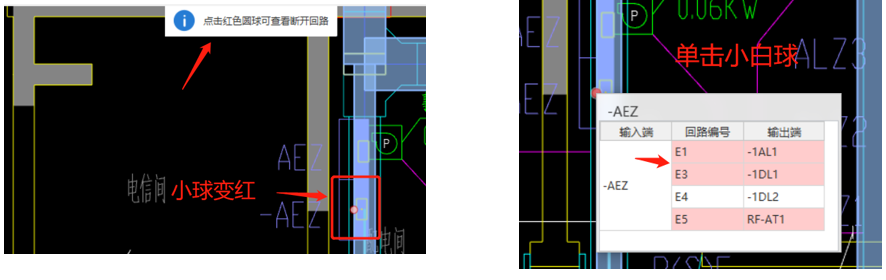
路径断开时,配电箱处小白球变红,点击小白球,对应断开路径标红。