照明系统管线一键识别
业务场景
快速进行照明回路管线的识别,为后期的核查回路图元提供一个很好的反查平台;
操作步骤
第一步:在电气专业电线导管构件类型下,在【绘制】页签——【识别】功能包中点击【一键识别】命令,触发可以查看电系统图(配电系统设置)功能生成的配电系统树,并根据配电系统树进行照明系统回路识别;
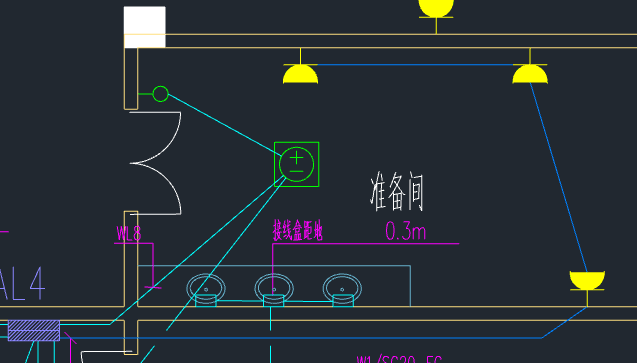
第二步:双击末端回路构件反查要识别的CAD线,选择路径进行路径编辑,点击右键回路构件变成绿色,以到达对回路构件的识别路径进行反查确认的需求;
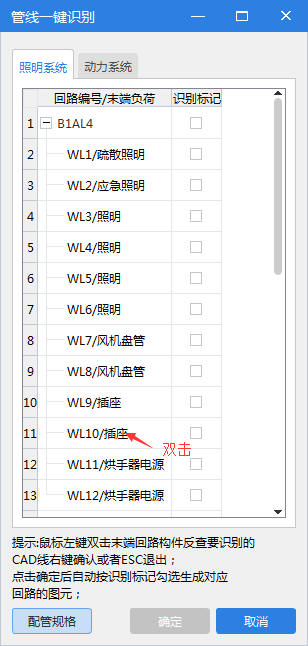
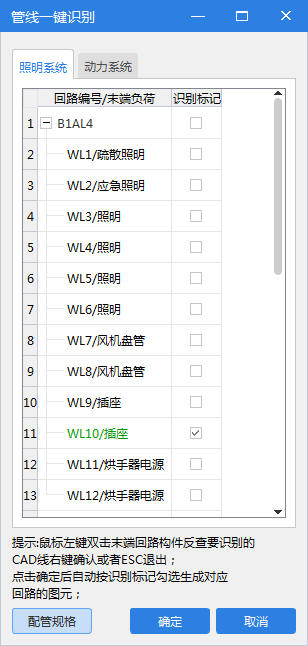
第三步:点击确定后自动按识别标记勾选生成对应回路图元,回路构件字体呈现蓝色;没有识别成功的回路构件为黑色显示,可以通过“单回路”、“多回路”识别功能来二次识别;
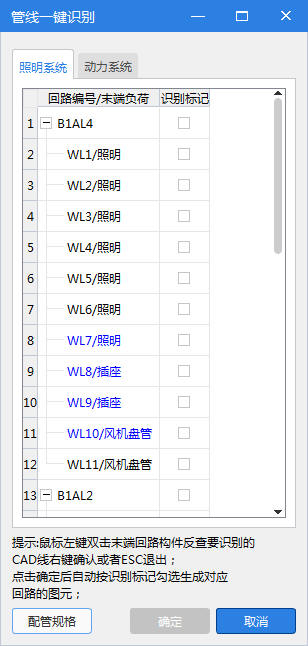
第四步:当回路构件都识别完毕后,双击蓝色节点的回路构件,可以反查至对应回路图元,可以进行逐根回路进行核查工程量的需求;
注意:
1.参考CAD识别选项中的设置

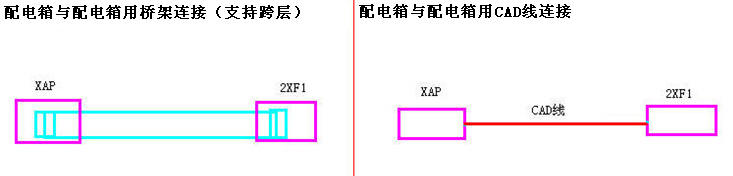
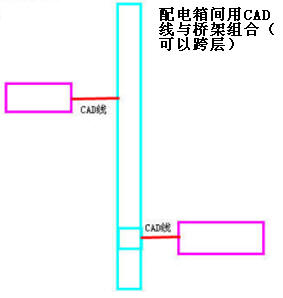
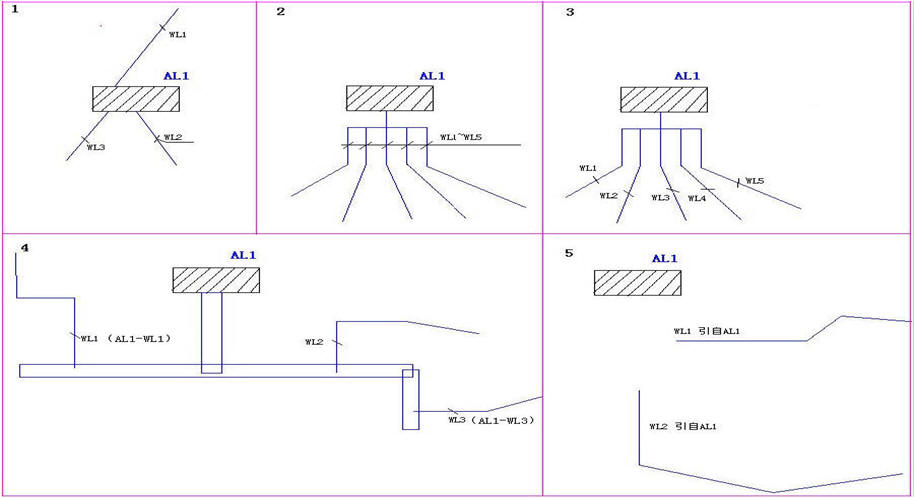
2.由于电气回路管线的设计方式类别很多,目前软件解决了五类回路形式的识别(见下图),若有其他回路设计形式建议用“单回路”、“多回路”进行回路管线的识别;
动力系统管线一键识别
业务场景
实现动力系统“配电柜到各级配电箱,配电箱到用电设备之间的进出线”的一键识别
操作步骤
第一步:在电气专业电缆导管构件类型下,在【绘制】页签——【识别】功能包中点击【一键识别】命令,触发一键识别功能,切换到动力系统,可以查看到根据配电箱信息和末端负荷组成的系统树;
第二步:双击节点进行路径的反查,反查到路径亮绿色显示,可以实现跨楼层反查路径;针对反查到的路径,可以使用鼠标左键进行点选,编辑路径,右键确认,对应节点变成绿色,代表已经经过反查确定;
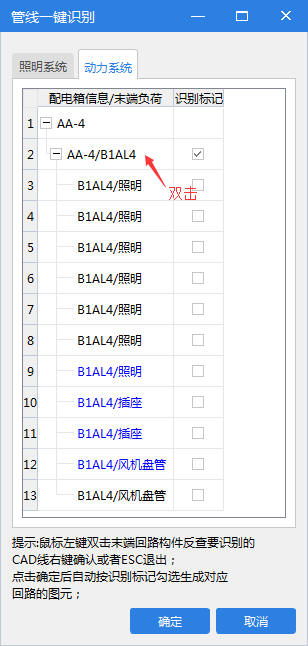
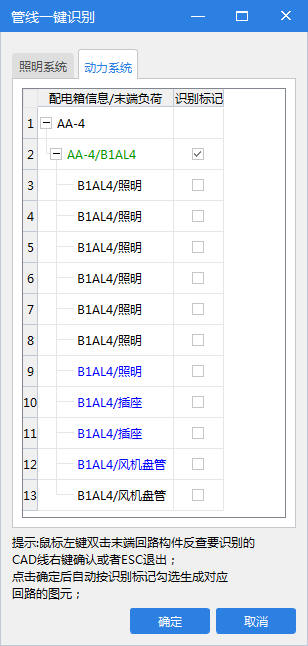
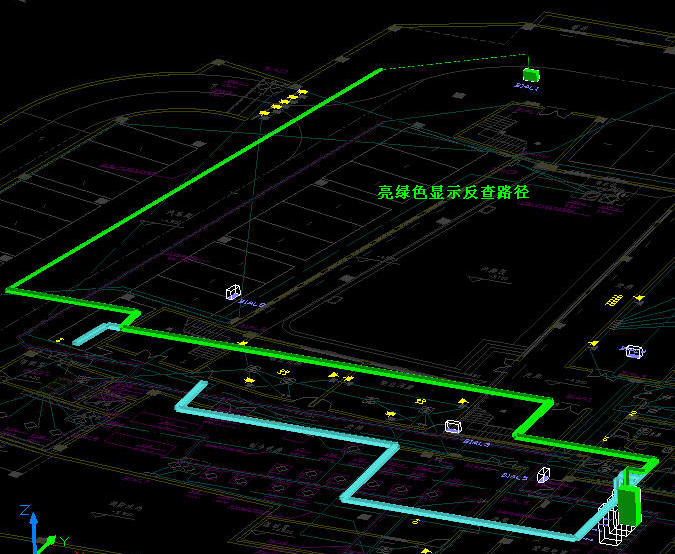
第三步:点击确定后自动按识别标记勾选进行图元的生成;(生成结果:桥架内进行配裸线,CAD按照系统设置中对应构件生成图元)
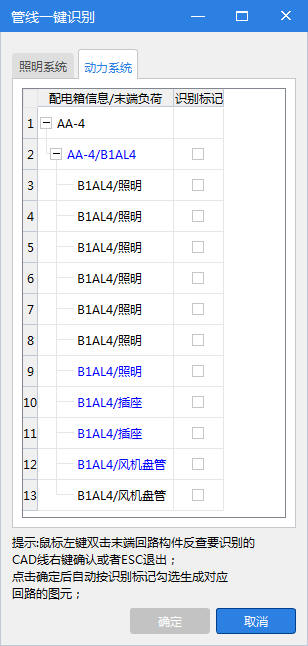
第四步:生成图元后的系统数节点会变为蓝色,通过颜色的变化可以核查是否需要生成图元的回路节点都生成图元,双击蓝色的节点可以反查该回路生成的图元;
注意:
1.参考CAD识别选项中的设置;

2.由于电气动力系统管线的设计方式类别很多,目前软件解决了“配电箱之间使用配电箱进行连接的是桥架(可以跨层)、CAD线与桥架组合(可以跨层)、纯CAD线”以上三种场景,其他场景可通过软件的选择起点、桥架配线等功能实现。