安装计量GQI2021
- 目录
-
快速入门指南
-
经典模式:BIM算量模式
-
简约模式:快速出量
-
版本更新
-
关于我们
- 技术支持
图纸定位
1)自动定位
1、图纸已分割完成后,触发“自动定位”按钮。

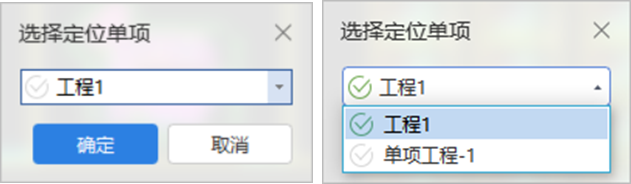
2、弹出选择单项窗体:
a.当工程中仅一个单项时,直接进行自动定位;
b.当工程中存在多个工程项时,弹出“选择定位单项”窗体,选择单项触发“确定”后,自动对此单项进行定位.
c.窗体中:当工程项处于未定位状态时,名称前图标灰显;当工程项处于已定位状态时,名称前图标绿显。
3、定位完成:
a.所有图纸定位成功,可以看到每张图纸内新增定位点。多单项时,不同单项定位点以不同颜色区分。

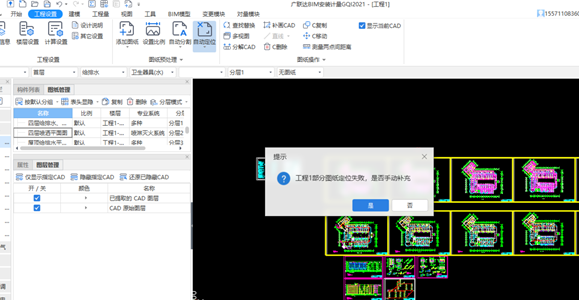
b.当部分图纸未定位成功时,弹窗提示定位失败,并支持切换到“手动定位”。“手动定位”见后续说明。
2)手动定位
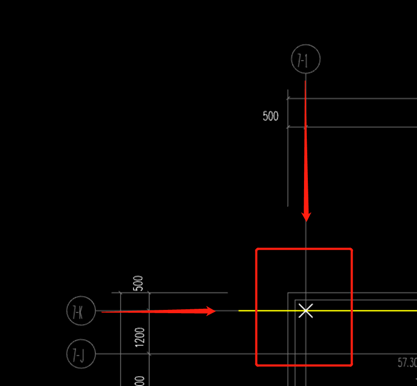
1、在“工程设置”页签下,点击”手动定位“按钮(图1),默认打开交点功能,可通过拾取两根线形成交点的形式精确选择点。
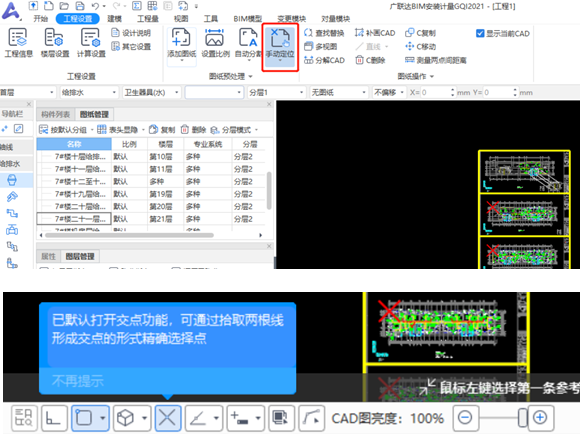
2、拾取图中任意两根非平行线,自动形成交点作为定位点。
3)变更定位
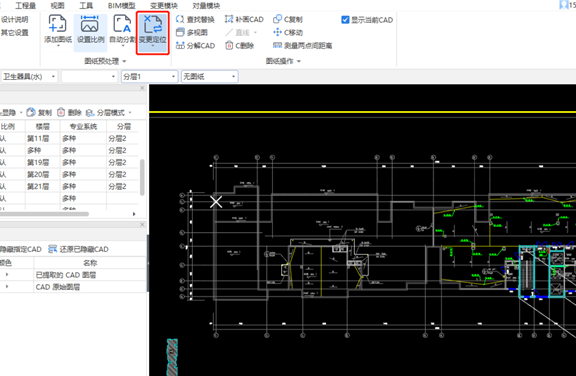
1、在”工程设置”页签下,点击”变更定位“按钮。
2、在绘图区中点选需要变更的定位点,选中后定位点图标变为蓝色。
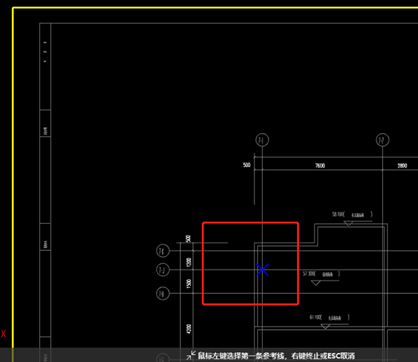
3、指定期望变更到的新位置,同样使用交点的形式选择位置点。
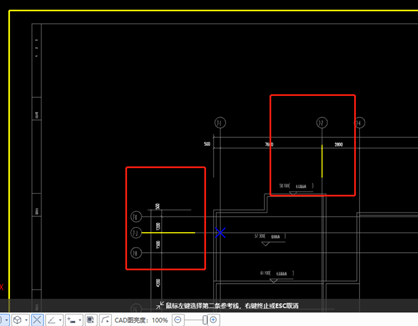
4、指定完新位置后,同一楼层的所有定位点都移动到相同的位置。发生变动的定位点红色闪烁提示。