一、系统图界面优化
操作步骤
1.1触发系统图,查看系统图默认界面
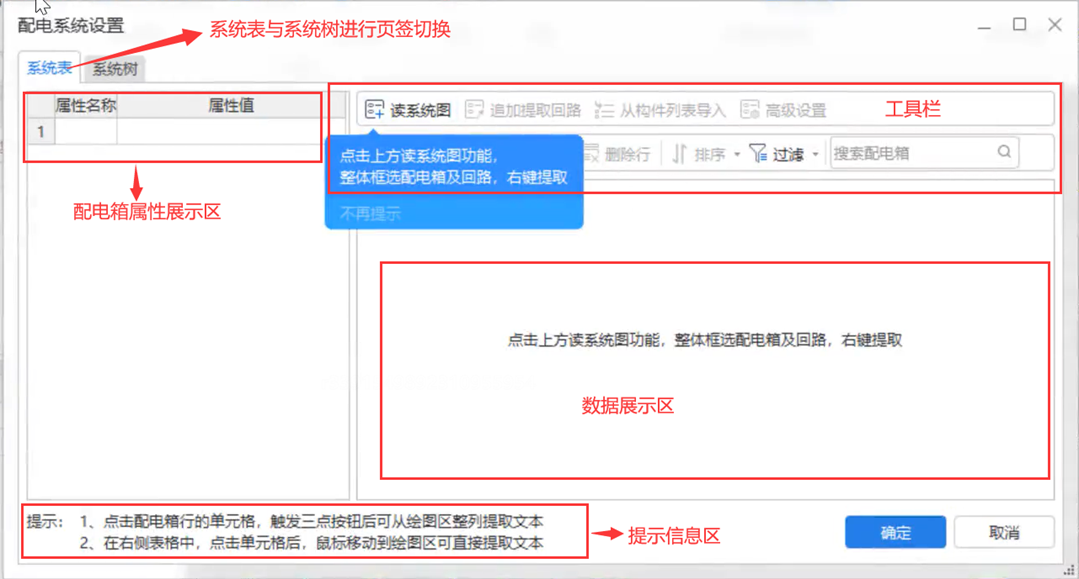
界面优化
2.1系统图窗体上方为系统图和系统树的切换页签
2.2读系统图功能增加指引信息
2.3界面布局优化,如下图:
二、系统图提取流程优化
操作步骤
1.1触发读系统图,左键框选一张要提取的系统图(支持多选),右键确认,也支持一次框选多张系统图
流程优化
2.1框选系统图,可以同时提取及解析配电箱信息和配电箱对应的回路信息
2.2新提取的系统图以配电箱为节点展开显示
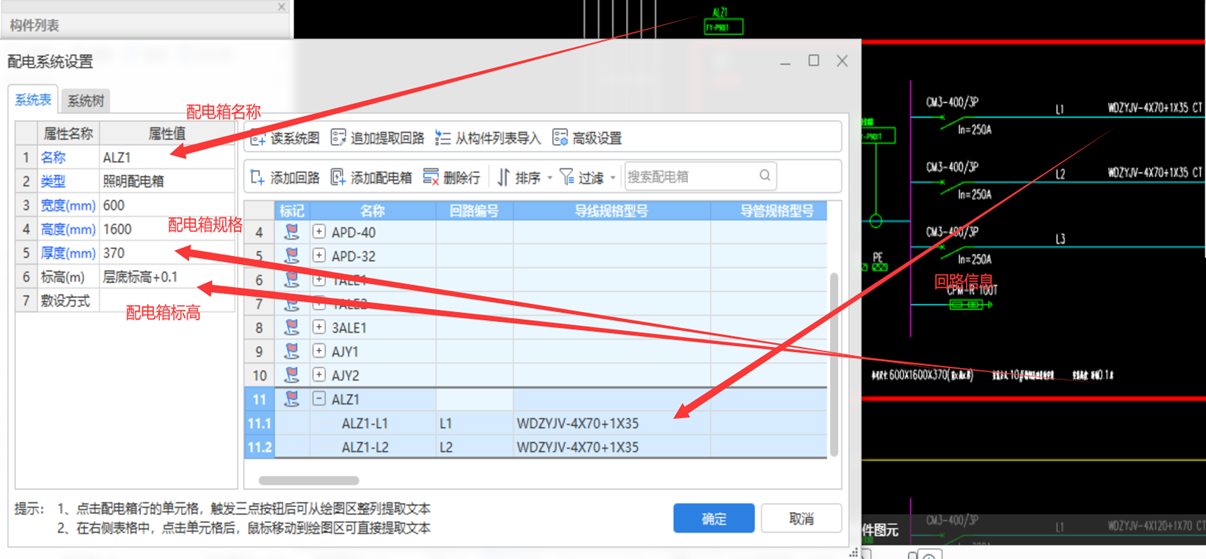
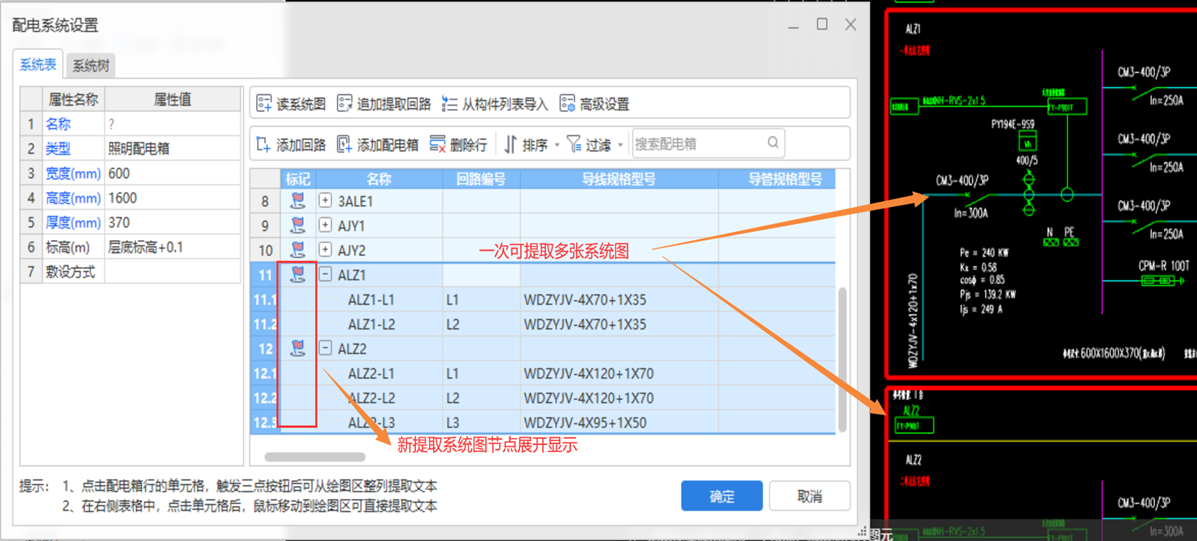
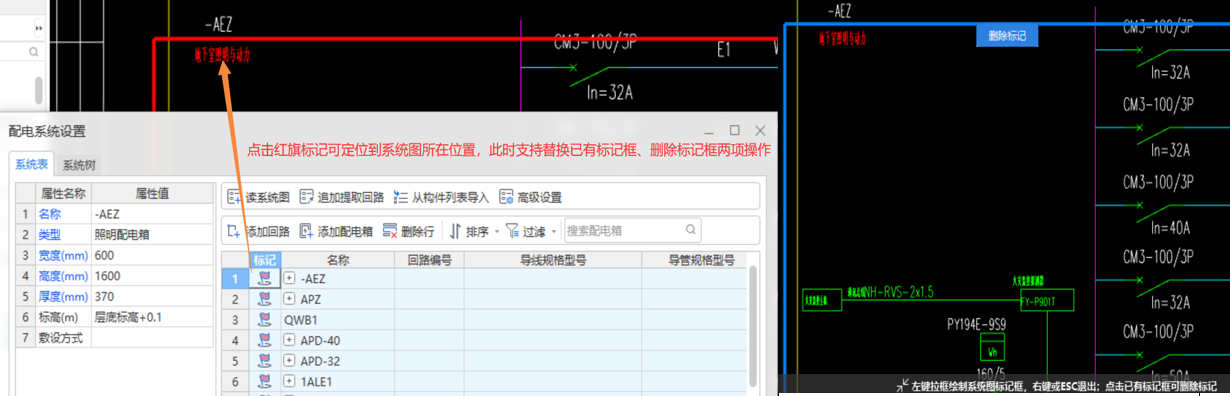
2.3已提取的系统图在绘图区会做标记,点击标记单元格还可以定位到对应配电箱的系统图
提示:此标记按钮仅用于给系统图做标记,而非提取系统图信息
2.3.1对于已有标记的配电箱系统图,点击红旗标记后image.png ,左键拉框绘制矩形可替换已有标记,或者点击边框删除原边框,再重新绘制标记,右键退出;
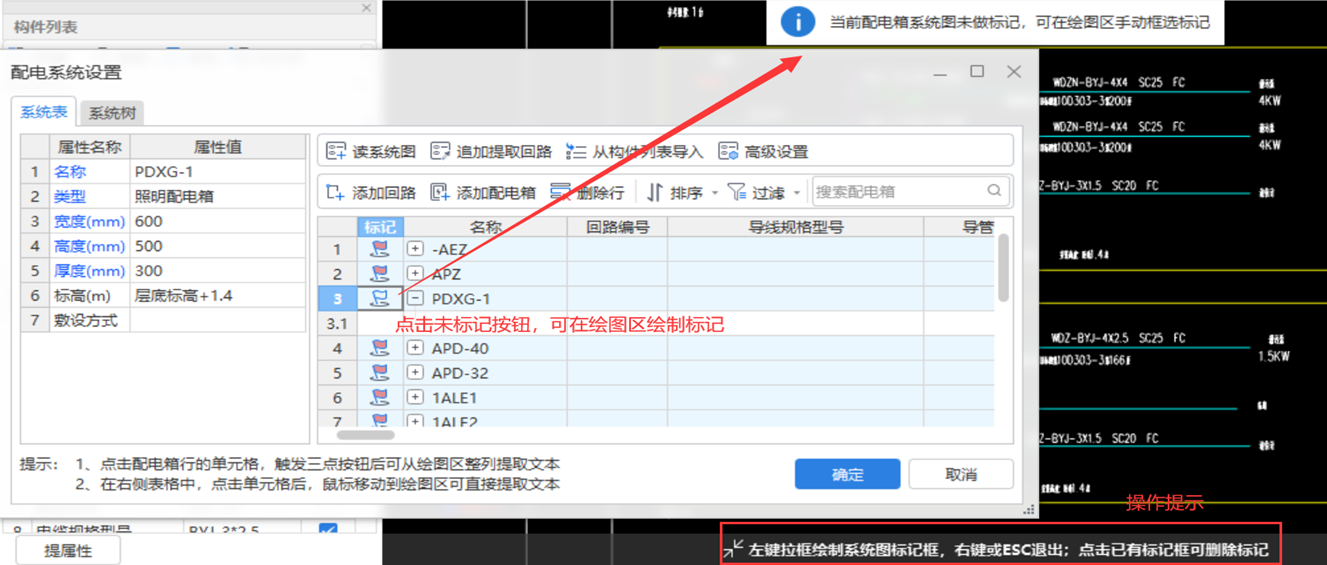
2.3.2对于未做标记的系统图,点击旗帜标记后 image.png ,弹出悬浮提示信息,提示手动标记。左键拉框绘制标记范围,右键确认退出绘制;标记状态更新为已标记状态;
三、系统图二次补充提取功能升级优化
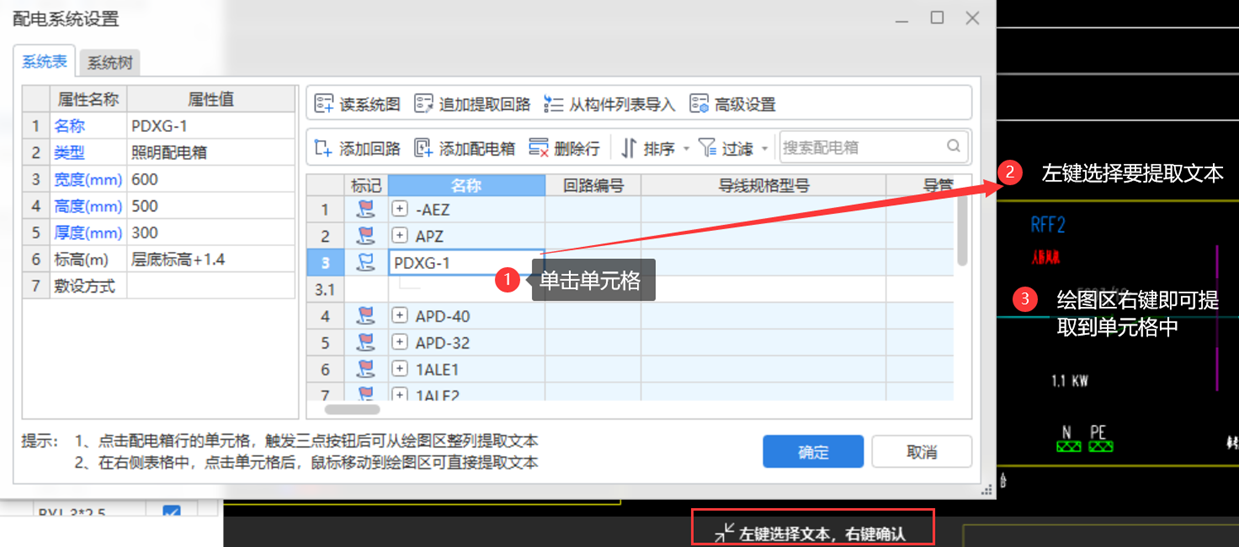
场景1:如果部分单元格的数据没有提取出来,可通过单元格直接从绘图区提取文本
操作步骤
触发系统图后,如果需要补充提取信息
1.1、单击要补充文本的单元格
1.2、鼠标移动到绘图区,左键选择要提取的文本
1.3、绘图区右键确认,所选内容会填充到目标单元格
1.4、编辑提取的文本,回车确认(可选操作)
支持提取文本的单元格范围
2.1配电箱所在行:配电箱名称;
2.2回路所在行:回路编号,导线规格型号,导管规格型号、敷设方式,末端负荷,对应构件,标高,系统类型,备注;
注意:标记列不可提取
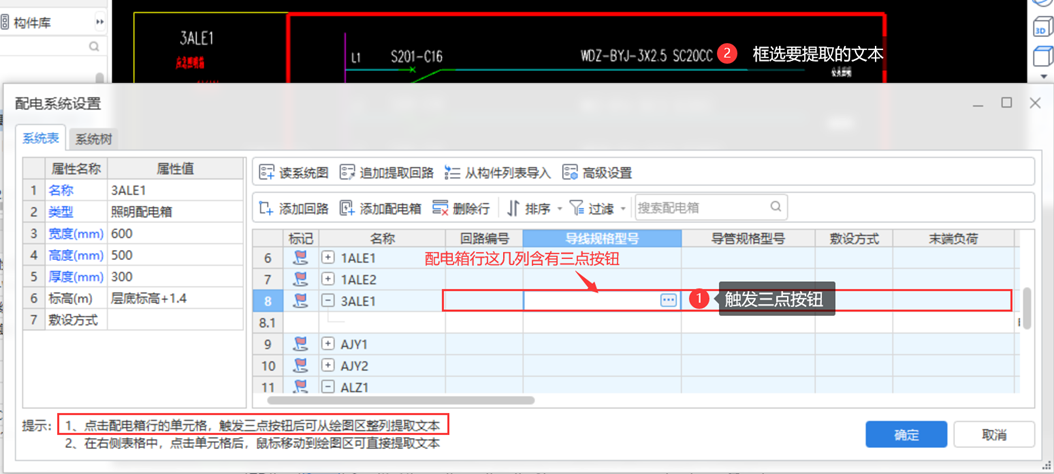
场景2:触发读系统图后,如果某些列未提取任何信息,可以通过配电箱行各单元格的三点按钮逐列补充提取信息
操作步骤
1.1在配电箱所在行,单击需要整列提取数据的对应单元格;
1.2单击单元格的三点按钮,左键框选要补充提取的系统图信息(支持多次选择文本);
1.3右键确认,返回到表格内;
1.4已提取的文本自动解析到对应列。
(重点优化小提示:当从导线规格型号、导管规格型号、敷设方式三个单元格中任意一个地方触发三点按钮,
如果一次提取文本中包含导线规格型号、导管规格型号、敷设方式,则提取完毕后可以同时解析出这三列内容)
2、支持三点按钮提取的单元格范围:
仅在表格中配电箱行以下单元格含有三点按钮:回路编号,导线规格型号,导管规格型号,敷设方式,末端负荷
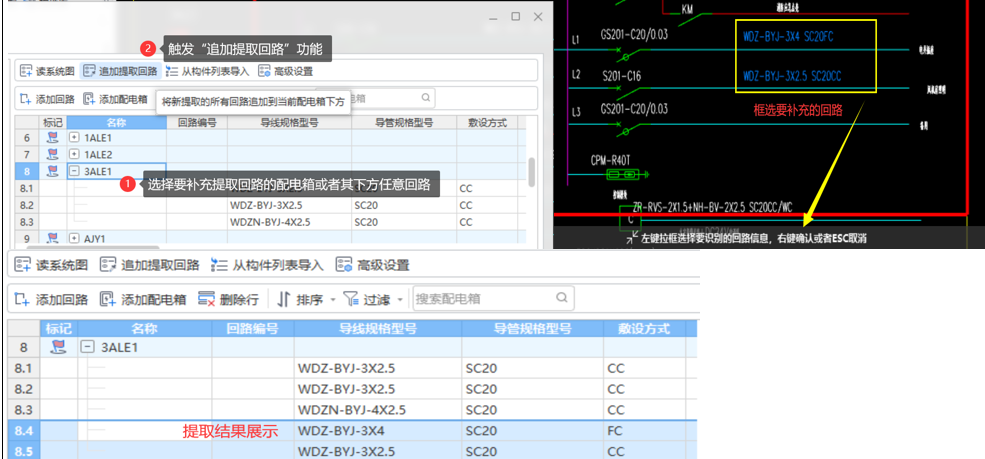
场景3:读取系统图时,因系统图回路较多,部分回路未框选到需要二次追加识别,则可使用追加读取回路补充提取各行回路信息
操作步骤
1.1选中需要补充回路的配电箱名称或者配电箱下任意回路行,然后触发系统图窗体上方的"追加提取回路"功能;
1.2左键框选需要补充提取的回路信息(可多次选择文本);
1.3右键确认,提取的信息填充到当前配电箱节点的最下方;
四、工具栏功能其他功能介绍
1.过滤:
1.1功能使用场景:
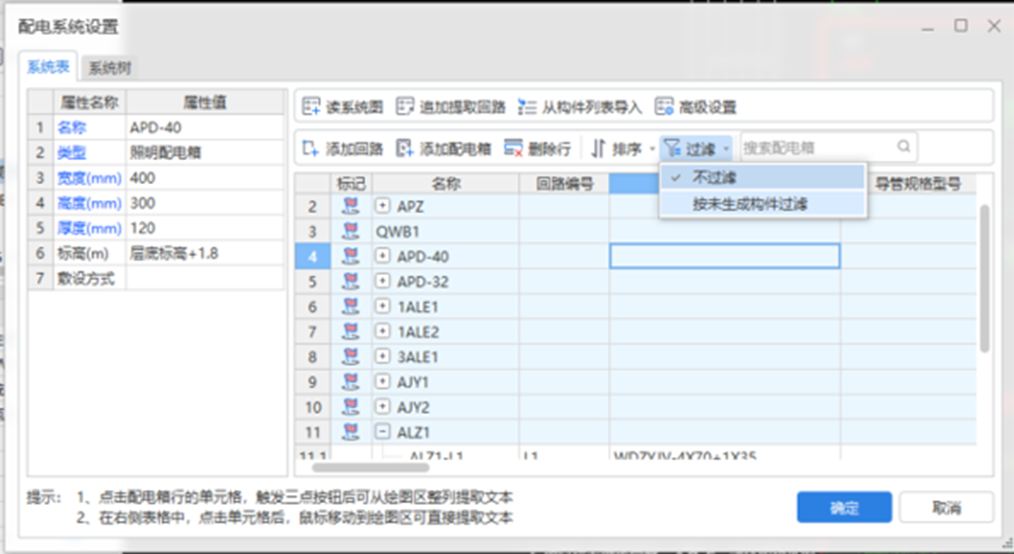
当表格内信息较多时,已生成与未生成构件掺杂在一起,需要快速筛选出未在构件列表生成的构件进行编辑
1.2操作步骤:
1.2.1触发不过滤,系统图显示所有提取到的配电箱及回路信息;
1.2.2触发按未生成构件过滤,系统图显示所有未生成构件的配电箱及回路信息,如果需要显示全部回路信息,再次点击不过滤即可显示全部;(注意:每次需要过滤未生成构件均需点击一次该按钮)
2.编辑类功能介绍:
2.1添加回路(CTRL+I):在一配电箱下添加一条回路;
2.2添加配电箱(CTRL+P):在表格内新添加一个配电箱;
2.3删除行(del):删除不需要的回路行/配电箱(注意:当选中配电箱行时,会将配电箱及其回路一起删除);
2.4排序:按名称排序:根据配电箱名称排序表格中的数据;按提取顺序排序:根据提取的先后顺序排序(默认方式);
2.5搜索配电箱:输入配电箱名称即可定位到所在位置
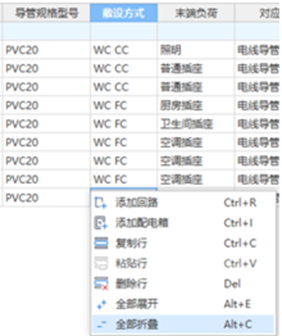
2.6右键菜单:复制行(CTRL+C)、粘贴行(CTRL+V)、全部折叠(ALT+C)、全部展开(ALT+E),并可通过快捷键触发
3.从构件列表导入:
3.1使用场景
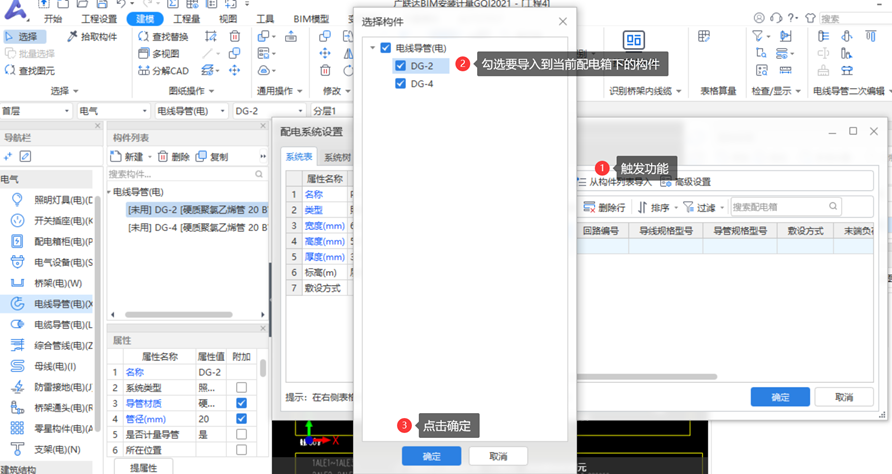
将构件列表中未与配电箱匹配关系的构件添加到系统表中,创建回路关系;
3.2操作步骤
3.2.1选择要导入回路的配电箱,触发功能;
3.2.2在弹出窗体中勾选要导入的回路;
3.2.3点击确定
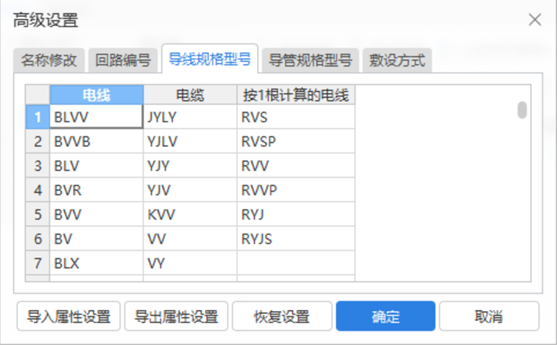
4.高级设置
4.1、使用场景:设置常见线缆规格型号、导管规格、回路编号类型、敷设方式、构件名称命名方式,软件会根据设置来处理对应内容
五、系统图和构件列表数据同步机制优化
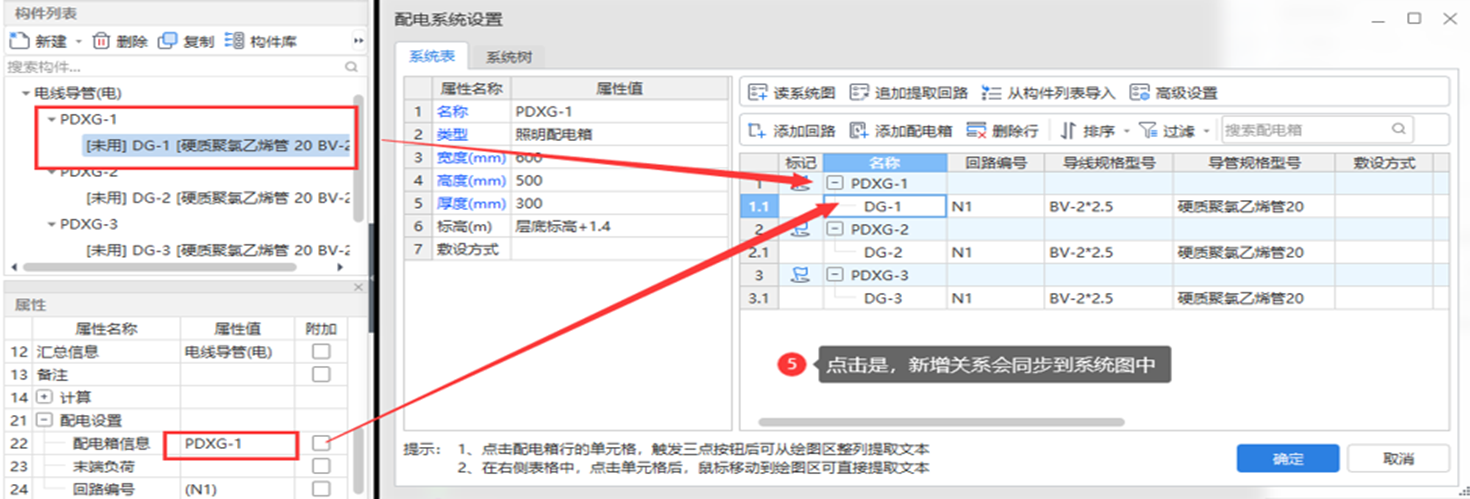
机制一:系统图和构件列表增加数据同步检测刷新机制,当构件列表里面存在配电箱和配管的对应关系之后,会同步到系统图中
场景说明
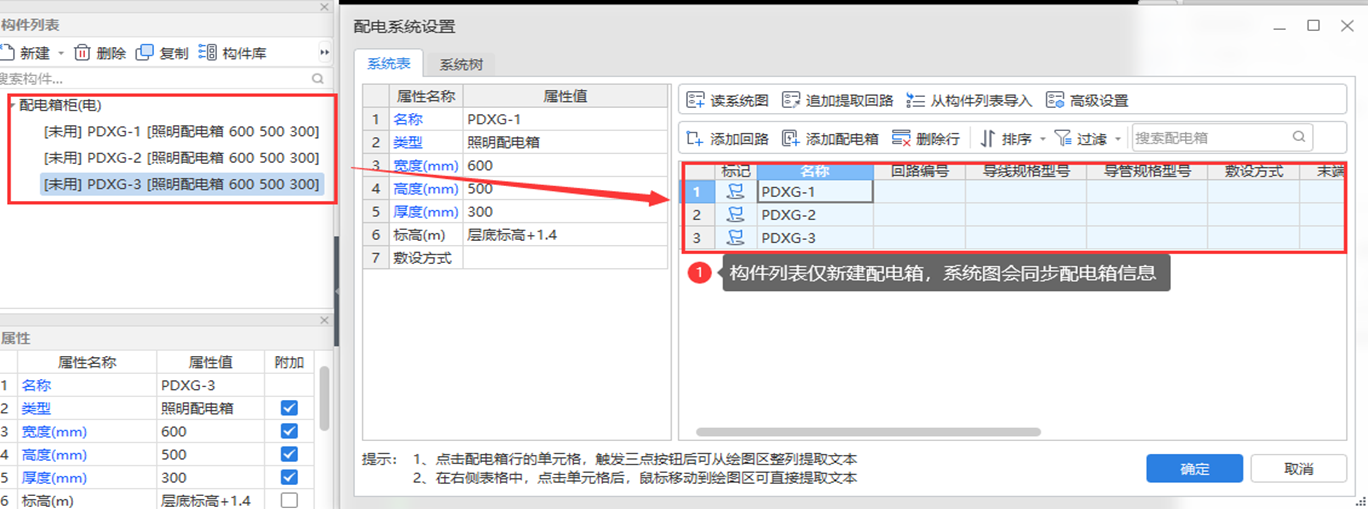
场景一:构件列表新建配电箱,系统图会同步新建的配电箱
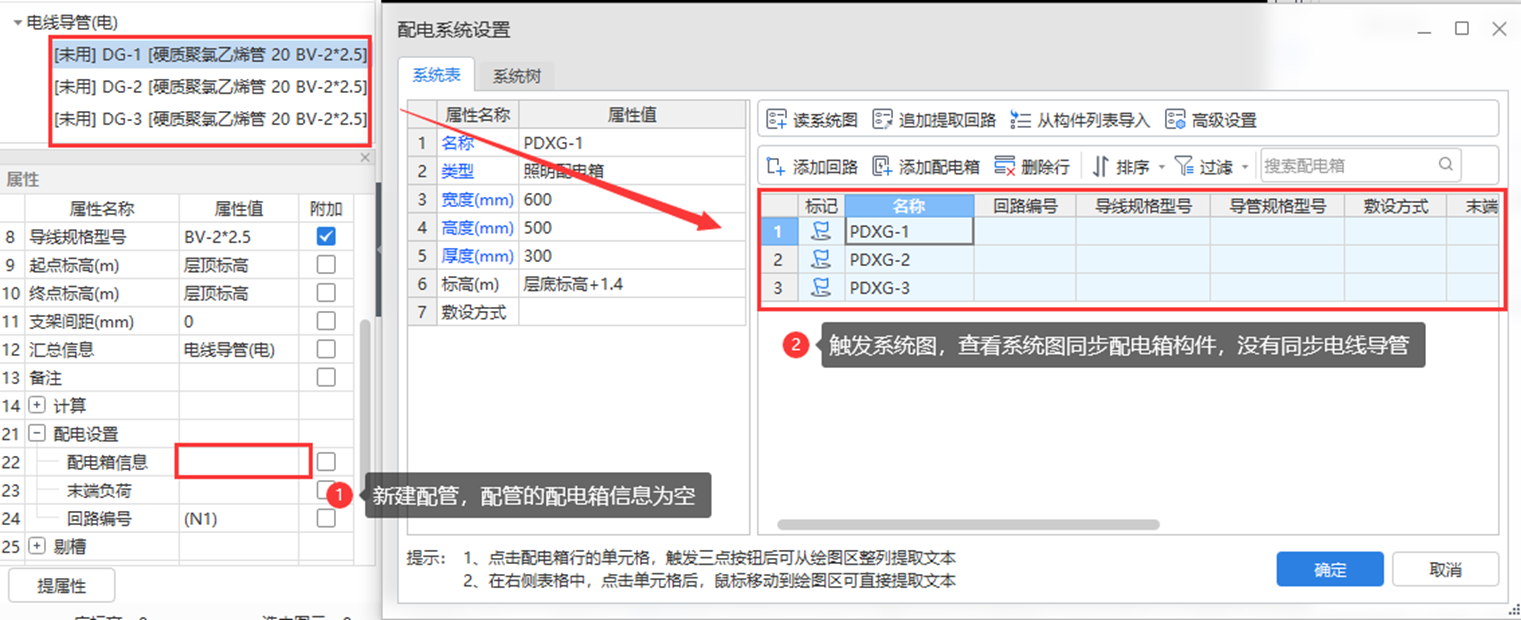
场景二:构件列表新建配电箱,构件列表新建配管,无关联关系,系统仅同步配电箱(可利用从构件列表导入功能将构件导入系统图中)
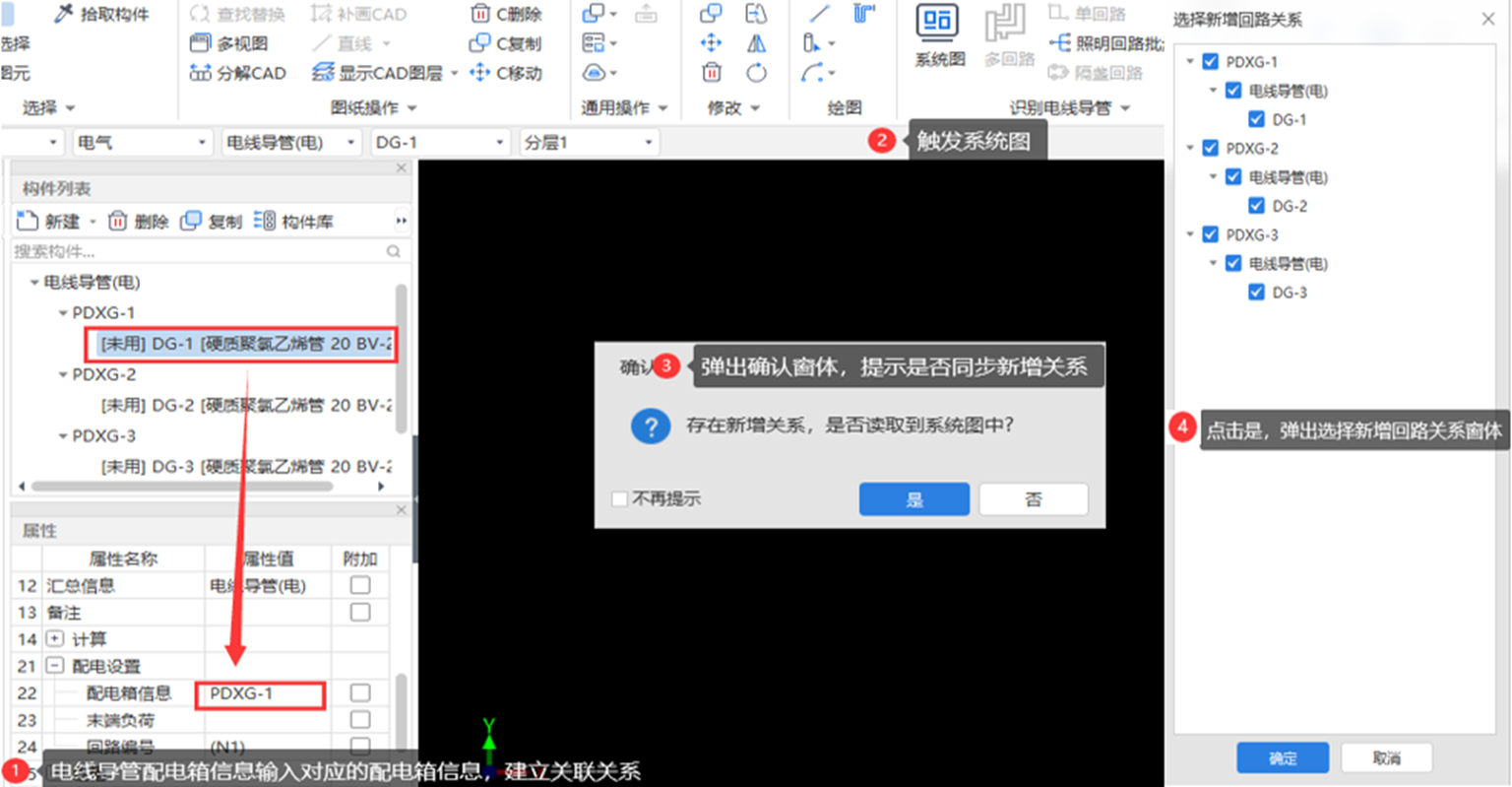
场景三:构件列表新建配电箱,构件列表新建配管,且配电箱和配管有关联关系,即配管的配电箱信息是构件列表已有配电箱,触发系统图后会进行自动检测,根据对应关系同步到系统图对应配电箱节点中;
场景四:从云构件库或者构件库导入的其他构件(回路构件已有配电箱信息),想导入系统图中创建出系统关系
操作步骤
2.1、触发系统图,弹出新增回路关系是否导入的确认窗体;
2.2、点击确定,弹出选择新增回路窗体
2.3、勾选要添加的回路;
2.4、点击确定,信息同步到系统图相应配电箱节点中;
提示:如果不想让此窗体后续弹出,可以勾选不再提示
机制二:系统图与构件列表增加数据同步刷新机制
场景说明
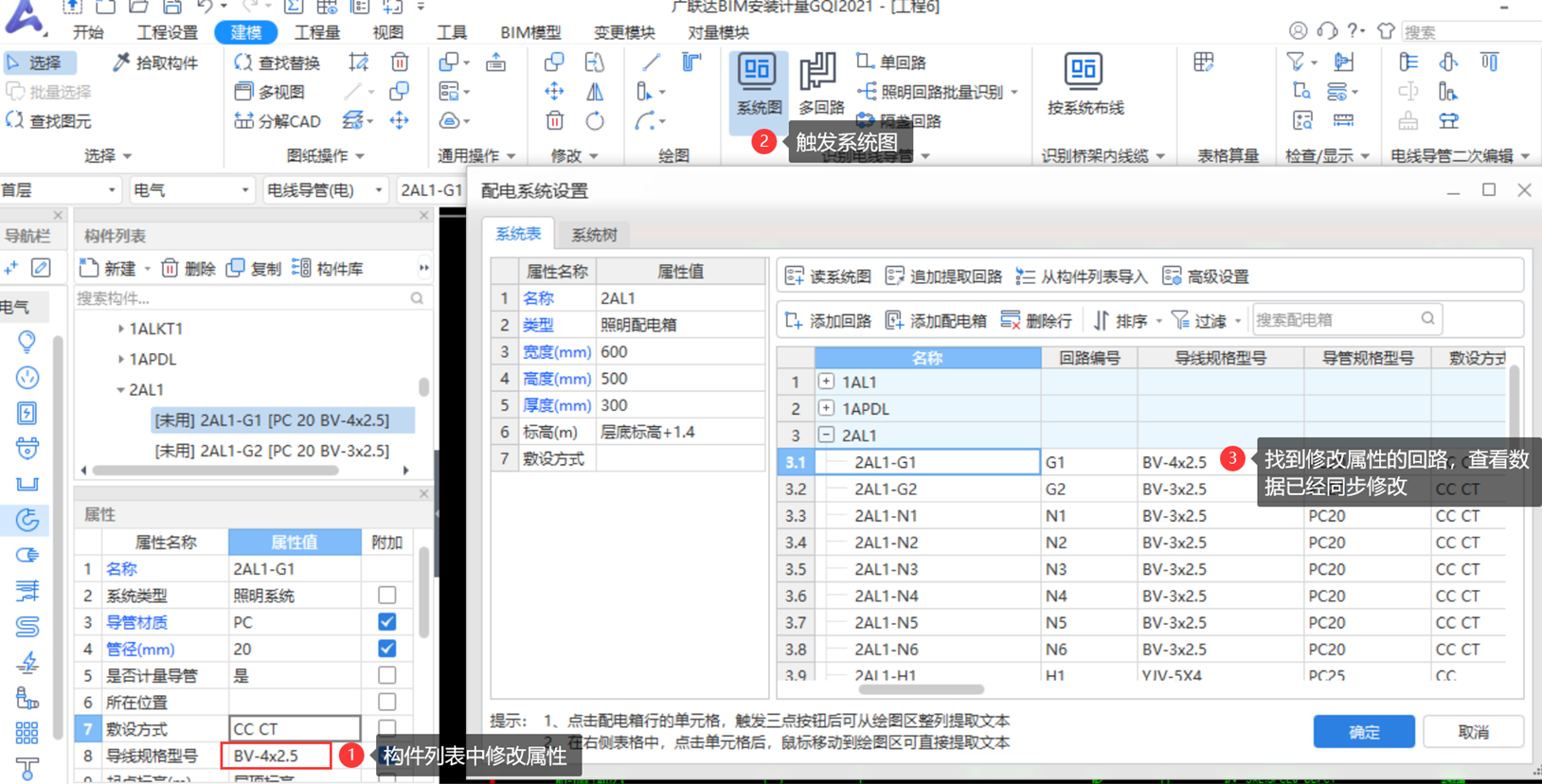
场景一:由系统图创建的构件,当用户在平面图中算量时,因系统图与平面图不符,需要在构件列表中修改回路构件的部分属性,同时期望系统图中能同步刷新;
操作步骤
2.1、在构件列表修改任意回路构件的属性;
2.2、触发系统图,找到回路所在位置
2.3、查看回路的属性值,已经与构件列表同步修改;
六、浙江特性
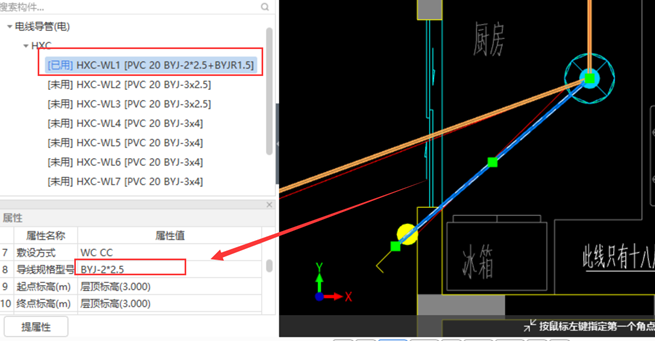
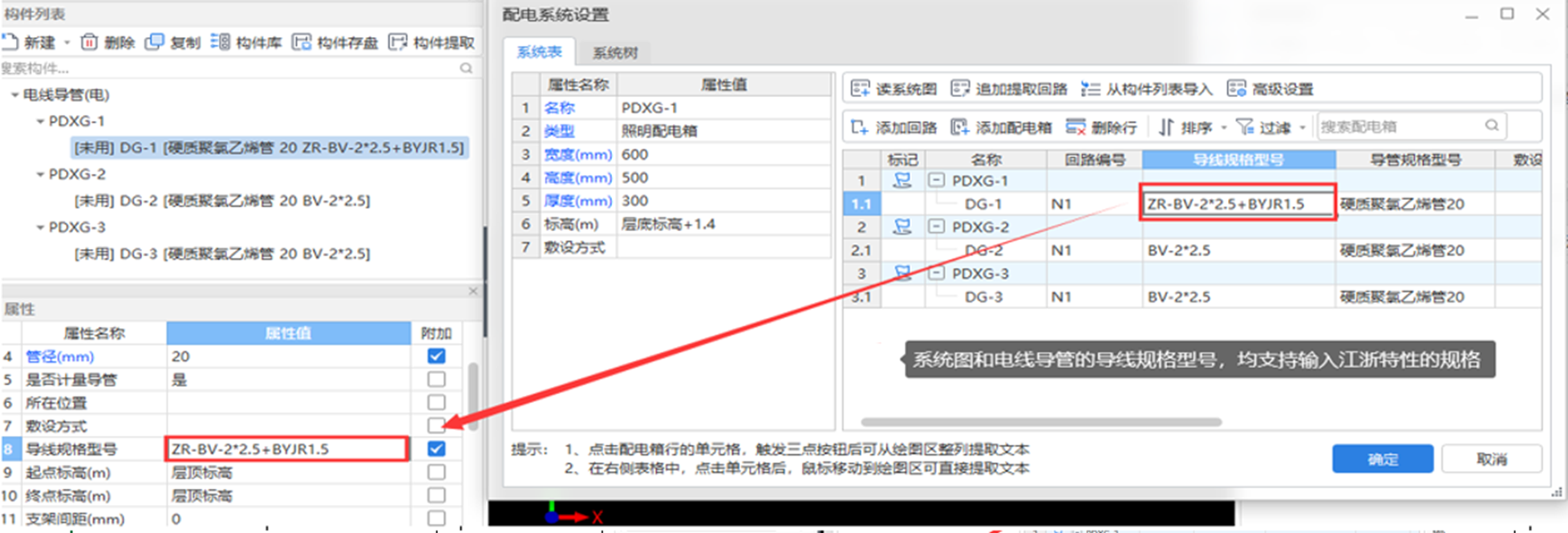
特性一:支持输入的地线规格更全面,新增BYJR规格型号的合法性输入,具体内容如下:
1、电线构件中新增合法规格型号:
“材质-BV-芯数截面积+材质-BVR-芯数截面积”、“材质-BYJ-芯数截面积+BYJR-芯数截面积”、材质-BYJ-芯数截面积+材质-BYJR-芯数截面积”;
2、系统图/构件列表中新增合法性导线规格:
新增燃烧性能等级规格型号的合法输入,例如:WDZB1N-BYJ-3*2.5
特性二:单回路/多回路功能中地线进开关不算工程量,主要支持PE\E\BVR\BYJR四类地线的计算解析