安装计量GQI2021
- 目录
-
快速入门指南
-
经典模式:BIM算量模式
-
简约模式:快速出量
-
版本更新
-
关于我们
- 技术支持
长度标注
业务背景
使用长度标注功能,可以测量绘图区任何图元(包含CAD图元及生成的图元)的长度。
操作步骤
1.触发工具页签-辅助工具功能包中长度标注命令,点击需要测量长度的起点;
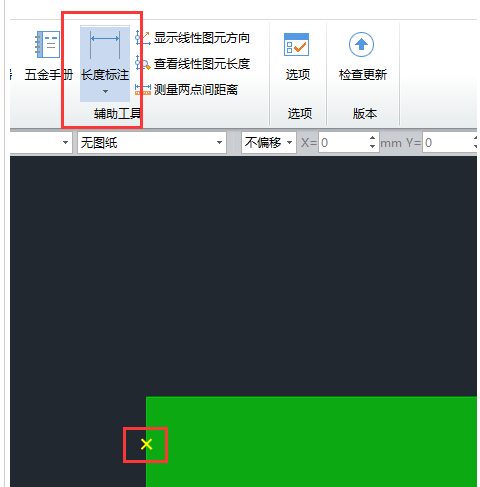
2.选择需要测量长度的终点,被测量的图元长度将在这两点间进行显示;
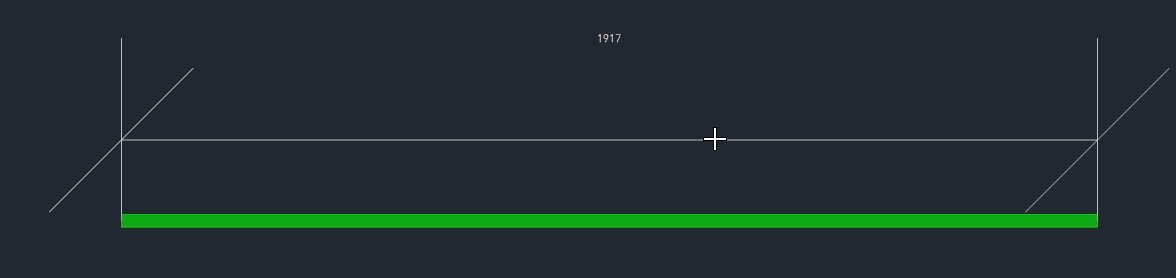
3.标注将随着光标移动进行上下调整。调整完毕,右键确认即可。
对齐标注
业务背景
使用对齐标注功能,测量绘图区任何图元(包含CAD图元及生成的图元)的长度可以与已有的标注对齐显示。
操作步骤
1.触发工具页签-辅助工具功能包中对齐标注命令,点击需要测量长度的起点及终点(同长度标注);
2.将光标移动到需要对齐的标注下边界位置;
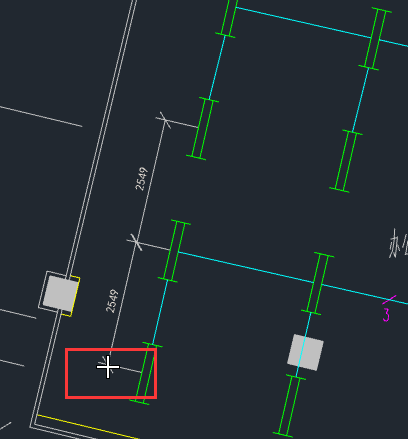
3.查看无误后右键确认。
角度标注
业务背景
使用角度标注功能,测量绘图区任何图元(包含CAD图元及生成的图元)的边界角度值;
操作步骤
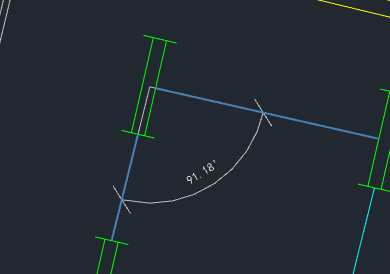
1.触发工具页签-辅助工具功能包中角度标注命令,点击需要测量角度的两条线性图元;
2.被测量的图元角度将在这两点间进行显示。
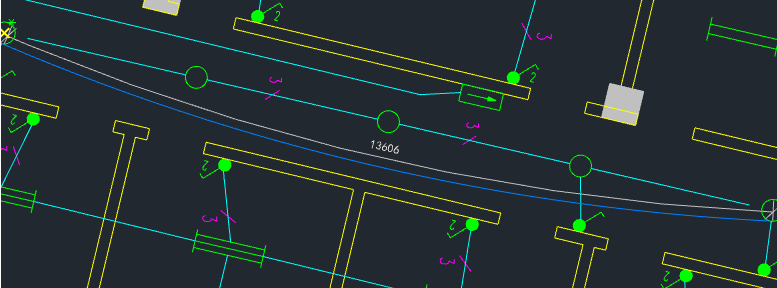
弧长标注
业务背景
使用弧长标注功能,测量绘图区任何图元(包含CAD图元及生成的图元)的弧长。
操作步骤
1.触发工具页签-辅助工具功能包中弧长标注命令,点击需要测量弧长的线式图元,再选择弧线的起点及终点;
2.所选线式图元的弧长显示在绘图区。
拉伸标注
业务背景
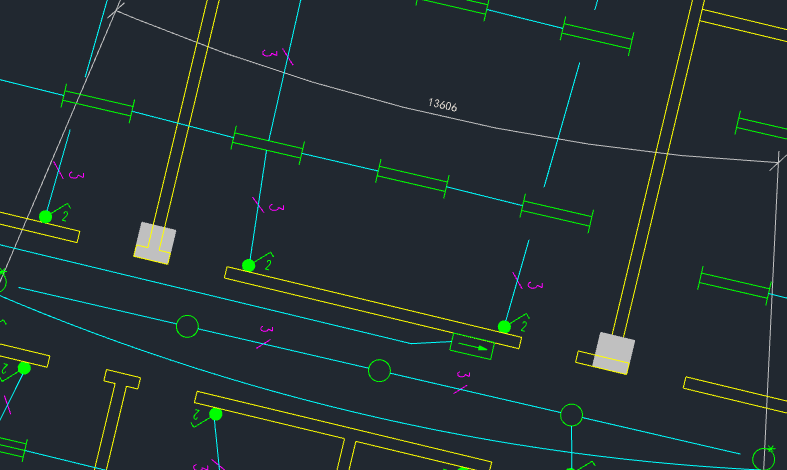
使用拉伸标注功能,调整已有标注位置。
操作步骤
1.触发工具页签-辅助工具功能包中拉伸标注命令,点击需要拉伸的标注;
2.标注随光标进行位置上的调整,点击右键确认。
删除标注
业务背景
使用删除标注功能,可以删除已有标注。
操作步骤
1.触发工具页签-辅助工具功能包中删除标注命令,点击需要删除的标注,右键确认。删除成功。