电气专业自检功能
电气管线在工程量计算完成之后,考虑电气专业示意图的特点,实际的算量痕迹往往交错复杂。想要在其中快速精准的查找到一整条回路的工程量,可能需要借助多个功能变通处理,降低了查量的效率,延长了检查修改的时间
功能价值
解决查量不清晰的问题,提供双击构件列表即可查看工程量的交互方式,在绘图区单击可清晰的显示线缆的连通回路,同时查量其对应的工程量信息。
当检查其工程量信息存在问题时,提供明细工程量表,支持直接定位到绘图区选中对应图元的高效修改方式。
操作步骤
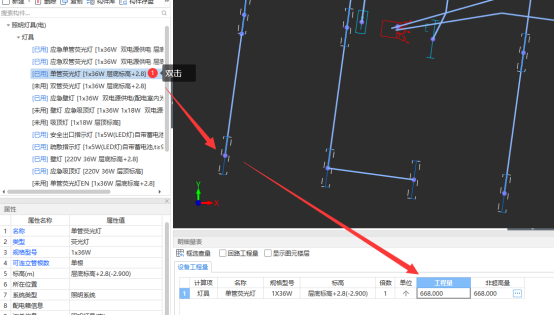
1.双击构件列表查量的操作流程
双击构件列表带有已用标识的构件
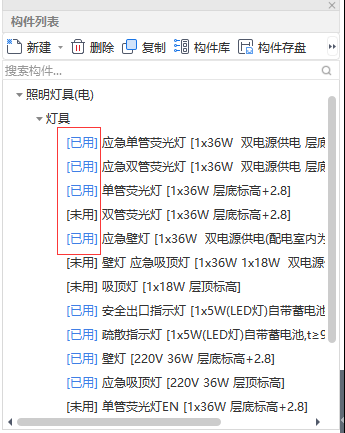
蓝色的[已用]标识代表着当前构件在当前楼层的绘图区已经绘制了图元,直接双击即可查看对应工程量;
双击黑色的[未用]标识,不会发生变化;
构件列表的已用,未用标识已覆盖GQI2021七大专业,当前仅电气专业支持直接查看明细,其余专业正在研发中,敬请期待。
双击构件列表绘图区的变化
双击构件列表绘图区对应同名图元处于选中状态,可直接进行相关的图元编辑操作;同时绘图区背景色变为灰色,图纸会黑显方便进行底图的关系对比,;
绘图区的下方弹出对应构件的工程量明细表;
对于点式构件会展示对应构件的名称、规格型号、标高、倍数、单位、工程量、超高量和非超高量。(工程量=非超高量+超高量);
http://zjk-f.fwxgx.com/ueditor/20220402/131017aff7d24527a9282916e1087797.png
在明细表的最下方可看到当前选中的点式图元数量
对于线式构件会展示对应构件的计算项、规格型号、单位、工程总量、水平量、竖直量、水平桥架内量、竖直桥架内量、预留量
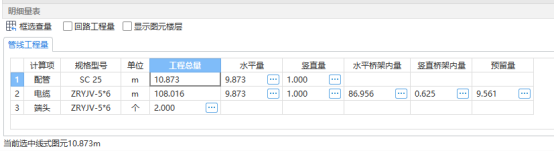
在明细表的最下方可看到当前选中的线式图元长度;
工程量明细表的相关操作
工程量明细表的相关内容支持双击快速按对应的展示维度进行工程量的选中比如上图中的单管荧光灯,双击工程量的单元格即可看到所对应的灯具高亮显示,
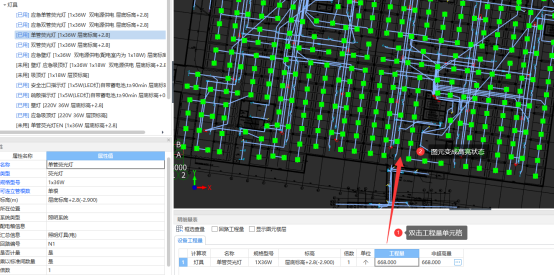
单击明细工程量对话框单元格的【...】
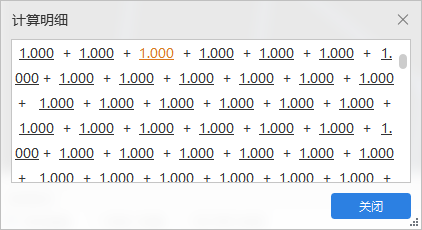
弹出计算明细对话框,显示明细工程量的计算式
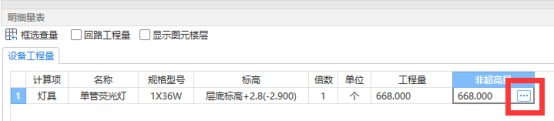
在计算明细窗体中,单击对应数字可逐一定位进行工程量的查看;
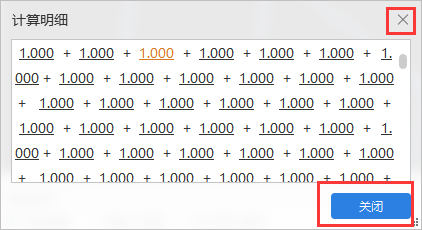
计算明细对话框单击【关闭】或者右上角【×】
对话框消失
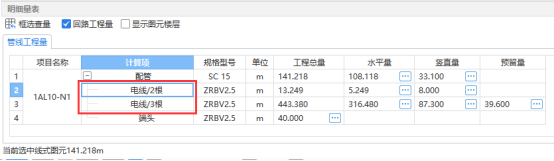
勾选☑回路工程量
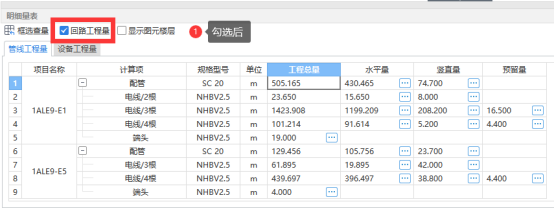
勾选回路工程量之后,项目名称会展示对应构件所覆盖的配电箱信息及回路编号,在计算项内对于导线会拆分到对应的根数,高效校验,想你所想。
勾选☑显示图元楼层
勾选显示图元楼层,会显示对应构件的楼层归属,此处在绘图区选择回路操作中详细解读;
2.绘图区回路查量
当用任意方式打开明细工程量表时,绘图区会呈现为灰度同时底图变成黑色的状态,对比已绘制图元和未绘制图元更清晰;
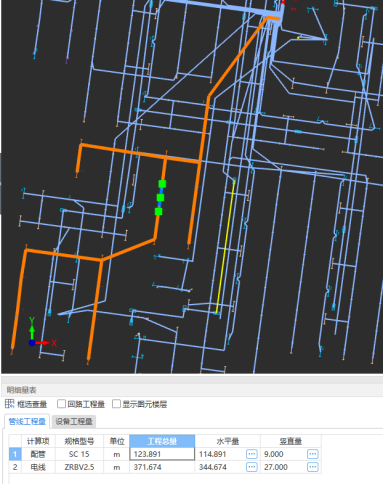
当明细工程量表打开时,在绘图区单击管线,可直接关联显示配管所对应的回路工程量:
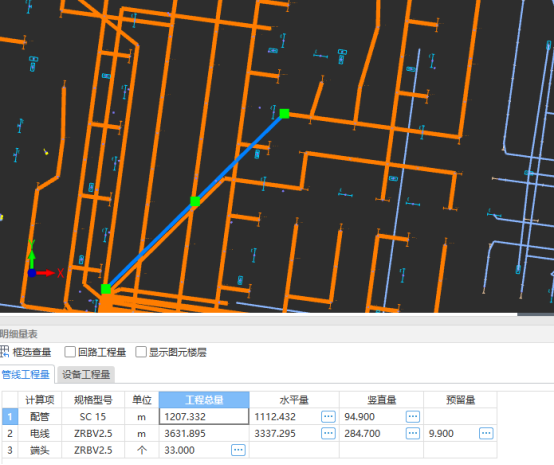
如果需要同时查看多条回路工程量时,可按住ctrl+左键,继续单击其他回路即可实现同时查看多条回路的工程量,同理按住Ctrl+左键单击也可以取消选中对应回路;
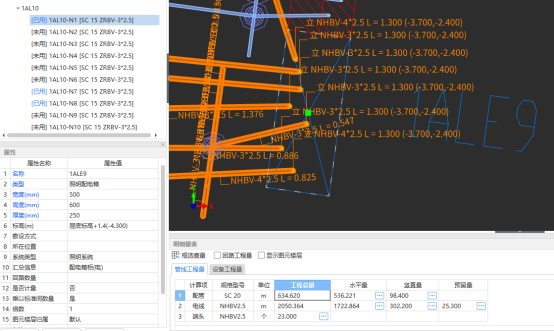
当点击配电箱的时候,会亮显当前配电箱下所对应的出现回路;
3、框选查量按钮
触发明细量表的“框选查量”按钮
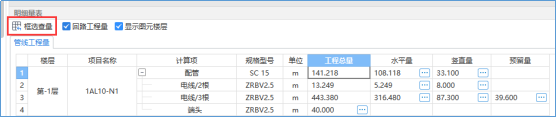
成功触发之后,明细量表会清空以查看后续框选图元的工程量;
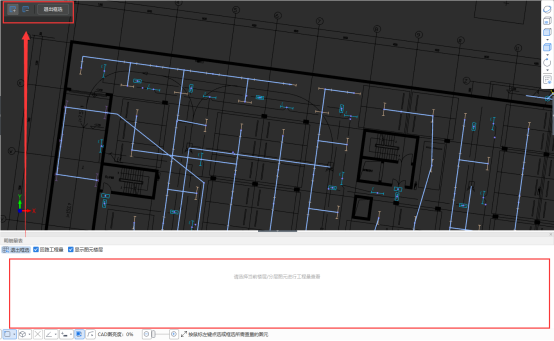
在当前状态下可直接按鼠标左键点选或框选所需查量的图元;明细量表默认是打开跨类型选择的状态可直接查看所框选范围的点式及线式图元工程量。
框选图元后的工程量呈现,点式线式的工程量在明细量表以不同页签呈现:
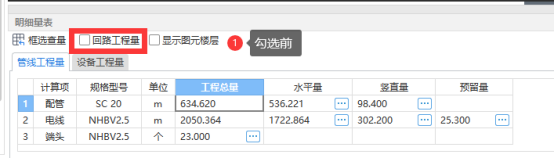
下方的明细量表提供多种出量维度,当选择配电箱亮显多条回路之后,明细量表默认呈现的是总工程量,可通过勾选回路工程量,按回路拆分,查量更清晰。
回路工程量-勾选前:
回路工程量-勾选后:
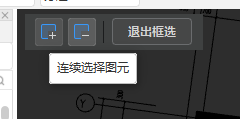
框选查量的左上角mini窗体,有两个状态,其中“+”为连续选择图元,对应明细表呈现为叠加选择的图元数量,只增不减;
其中“-”为连续选择图元,对应明细表呈现为取消所选择的图元数量,只减不增;
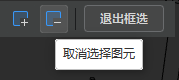
点击“退出框选”明细量表清空,恢复到之前的回路查量状态。
4、 明细量表的其他打开方式
① 打开下方状态栏的“明细工程量”按钮
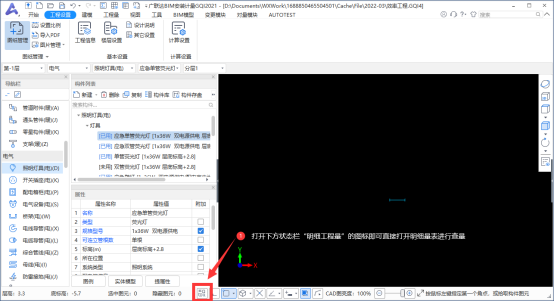
打开处于绘图区下方状态栏最左边的“明细工程量”按钮即可直接打开明细表进行查量;
① 右键菜单中提供“明细工程量”的打开方式
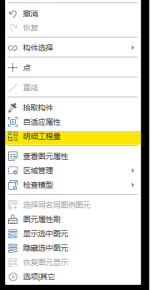
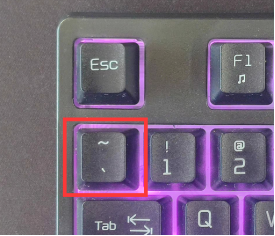
① 使用快捷键“·”即可打开“明细工程量”。
快捷键位置如下图:
功能的退出方式
功能的退出点击右上角的“x”或者ESC直接进行退出;
