图片管理
业务背景
当您拿不到电子CAD图时,只有纸质图纸时,则可以将图纸进行拍照再导入软件中,通过图片管理功能进行手绘图元进行算量。
操作步骤
点击“工程设置>模型管理>功能包中“图片管理功能包,具体功能包括 导入图片、设置比例、 旋转图片、定位图片、清除图片、对齐图片功能。
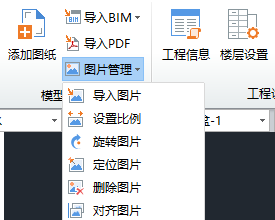
导入图片
业务背景
当您只有纸质图纸时,想运用我们的软件进行快速算量,需要将图纸进行拍照再导入软件中。
操作步骤
点击“工程设置>模型管理>图片管理”功能包中触发“导入图片”命令。
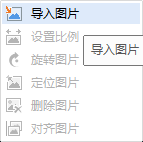
注意事项:
利用此功能可以导入后缀名为.jpg、.jpeg、.bmp的工程图纸图片。
设置比例
业务背景
导入的图纸的图片比例不是按1:1显示,导入软件以后需要调整,在绘图区域内通过量取线段直接可以调整CAD图的比例。
操作步骤
第一步:此图用“测量两点间距离”,发现与CAD图不符,需要调整比例;
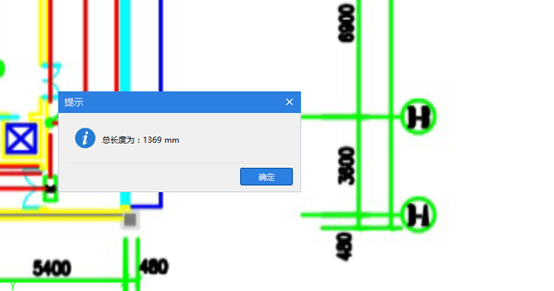
第二步:点击“工程设置>模型管理>图片管理>功能包中触发“设置比例”命令;
第三步:用两点间距离量取,在对话框中输入图纸的实际尺寸,将1369改为3600,然后确定。
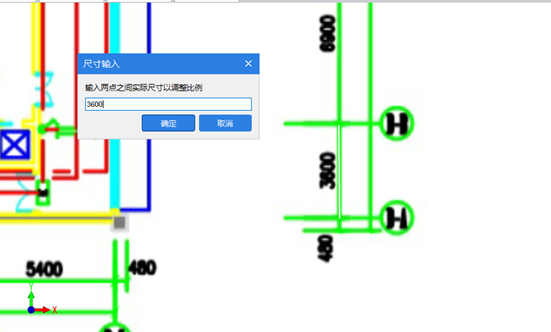
第四步:这时,整层CAD图纸的比例发生变化,变成实际尺寸:图纸尺寸=1:1。
校准图片
业务背景
图片导入以后需要与原图元相交在一起,软件提供了旋转图片、对齐图片功能两个功能。
操作步骤
旋转图片:主要用来调整图片角度的, 点击“工程设置>模型管理>图片管理”功能包中触发“旋转图片”命令。
1、选择图片;
2、确定旋转基准点,再确认旋转角度上的另一点或组合Shift+左键按变量值进行旋转;
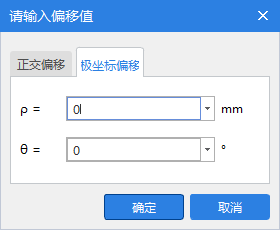
3、确定后图片自动旋转成为指定的角度。
对齐图片:图片上的线与已绘制的图元线相交对齐,对齐图片功能也是快速定位功能,点击“工程设置>模型管理>图片管理”功能包中触发“对齐图片”命令
4、选择图片,按图片上的线条绘制直线;
5、在目标图元上绘制直线,图片会自动对齐相交两条线;
定位图片
业务背景
在识别完一张图纸之后,导入另外一张图时,如果两张图片的构件没有重合,您可以使用“定位图片”的功能使两张图片的构件重合。
操作步骤
点击“工程设置>模型管理>图片管理”功能包中触发“定位图片”命令
1、选择图片,点击当前图片中的一个点作为基准点;
2、移动鼠标,点击目标点,完成操作。
删除图片
业务背景
识别完一张图片后,为了方便对构件图元的浏览,提高显示效果,需要把图片删除。
操作步骤
点击“工程设置>模型管理>图片管理”功能包中触发“删除图片”
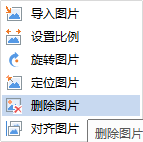
点击图片进行删除