楼层设置
业务背景
新建工程之后,首先要建立建筑物楼层高度的相关信息(即设置立面高度方面的信息),包括了楼层设置和标高设置。
操作步骤
第一步:点击“工程设置>工程设置”功能包中“楼层设置”功能,弹出楼层设置界面 ,如下图所示。
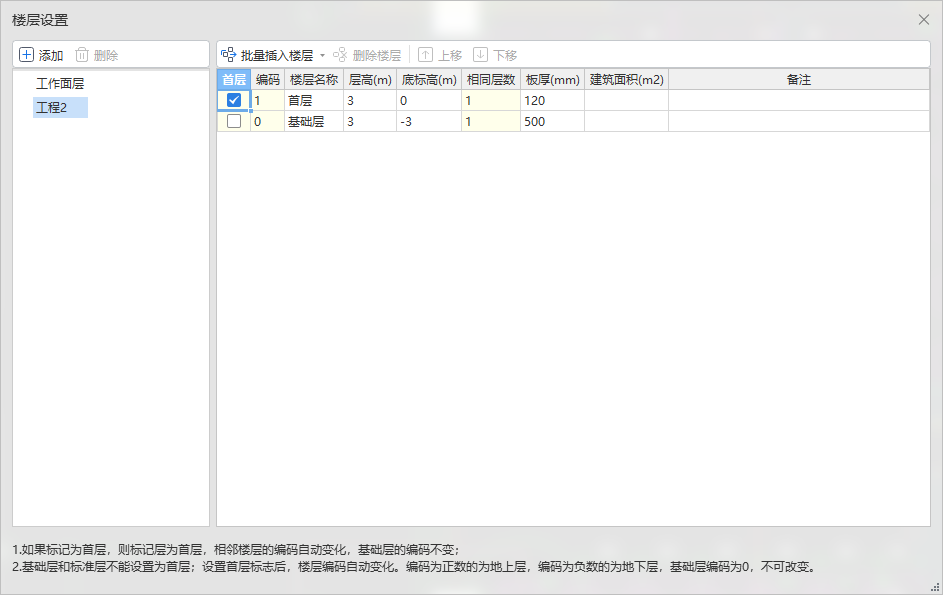
第二步:工作面层不支持插入楼层。
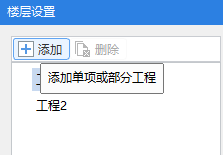
第三步:支持添加单项工程,对于单项支持不同的标高楼层体系的建立。默认的工程2在未分配楼层前,不支持识别操作。
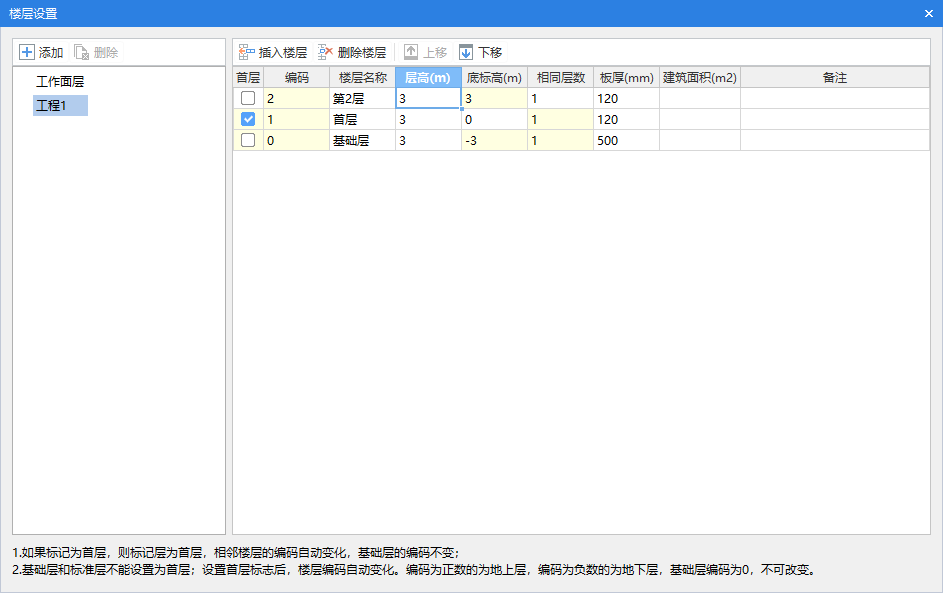
在新建单项中,支持设置楼层。点击“插入楼层”或“批量插入楼层”按钮, 将在现有楼层基础上增加新的楼层,修改当前层的层高为实际高度,层高的单位为“m”。
功能说明
1、插入楼层/批量插入楼层
光标选中要插入的楼层,点击“插入楼层”按钮即可在选中的楼层前插入楼层。
批量插入楼层
2、删除楼层
删除选择的楼层。
3、上移
可调整楼层顺序,将光标选中的楼层向上移一层,楼层的名称和层高等信息同时上移。
4、下移
将光标选中的楼层向下移一层。
5、复制楼层
右键快捷菜单项“复制楼层”,将选定的楼层行复制到剪贴板中。
6、粘贴楼层
右键快捷菜单项“粘贴楼层”,将剪贴板中的楼层行粘贴到当前选择的楼层前。
其他说明
1、首层和基础层是软件自动建立的,无法删除。
2、当建筑物有地下室时,基础层指的是最底层地下室以下的部分,当建筑物没有地下室时,可以把首层以下的部分定义为基础层。
3、在删除楼层时您可以通过Ctrl或Shift+鼠标左键选择多行统一删除。
4、选择基础层,插入楼层可以建立地下室层。
属性说明
1、楼层编码
数字:“0”表示基础层;“1”代表首层;地上层用正数表示,地下层用负数表示;
特殊字符:可以是:“~”、“-”;特殊字符缺省为空。例如,一至五层可表示为以下几种形式:
第一种:1-5
第二种:1~5
2、楼层名称
默认名称为“第X层”,为了便于识别,可以更改为:首层、标准层、顶层等。
3、层高
当前楼层的高度。
4、板厚
默认楼层板的厚度。
5、建筑面积
当前层的建筑面积,默认为空。
6、备注
可以填写一些便于识别的文字,对软件的计算没有任何影响。