材料价格、造价云看安装模型
材料价格
业务背景
1、招投标阶段:快速询价估价,基于安装BIM模型挂接价格,精准查看图元价格属性。
2、施工采购阶段:快速获取设备材料报价清单,一键导出主材报表和设备购置清单表。
操作步骤
场景一:汇总工程量,直接对安装主材进行组价
1.在新建工程的时候,要选择定额库,或者在工程打开后触发【工程信息】,选择定额库,以便识别所在地区。
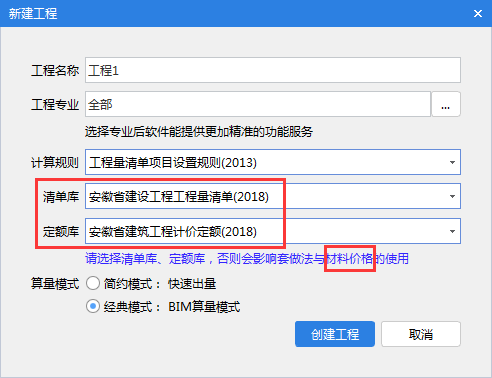
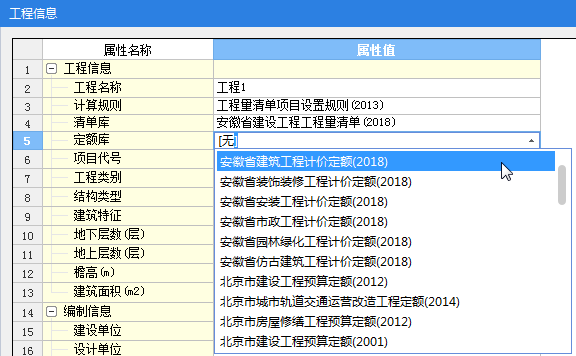
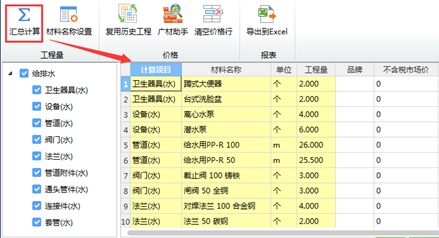
2.在工程量选项卡下,触发【材料价格】,弹出窗体,触发【汇总计算】,即可在表格左区域呈现安装主材工程量。
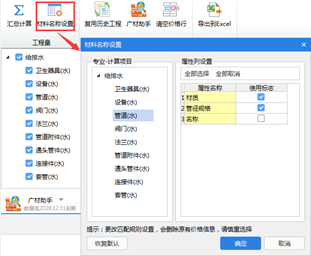
3.触发【材料名称设置】,可基于专业-计算项目-属性勾选,重新设置工程量拆分规则,影响表格中工程量拆分行数的显示,以及“材料名称”一列的显示。
4、组价有三种方法:①手动填价、②广材助手双击填价、③复用历史工程(历史工程中有材料价格功能,且已组价)。
①操作为直接选中白色单元格编辑价格信息;
②操作需要先选中目标价格行中某单元格,联动出广材的市场价、信息价或专业测定价,根据组价需要双击即可填价。
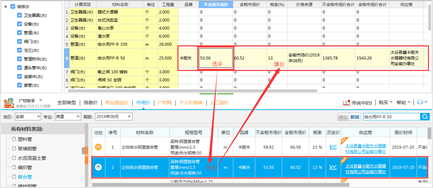
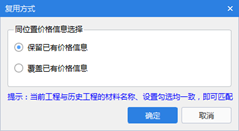
③操作为触发【复用历史工程】,弹窗选择要复用的GQI工程,确定后弹窗选择保留或覆盖已有价格,确定后即可复用。
5.触发【清空价格行】,可以通过单行选中、多行框选的方法清空价格信息。
场景二:查看图元的价格属性
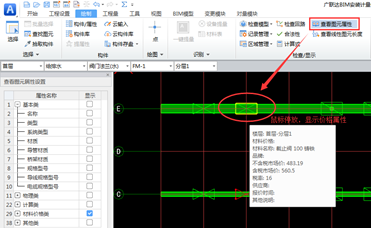
1.关闭材料价格窗体后,触发【查看图元属性】,鼠标停放在图元上,即可查看到价格属性。
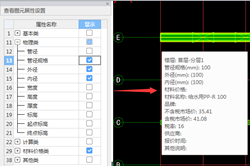
2.可以通过左侧的“查看图元属性设置”窗体,勾选相应的类别或属性(此属性为全专业所有属性),实时查看用户想要看到的属性,使属性信息查看更加精准。
3.右键、Esc或关闭设置窗体,功能退出。
场景三:灵活导出材价报表,供询价及采购使用
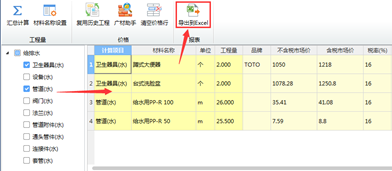
1.通过左侧计算项目树勾选调整表格显示范围,触发【导出到Excel】,选择导出位置,可直接导出当前显示的报表。
2.关闭材料价格窗体后,触发【报表预览】,选中材料价格汇总表,即可查看所有材料价格信息汇总。触发【导出数据】中的两个导出功能,即可导出所见报表。
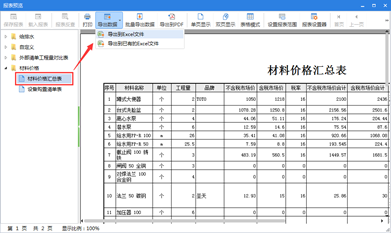
3.设备购置清单表是对接用户采购需求,提供多样服务。
造价云看安装模型
业务背景
无需打开GQI软件即可云端预览模型,分楼层和构件查看,图元属性查看,工程量报表查看。本地端保存工程、打开云端工程也非常方便,一步完成。
操作步骤
场景一:登录造价云,直接上传GQI工程,进行模型预览
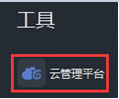
1.切换至GQI软件开始界面,触发左侧【云管理平台】,直接跳转至造价云管理平台的登录网页。
2.在登录网页中,输入广联云账号,登录,就跳转到造价云管理平台的个人空间,触发【上传】即可直接上传GQI工程。
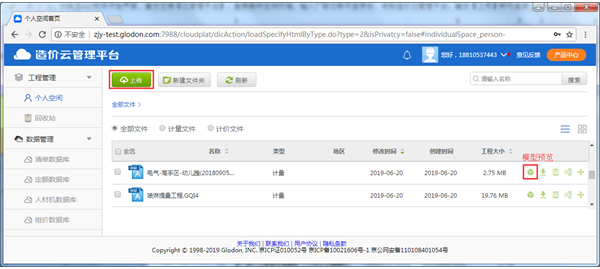
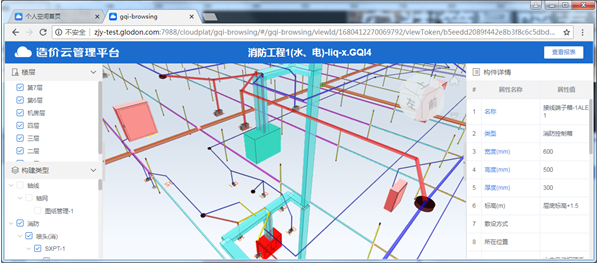
3.上传后稍等几分钟,再触发【模型预览】,即可预览安装模型,可分楼层、构件显隐查看,可单击单个图元查看属性。
场景二:做完GQI工程后,保存至云空间,进行模型预览
1.做完GQI工程后,触发【另存为】,切换至个人空间选项,触发【保存】,GQI工程即可保存至造价云。
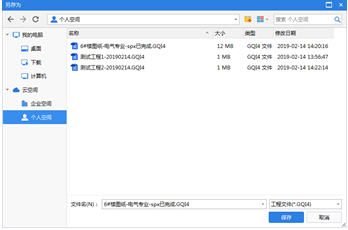
2.打开云空间,即可进行模型预览,相关步骤同场景一。
场景三:只需一步,即可在GQI软件内打开云空间工程,进行修改
1.切换至GQI软件开始界面,切换至【云文件】页签,触发任意云工程,即可本地打开云空间工程。
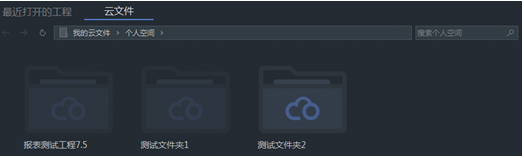
2.在本地GQI软件对工程进行建模算量后,通过另存为-云空间,可直接保存、上传工程至云空间。
场景四:云空间安装模型基于报表的核量对量
1.在云空间网页端右上角,触发【查看报表】,即可看到工程中包含的电气管线、设备、支架3个类型的工程量汇总表。
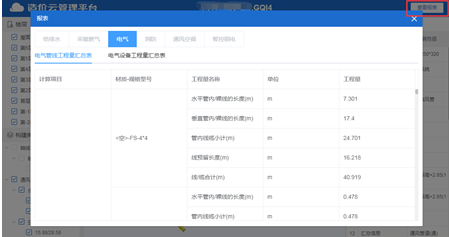
2.其他专业的报表暂不支持查看,后续版本将会追加。