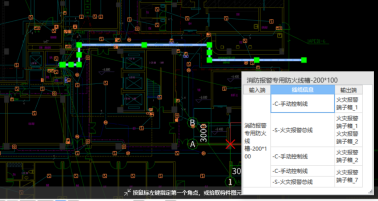
系统布线
业务场景:
1、干线系统图描述不清晰
2、桥架走向复杂,干线路径需沿桥架规划合理最短。拆分桥架配管麻烦。
3、手拉手连接多终点规划路径跨层计算困难。
4、统计回路器具数量麻烦,精准计算业务难度大
5、桥架、配电箱发生变更重新计算线缆工作量大
业务场景
一、认识系统树窗体
消防电桥架、电线、电缆、综合管线构件下,触发功能,弹出系统树窗体
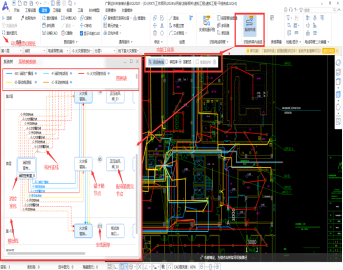
认识系统树:包含系统树建立原理、图例表、系统树构件连线、消控室包、端子箱/配电箱节点
1、系统树建立原理:系统树创建建立在支线批量识别的基础上。使用支线批量识别,确定端子箱,及从端子箱引出的线缆线型和器具数量。将端子箱用它自身所有的线型连线连向消防控制室。其中,信号线、控制线、直启线、启泵线每个端子箱一根线引向消控室(放射式);其它,如电源线、广播线、电话线,将有相同线型的用一根线串联到消控室(手拉手)
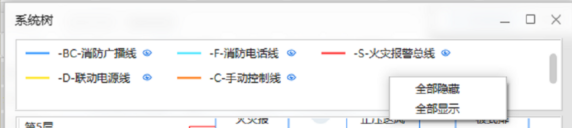
2、图例表:显示所有支线已经识别的线型,即系统树中所有的线型。
可触发各线型后的显示隐藏按钮,控制当前线型的显示和隐藏
右键,全部显示,全部隐藏功能。对所有的线型连线进行显示和隐藏。
3、系统树构件连线
虚线表示未布线的连线关系,线上为构件名称;实线为已布线有工程量的连线关系,线上构件名称为蓝色;
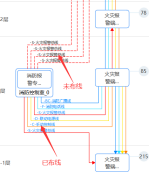
连接点可单击,单击会自动查找连接的节点图元进行布线;可双击,双击可选中已经布线的图元
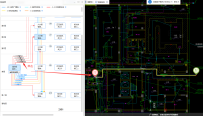
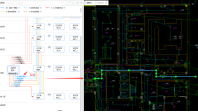
针对放射式连接线,可ctrl单击选多根
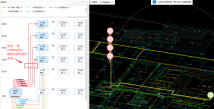
4、消控室包
①无消控室时,消控室包为空,会根据关键字查找消控室可能存在的位置;
②有消控室时,判断消控室关键字,如消控室,主机等,将消控室图元放到消控室包中。点击可定位位置;
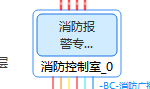
③消控室中多个主机,可自行点击定位
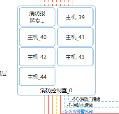
5、配电箱图元节点
消防电中配电箱图元,会照楼层区分放到各楼层。
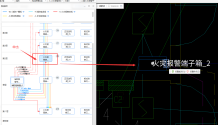
①单击节点
绘图区可选中对应的图元
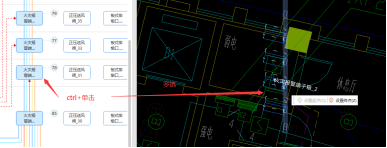
②可ctrl单击多选
单击选中图元后,可ctrl单击多选其它图元。
6、支线圆球:单击展开对应端子箱的支线圆球,显示当前端子箱下所有的器具信息
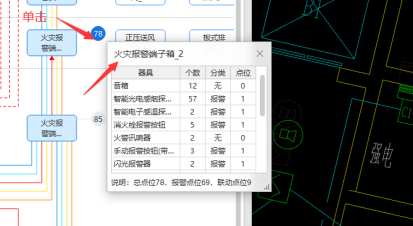
分类:软件自动区分报警、联动。可下拉调整
点位:默认每个报警、联动器具记1,可手动输入修改。
修改完成后,说明联动变化计算当前端子箱下器具总点位。
当前端子箱修改完成后,其它端子箱联动修改。
二、点击连接线自动布线
第一步:点击连接线,自动根据连接线判断连线方式(手拉手还是放射式),自动根据连接的节点定位起终点位置,根据起终点间的桥架路径,自动查找当前层、跨层最短联通。支持查找纯桥架、桥架cad线的查找联通。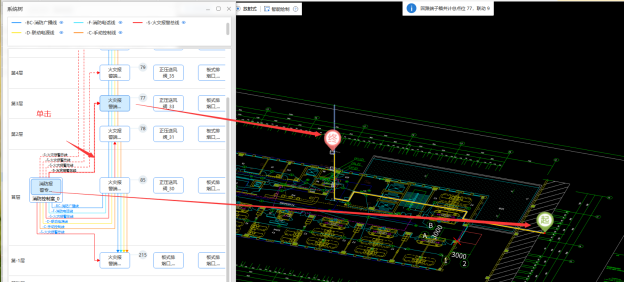
绘图区上方mini提示,当前回路共计多少器具点位。超过180时红色提醒


第二步:路径校核正确,右键,弹出选择构件窗体。根据连接线自动联动构件
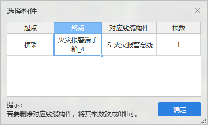
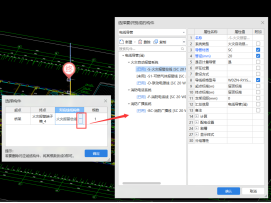
若同路径想要选择多构件批量布线,点击三点按钮,弹出选择构件窗体。补选构件
若当前需要布多根,可点击根数单元格,调整根数
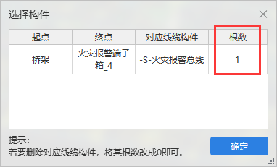
第三步:选择构建窗体确定,生成图元。连接线由虚线变为实线,字体变为蓝色
三、选择多根连线进行布线:针对纯放射式,可ctrl多选多根放射式连线进行布线
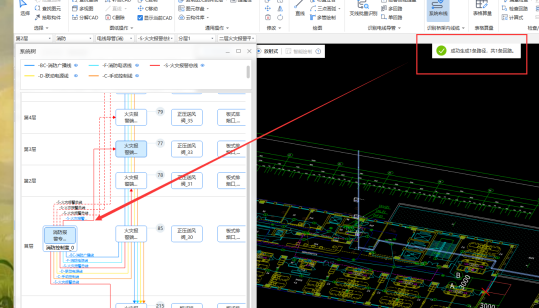
1、点击连接线,ctrl+单击其它连接线。可对两条放射回路批量显示联通路径。
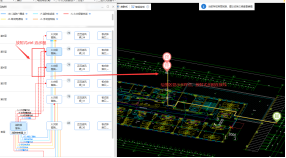
右键弹出选择构件窗体,可针对每条终点回路调整构件及根数
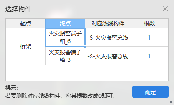
2、当多终点期望一条线串联,使用手拉手方式时。工具条按钮手动由放射式切换到手拉手。切换后统计多终点的点位总数
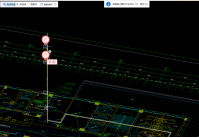
自动根据终点查找对应的)联通路径。中间箱回路一进一出
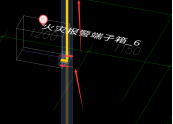
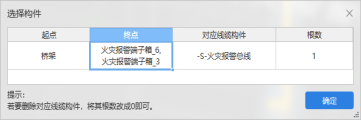
右键弹出手拉手选择构件窗体。一起点对应手拉手多终点。
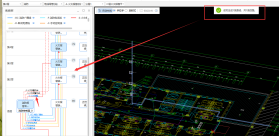
确定,生成图元
四、手动选择起终点布线
1、系统树窗体手动点击节点
点击节点,自动选中绘图区对应的图元。弹出设置起终点工具条。增加快捷键:设置起点:Q,设置终点Z
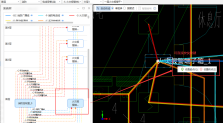
单击节点后,可ctrl+单击,追加选多个。
选择多个终点,点击设置终点,批量的将选中的图元设为终点
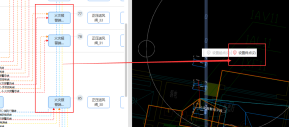
设置完起终点后,软件自动根据起终点查联通,后续同前"
2、绘图区选择图元设置起终点
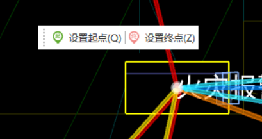
①可直接在绘图区选择图元设置起终点(同样可使用快捷键Q/Z),可设置图元的范围:配电箱、桥架端点、电线、电缆、综合管线。
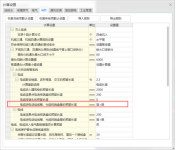
②支持选择已显示的强电配电箱作为起终点,生成图元后,可自动根据标高生成竖向工程量。默认不计算预留。若确定需要生成预留,计算设置进行调整
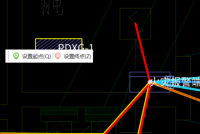
③支持绘图区拉框批量选择配管、配电箱,批量设置多终点
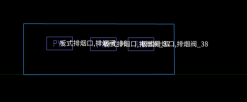
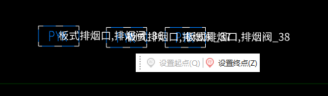
3、手动设置起终点后,自动查找联通同前述。
五、断开场景
当起终点存在找不到联通回路时,软件将未连接到起点的终点图元增加黄色标识。可手动触发【智能绘制】功能自行规划绘制路径。智能绘制具体操作同强电、弱电,可具体查看强电系统布线中智能绘制的操作。
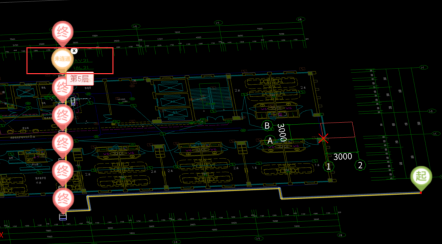
六、生成后的检查和调整
"1、系统树双击,查看生成的图元路径。
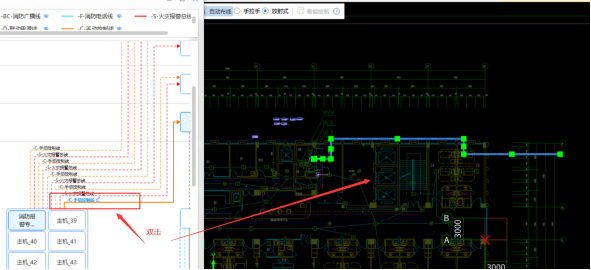
功能内点击明细工程量功能,弹出对应的回路工程量
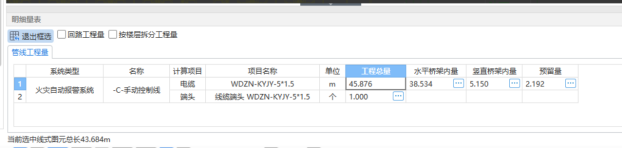
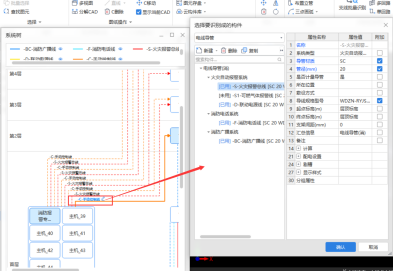
2、鼠标悬浮在连接线上,触发小笔,弹出选择构件窗体。针对支干线的线型不一致时,可使用此功能切换构件
"3、生成图元,起终点位置增加圆球。点击圆球,弹出对应的检查窗体
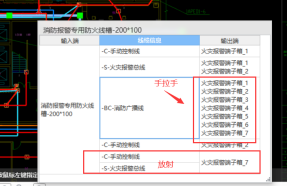
双击单元格,可选中对应的回路图元进行查看
"