楼层设置
业务背景
新建工程之后,首先要建立建筑物楼层高度的相关信息(即设置立面高度方面的信息),包括了楼层设置和标高设置。
操作步骤
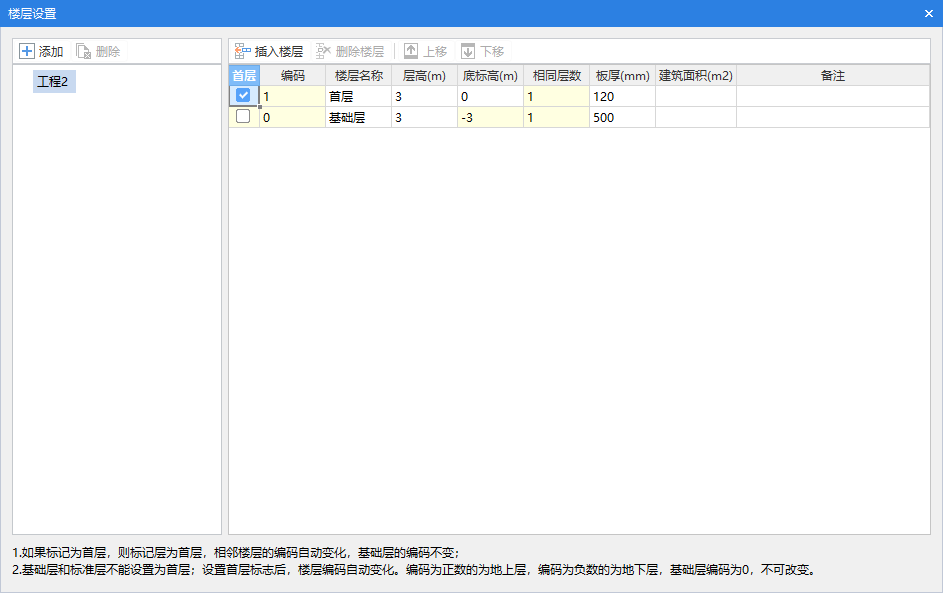
第一步:点击“工程设置>工程设置”功能包中“楼层设置”功能,弹出楼层设置界面 ,如下图所示。
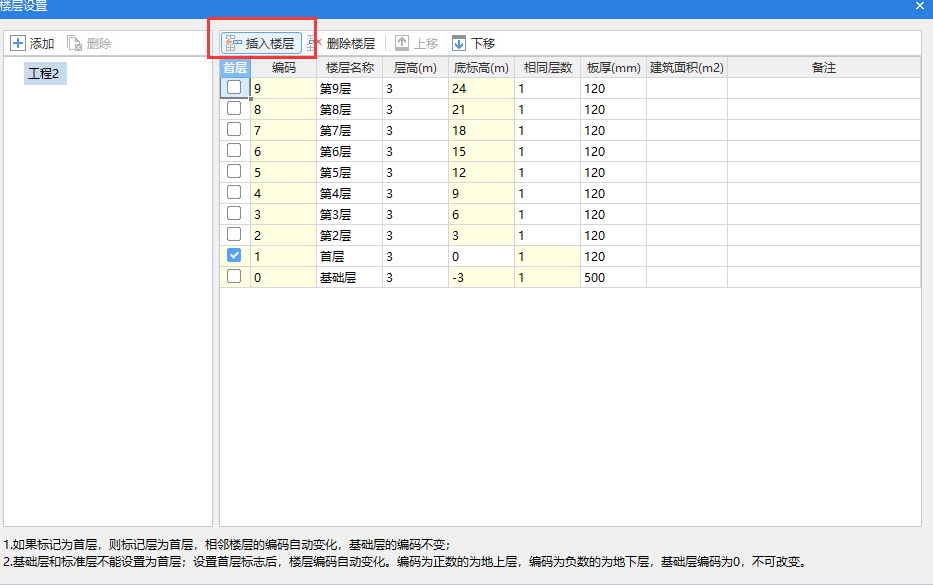
第二步:点击“插入楼层”按钮, 将在现有楼层基础上增加新的楼层,修改当前层的层高为实际高度,层高的单位为“m”。
功能说明
1、插入楼层
光标选中要插入的楼层,点击“插入楼层”按钮即可在选中的楼层前插入楼层。
2、删除楼层
删除选择的楼层。
3、上移
可调整楼层顺序,将光标选中的楼层向上移一层,楼层的名称和层高等信息同时上移。
4、下移
将光标选中的楼层向下移一层。
5、复制楼层
右键快捷菜单项“复制楼层”,将选定的楼层行复制到剪贴板中。
6、粘贴楼层
右键快捷菜单项“粘贴楼层”,将剪贴板中的楼层行粘贴到当前选择的楼层前。
其他说明:
1、首层和基础层是软件自动建立的,无法删除。
2、当建筑物有地下室时,基础层指的是最底层地下室以下的部分,当建筑物没有地下室时,可以把首层以下的部分定义为基础层。
3、在删除楼层时您可以通过Ctrl或Shift+鼠标左键选择多行统一删除。
4、选择基础层,插入楼层可以建立地下室层。
属性说明:
1、楼层编码
1)数字:“0”表示基础层;“1”代表首层;地上层用正数表示,地下层用负数表示。
2)特殊字符:可以是: “~”、“-”;特殊字符缺省为空。例如,一至五层可表示为以下几种形式:
第一种:1-5
第二种:1~5
2、楼层名称
默认名称为“第X层”,为了便于识别,可以更改为:首层、标准层、顶层等。
3、层高
当前楼层的高度。
4、板厚
默认楼层板的厚度。
5、建筑面积
当前层的建筑面积,默认为空。
6、备注
可以填写一些便于识别的文字,对软件的计算没有任何影响。
功能优化说明
业务背景
单项工程功能为错层、夹层提供标高体系不同的解决方案,对于错层、夹层使用单项工程进行创建。创建完成后,根据图纸的实际情况,用户手动切换,并配合建模。最终实现工程量按照错层、夹层的区域、层高去计算工程量。功能的实现沿用GTJ单项工程模式,减少用户的学习成本。既能满足用户对于错层、夹层问题的快速解决也为后面的土建模型共享兼容提供了有力保障。
操作步骤
1.触发楼层设置,添加单项工程。
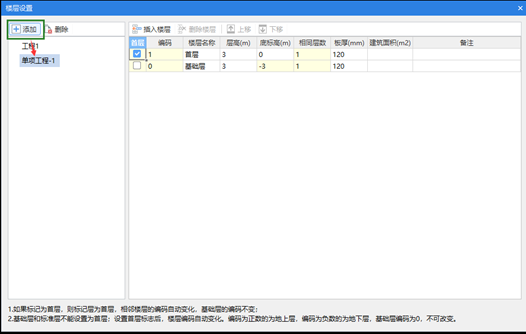
2.对各个单项添加楼层,每个单项楼层体系相互独立。
3.添加图纸,对图纸进行分割定位。图纸管理增加的复用图纸的功能,同一张图纸支持在分割时直接复制,减少多次复制图纸的操作。
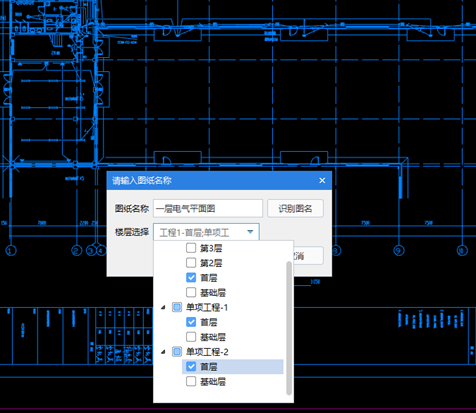
4.新建构件不区分单项,在每个单项均支持使用。建立好构件后进行识别。
5.识别功能仅能识别当前 单项的图纸生成图元,对于其他单项的CAD图例,请到对应单项识别。
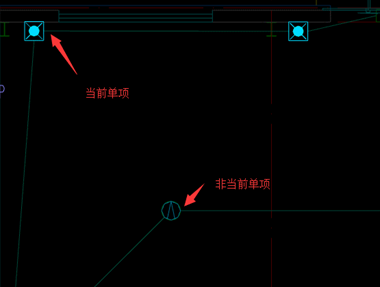
6.不同单项的图元在同一个单项中可以通过F12进行调整显示,当前单项的图元显示效果将比非单项的图元更加明亮。
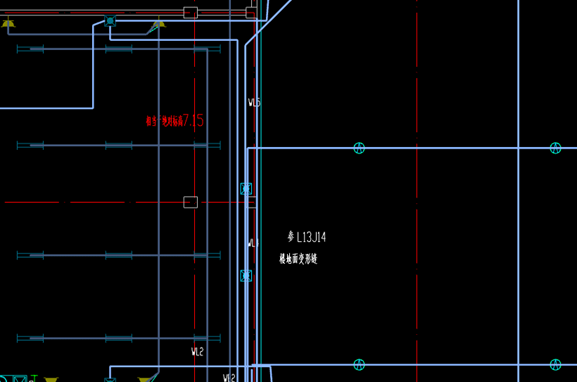
7.分别识别完各个单项的回路后,可以清晰看到不同单项的效果。
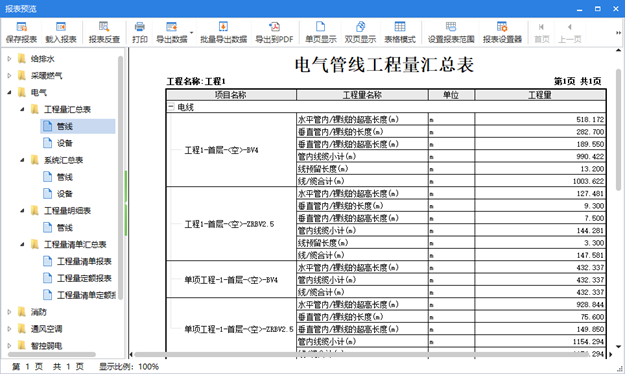
8.汇总计算,分类工程量、报表、套做法可以确保不同单项的工程量分开显示。若仅想看某一单项时,可以通过设置构件范围进行取消勾选控制。
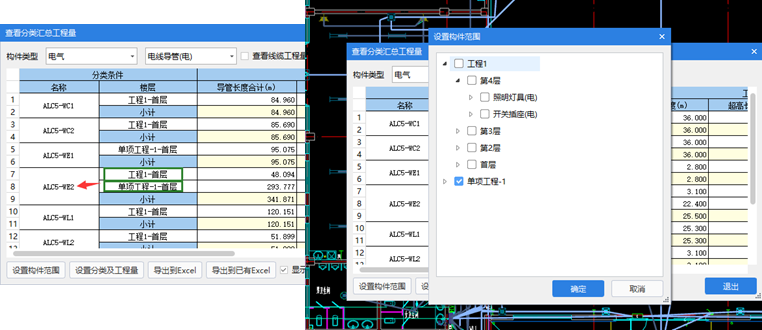
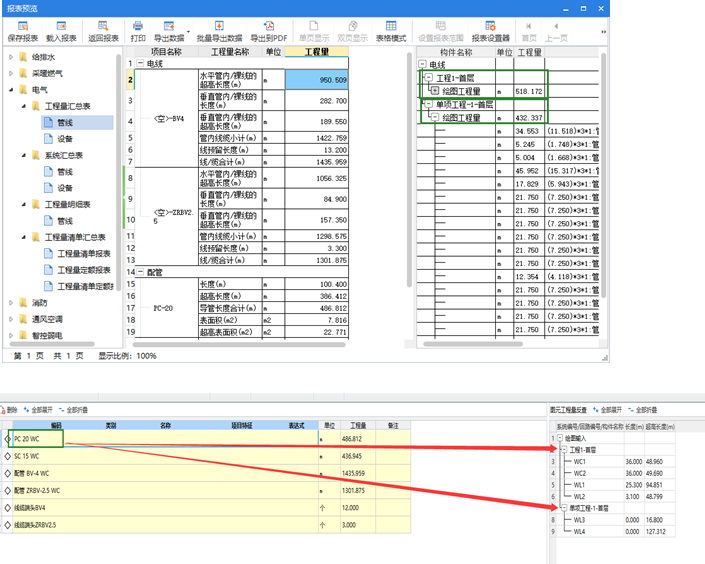
9.在报表中,支持分单项反查图元工程量。