布置立管
业务场景
各专业均需计算竖向工程量,对于跨层立管,业务中又存在多种类型:其中变径立管需要根据各规格的安装高度区分规格统计工程量,比较难算;而同层立管如果非通长需要根据其连接的两段水平管线/桥架等高度差,计算出工程量。
操作步骤
(1)布置立管整体界面优化
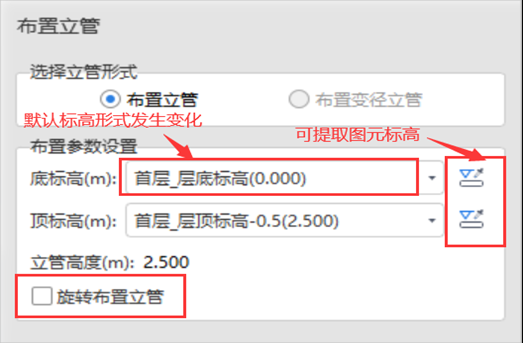
触发“建模”页签下的布置立管功能,查看布置立管的默认界面:

1)旋转布置立管与布置立管功能合并;
2)布置立管新增提取图元标高的功能按钮;
3)窗体默认标高形式变为楼层名称_层底标高、楼层名称_层顶标高;
(2)布置立管流程优化
1)手动输入标高步骤
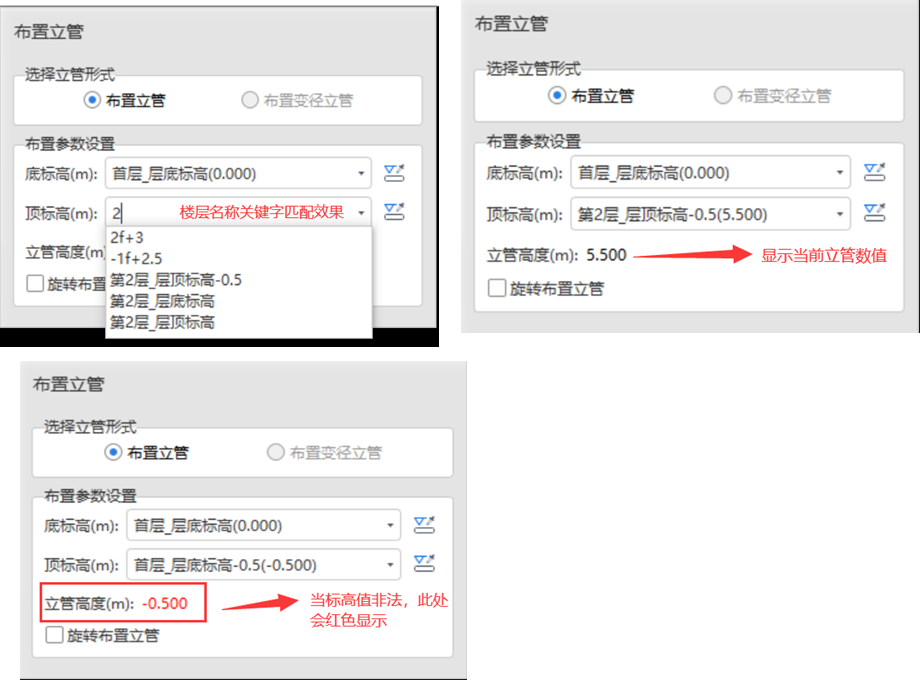
1、默认顶底标高分别是:楼层名称_层底标高、楼层名称_层顶标高;其中楼层名称和软件左上角显示的楼层相对应;
2、在顶标高或者底标高栏中,输入楼层名称中的关键数字,进行关键字匹配;例如输入2,则能自动匹配到第2层的层底、层顶标高;
3、选中下拉中匹配到的目标标高表达式,然后在此基础上再增减数值;
4、标高设置完毕之后,窗体中显示当前布置立管的高度值,左键在绘图区布置跨层立管;
备注:
(1)需要现在楼层设置中将楼层建立好才可以在布置立管时自动匹配到对应楼层;
(2)当顶底标高表达式非法或者底标高值大于顶标高值时,立管高度值变为红色,值合法则显示黑色;
(3)允许输入的标高形式:绝对标高、NF+/-X、楼层名称_层底/顶标高+/-X、层顶/底标高+/-X共计四种方式 ;
(4)风管可布置的最短立管值调整为10mm,其余构件最小值还保持原有约束,即大于等于管径值。
2)提取已有图元标高设置顶/底标高的步骤
1、触发底标高编辑框后方的“提取图元标高"按钮,左键选择要提取的图元,即可提取图元标高到窗体底标高编辑框中;
2、触发顶标高编辑框后方的“提取图元标高"按钮,左键选择要提取的图元,即可提取图元标高到窗体顶标高编辑框中;
3、标高设置完毕之后,窗体中显示当前布置立管的高度值,左键在绘图区布置跨层立管;
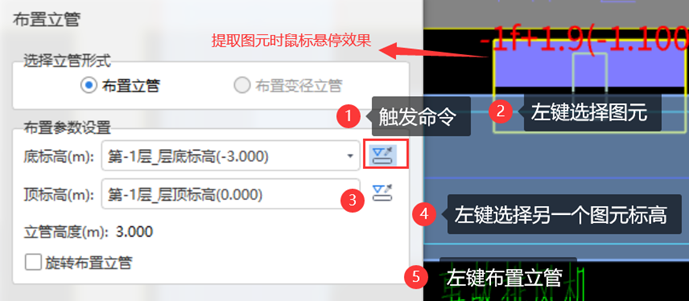
4、可提取的图元范围:除立管/斜管不支持提取标高之外,各分层、各楼层、同专业同单项所有可见图元标高均允许提取标高:
a.点式:卫生器具(水)、设备(水)、零星构件(水)、供暖器具(暖)燃气器具(暖)、设备(暖)\ 零星构件(暖)、灯具、开关、配电箱(电)、电气设备、等电位端子箱、零星构件(电)、消火栓、喷头、消防设备、消防器具、配电箱柜(消)、零星构件(消)、通风设备、静压箱、风口、零星构件(通)、弱电器具、弱电设备、配电箱柜(弱)、零星构件(弱)
b.线式:管道(水)、管道(暖)、桥架(电)、灯带、电线/电缆导管(电)、综合管线(电)、母线(电)、接地母线、均压环、避雷网、避雷引下线、管道(消)、桥架(消)、电线/电缆导管(消)、综合管线(消)、通风管道、空调水管、桥架(弱)、电线/电缆导管(弱)、综合管线(弱)、管道(工业)
(3)旋转布置立管流程优化
1)场景
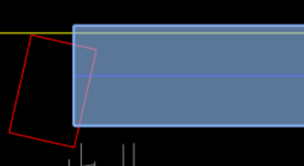
图纸中立管是倾斜绘制的,为了保证水平管道/桥架与竖向连通,需要旋转角度布置
2)操作步骤
1、设置顶/底标高;
2、勾选窗体中的"旋转布置立管"选项;
3、 如果立管图例位置有中心点,则采用软件默认中心旋转点即可。左键选择第一个对齐基准点位置,拖拽橡皮筋调整角度,左键选择第二个对齐基准点位置;
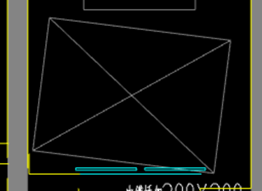
如果立管图例无中心点,在左键选择第一个点之前,使用shift+F4切换旋转的基准点,切换到图元边缘的某一点;然后左键选择第一个对齐基准点位置,拖拽橡皮筋调整旋转角度,左键选择第二个对齐基准点位置;
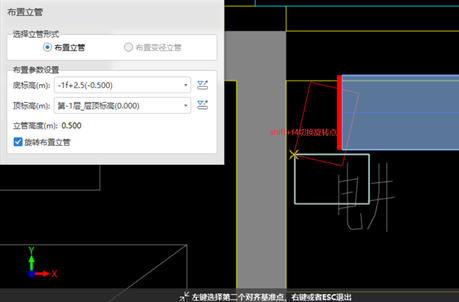
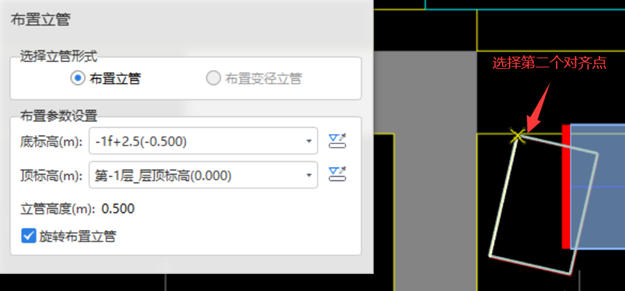
(4)布置变径立管易用性优化
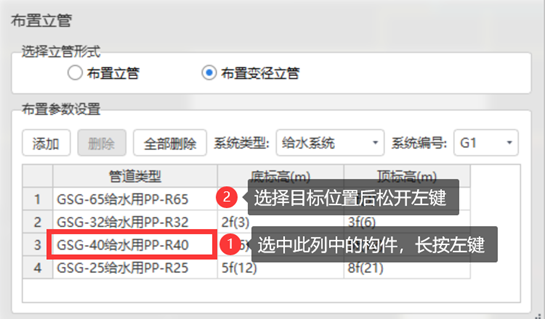
1)布置变径立管标高除了第一个构件底标高有值之外,其余值初始默认显示为空,用户手动输入即可,减少了调整默认标高一直弹出错误提示的问题;
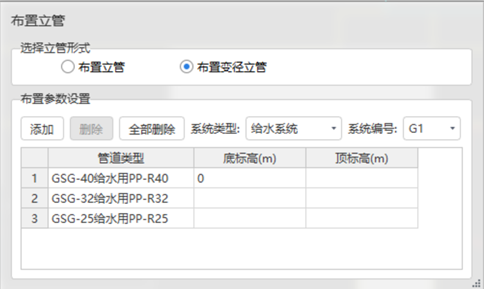
2)窗体中新增构件拖拽机制;
1、 场景:新增一个大管径构件,要调整该构件在窗体的位置;
2、 操作方法:左键长按要调整位置的构件,放置到目标位置后松开左键即可调整位置;