套做法
业务背景与功能价值
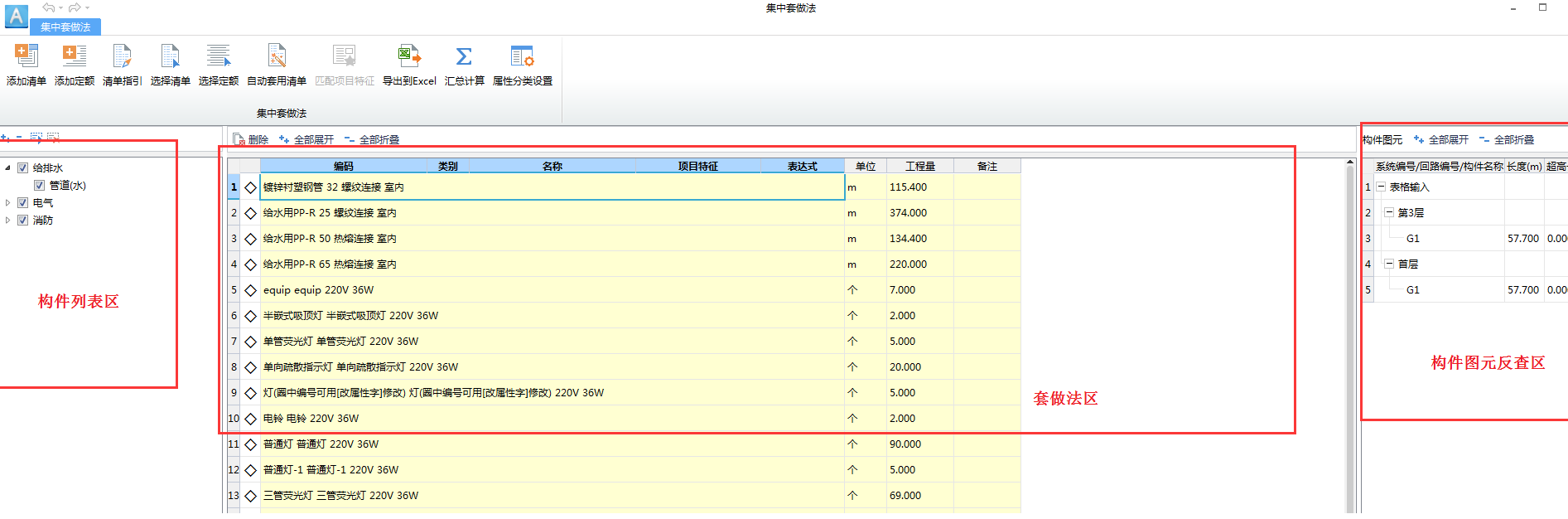
在集中套用做法界面也可以根据构件类型的属性设置快速的查看工程量,将绘图区域中的所有构件图元和表格输入所有计算项目统一在同一个平台下套取做法,与此同时可以在构件图元区对构件图元进行反查,以达到动态核量的应用价值。
操作步骤
1.触发工程量页签-套做法命令,弹出窗体如下:
2.编辑做法
1)鼠标左键点击“集中套用做法”界面的“添加清单”功能,在做法套用区在光标焦点所在的工程量分组项下挂一条空清单项,用户可以根据实际业务需要输入清单编码。

2)鼠标左键点击“集中套用做法”界面的的“添加定额”功能,在集中套用做法界面的做法套用区在光标焦点所在的工程量分组项下挂一条空定额项,用户可以根据实际业务需要输入定额编码。

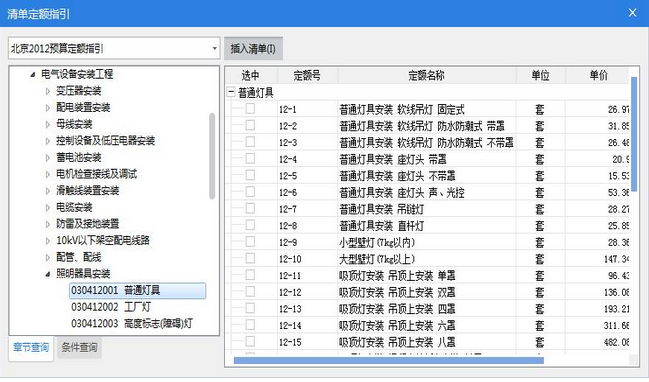
3)光标置于需要添加清单定额的工程量分组项,鼠标左键点击“集中套用做法”界面的的“清单指引”的功能,选择清单以及勾选对应的定额项,触发“插入清单”功能或者双击清单项,对应的清单定额项就挂到了对应的分组项下;

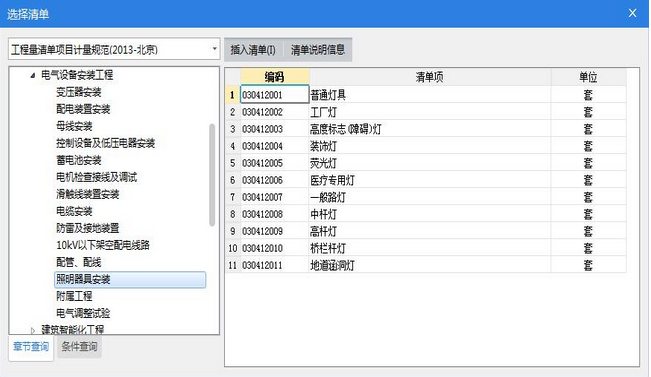
4)鼠标左键点击“集中套用做法”界面的“选择清单”功能,在集中套用做法界面的做法套用区在光标焦点所在的工程量分组项下挂一条清单库中的清单项;
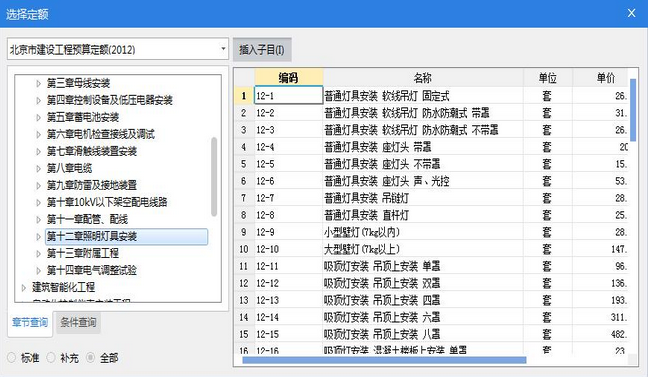
5)鼠标左键点击“集中套用做法”界面的“选择定额”功能,在集中套用做法界面的做法套用区在光标焦点所在的工程量分组项下挂一条定额库中的定额项;

6)鼠标左键点击“集中套用做法”界面的“自动套用做法”功能,在集中套用做法界面的所有分组项会被自动套用对应清单项;

(匹配前)

(匹配后)
7)鼠标左键点击“集中套用做法”界面的“匹配项目特征”功能,匹配的项目特征如下图所示;

(匹配前)

(匹配后)
8)鼠标左键点击“集中套用做法”界面的“删除”功能,光标焦点所在的工程量分组项下挂的清单定额项被删除,支持全选删除;
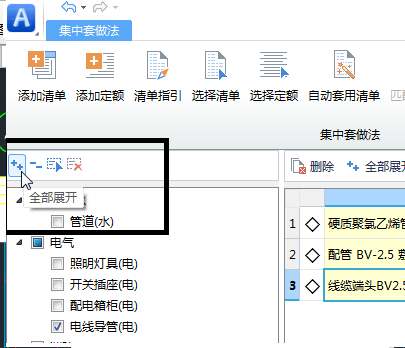
9)鼠标左键点击“集中套用做法”界面的的“全部展开”功能,工程量分组下挂的所有清单定额项全部展开;
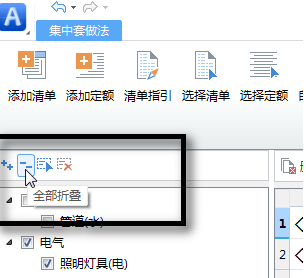
10)鼠标左键点击“集中套用做法”界面的“全部折叠”功能,工程量分组下挂的所有清单定额项全部折叠;
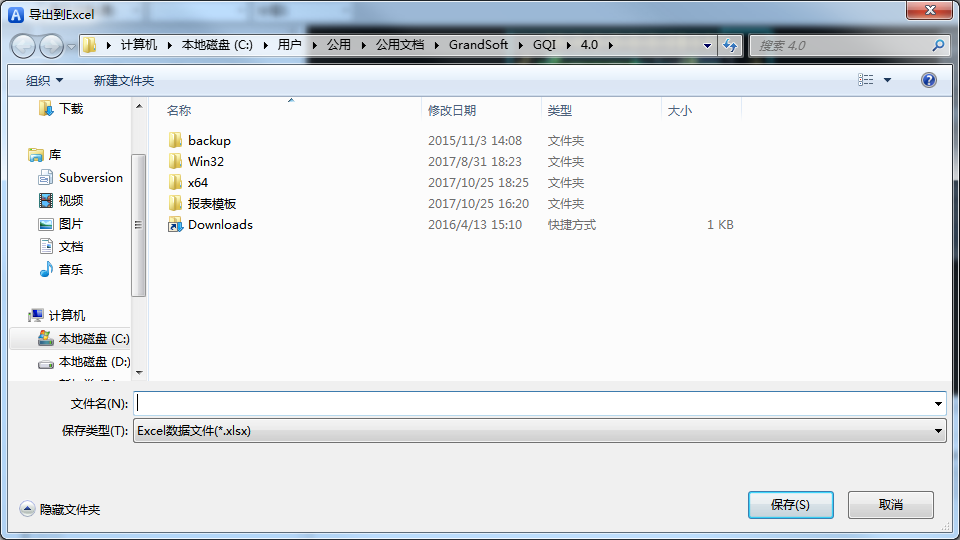
11)鼠标左键点击“集中套用做法”界面的的“导出到Excel”功能,弹出窗体如下图所示,选择导出的路径即可导出;
3、设置分组条件
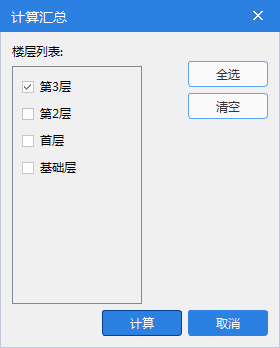
1)鼠标左键点击“集中套用做法”界面的“汇总计算”功能,弹出“汇总计算”窗体如下图所示,勾选需要汇总计算的楼层进行汇总计算;
2)通过【属性分类设置】,按照材质、管径、连接方式等进行分组,把相同属性项放在一起。
2.1)鼠标左键点击“集中套用做法”界面的“属性分类设置”功能,弹出属性分类设置对话框如下图所示;
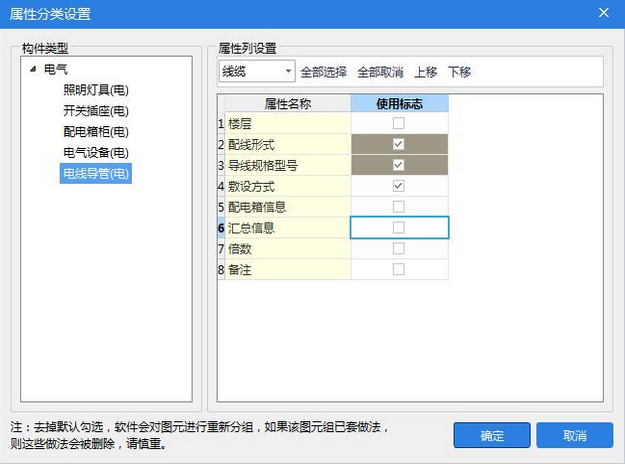
2.2)在窗体中的“构件类型”列选择对应构件类型,右侧的“属性列设置”内容显示对应构件类型的属性条件,根据工程业务输出工程量的需要,在“使用标志”列勾选需要按属性分类输出工程量的属性名称;
2.3)点击确定按钮,在集中套用做法界面的分组项按照勾选的属性进行重新分组;
4、构件图元反查
1)鼠标点击某点式工程项,在右边显示该分组包含哪些图元。对于点式构件来说,显示构件名称。
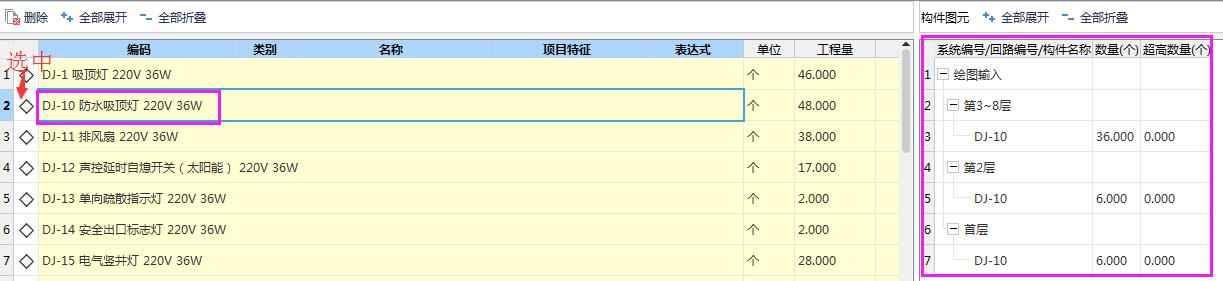
2)双击构件名称或回路编号,可快速定位到绘图输入界面;当选中线形工程项时,按照系统编号或回路编号显示。
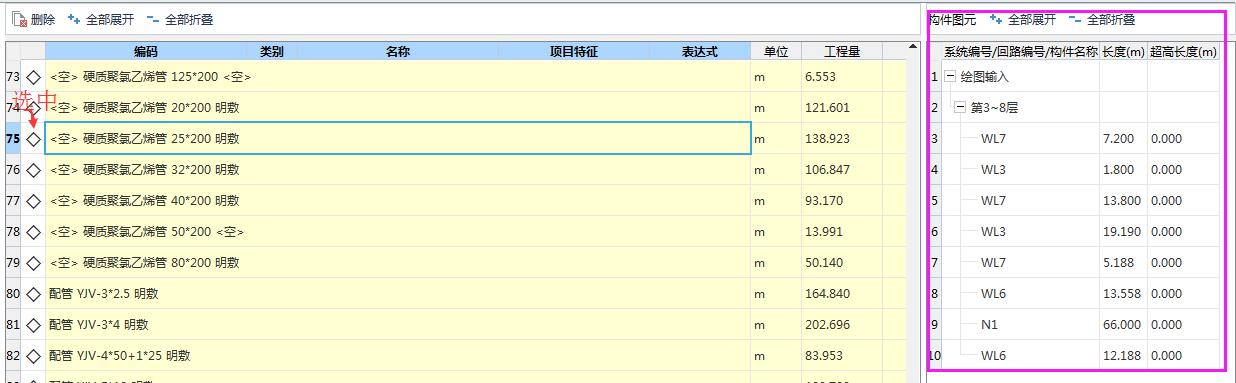
3)双击构件名称或回路编号(图一),可快速定位到绘图输入界面(图二)。
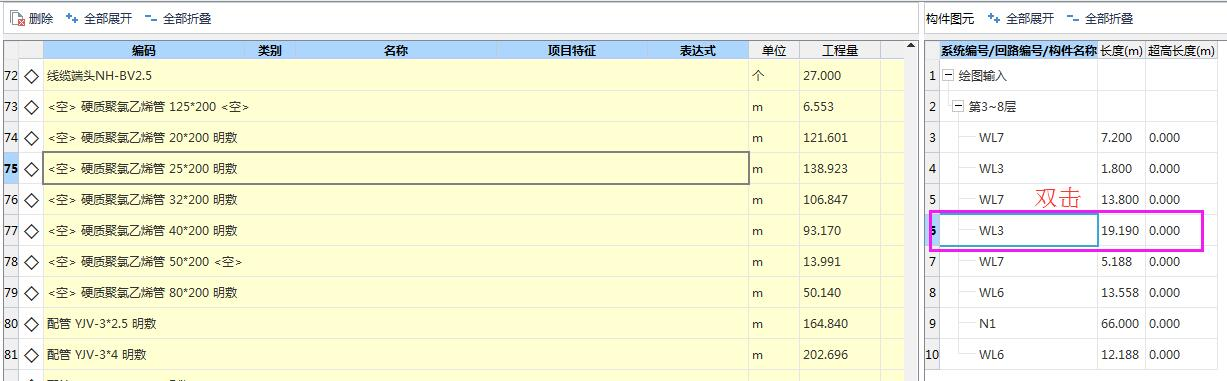
(图一)
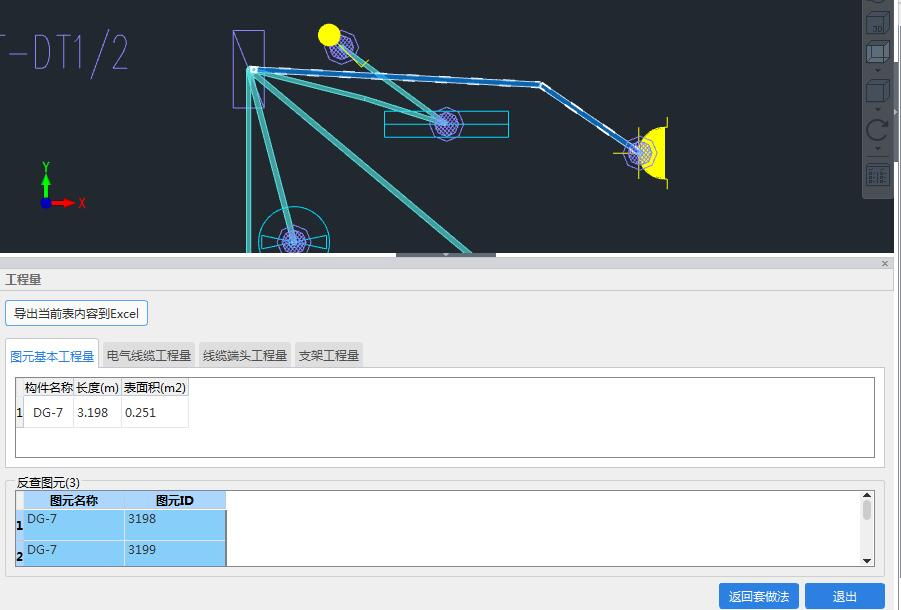
(图二)
4)点击“返回套做法”按钮,又可迅速回到“集中套用做法”界面。