直线绘制(水平及竖向绘制)
帮助视频 https://jzkt.fwxgx.com/courses/6687/videos/125217/play
业务场景
图纸上同时存在水平及竖向工程量,且需要分开出量。其中水平管存在标高变化的情况,立管既有同层立管又有跨层干管,复杂一点跨层干管还存在变径情况
主要解决问题
1、电气专业绘制水平管时无法灵活、便捷调整标高(全体用户);
2、不会设置立管标高尤其是跨层立管(新用户)
3、布置跨层立管易出现水平及竖向路径不连通问题,影响后续布线或者影响工程量(全体用户)
4、通过系统或者平面图已知晓立管长度,但是还要在软件中换成标高,比较麻烦(全体用户)
5、在平面图上计算时遇到翻弯/避让或者由水平换到竖向,需要切换功能完成,操作不连贯(全体用户)
功能价值
1、三维画立管,立管顶底标高不需设置,顶底标高点哪取哪,标高设置更为简单;
2、二维支持输入标高或者管长布置立管,标高设置更多样灵活;
3、支持提取图元标高布置立管,跨层立管路径连通不再是难题;
4、水平及竖向可随时切换灵活绘制,一个功能满足所有基础绘制场景;
5、电气、弱电、消防电专业新增水平绘制窗体,可灵活调整管线标高
功能核心内容
直线绘制-水平绘制
1、界面
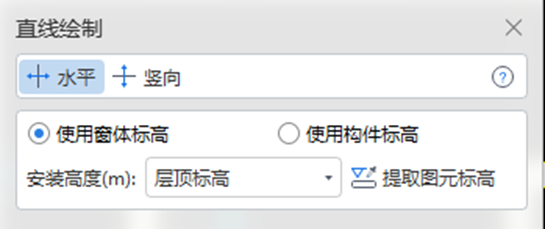
01、电气、消防、弱电-新增界面窗体界面如下
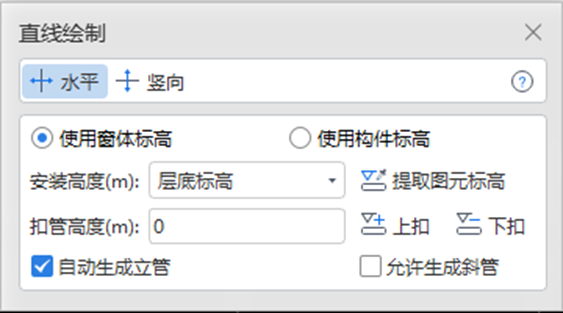
02、给排水、消防、通风、采暖-窗体界面保持现状,且增加竖向绘制功能
2、功能按钮介绍
一、窗体标高:
1、安装高度:绘制管时按照窗体中安装高度标高值取值
2、提取图元标高:提取其他图元的标高,并将标高填入安装高度编辑框内。
01、触发功能后,左键点击要提取的图元即可
02、仅能提取各专业的管、桥架标高,设备不支持提取
3、上扣:根据输入的扣管高度值,向上调整窗体中的标高。用于管道避让场景。
4、下扣:根据输入的扣管高度值,向下调整窗体中的标高。用于管道避让场景。
5、允许生成斜管:勾选此选项可以绘制斜管
二、构件标高:
1、根据选定的构件,采用其标高属性中的值绘制水平管
直线绘制-竖向绘制-三维绘制
一、此方式适用场景:目标楼层已绘制了水平图元或者不想手动设置立管标高
二、操作步骤:
1、TAB键切换到竖向或者手动切换至竖向。构件列表选择一个构件,在三维或者二维状态下,左键选定立管布置的位置,即可提取点绘位置的图元标高,此时确认了立管第一点;
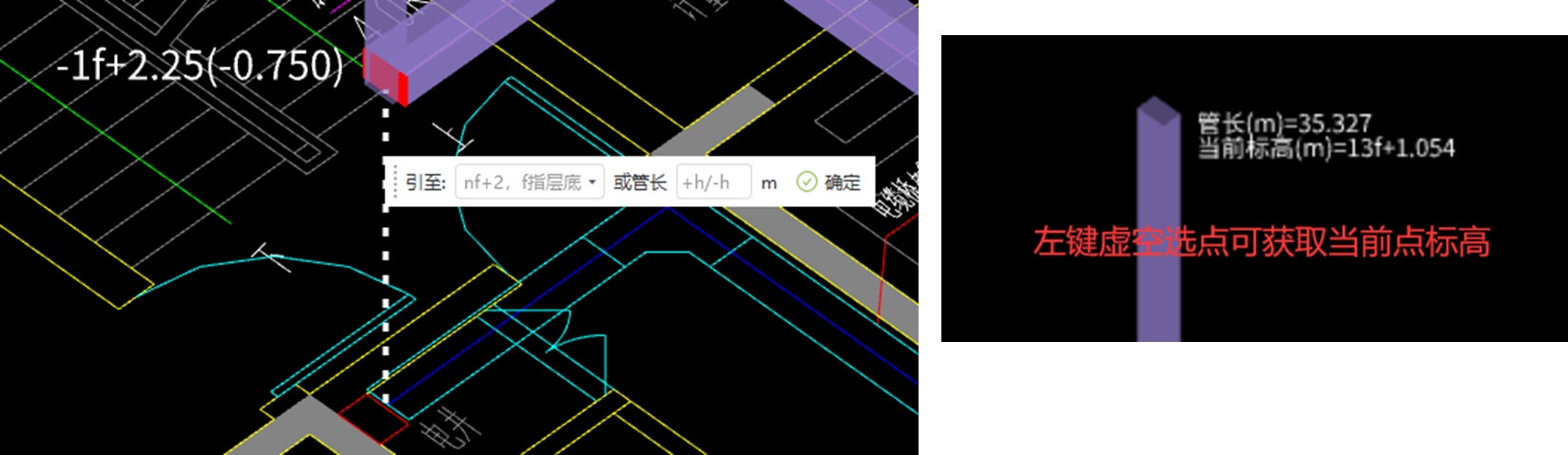
01、第一点标高没有问题继续步骤2
02、第一点标高想要进行调整,则左键单击左上角标高,即可进行修改。回车确认修改
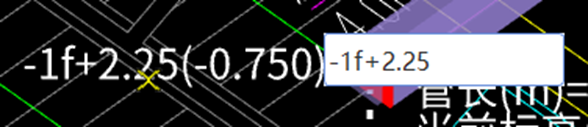
2、目标楼层在其他层
01、切换至三维状态(建议直接点击西南等轴测的角度);
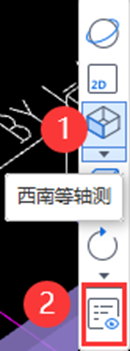
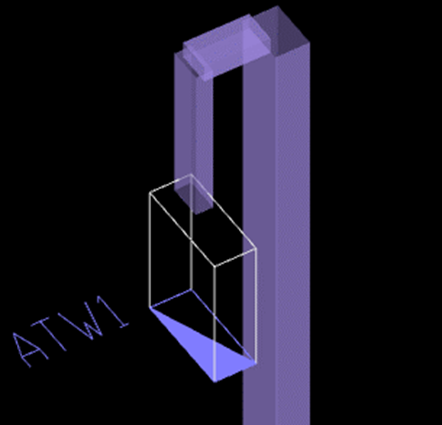
03、继续向上/向下移动鼠标到目标楼层。在目标楼层左键点击立管连接的目标图元,即可布置完立管。若目标楼层没有绘制图元,也支持在三维空间中任选一点捕获当前位置标高。
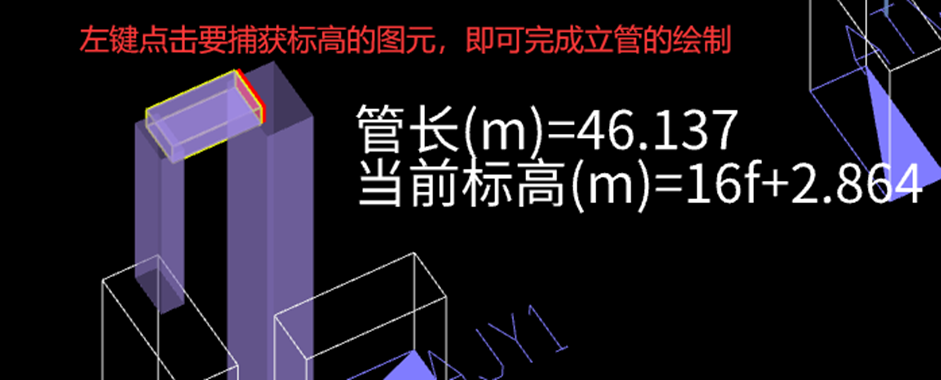
(1) 当前标高:当前所在位置的标高值
(2)管长:从起点位置到现在位置的长度值
04、右键结束当前位置立管的绘制。未右键可持续在此位置绘制多段立管
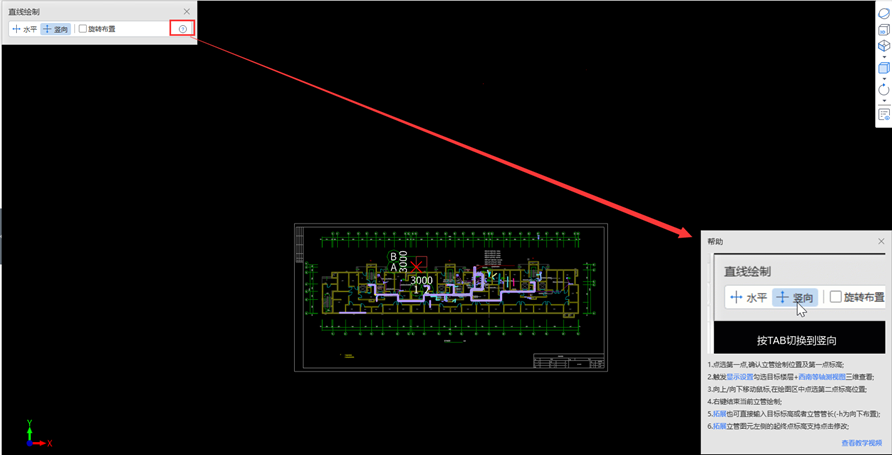
3、查看帮助
直线绘制-竖向绘制-二维绘制
一、适用场景:仅在当前层绘制了图元或者已知立管目标位置标高或者已知立管长度
二、操作步骤:
"1、触发竖向绘制,构件列表选择一个构件,三维或者二维状态下,左键选定立管布置的位置,提取点绘位置的图元标高,此时确认了立管第一点;
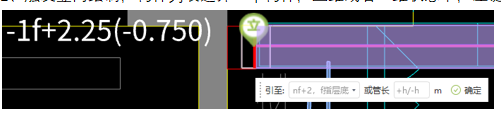
注:左上角当前点标高支持单击修改"
"2、在标高工具条内,输入立管的另一点标高或者直接输入管长,回车或者点击确定即可布置完一段立管。

注:
01、管长框内输入负值代表向下布置立管;
02、此类布置方式也可在三维下进行,布置完以后可以直观看到立管效果;"
3、右键结束当前立管绘制。未右键,则继续按步骤2重复操作向上、向下布置多段立管
直线绘制-竖向绘制-计算变径立管
一、适用场景:适用同一位置存在多段立管且立管管径不一致的场景,例如给排水专业主干管多存在变径情况
二、操作步骤:
1、触发竖向绘制,构件列表选择一个构件。左键选定立管第一点,三维或者二维下选定立管第二点(建议在三维下操作,无论是采用捕获标高方式还是输入标高方式);
2、构件列表切换下一个构件,三维或者二维状态下指定这段立管的下一点。
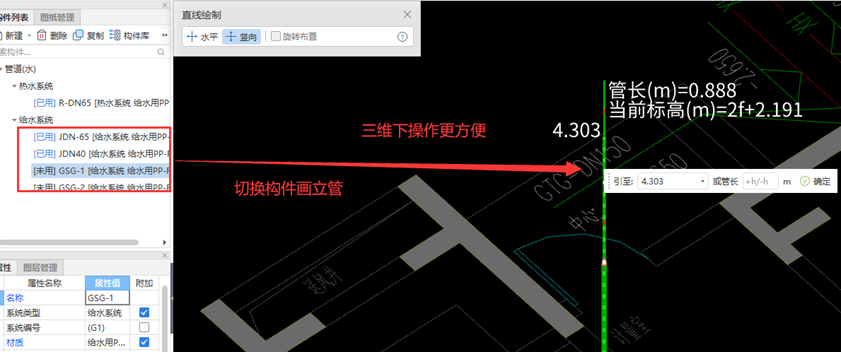
3、重复步骤2,鼠标右键结束绘制
直线绘制-竖向绘制-水平竖向连续绘制
一、适用场景:图纸中存在管道避让情况或者图纸上水平及竖向绘制位置比较紧密,想连续算水平及竖向,以免漏量
二、操作步骤:
1、切换到水平绘制,绘制水平管;
"2、遇到竖向立管时,按TAB键或者手动切换到竖向,即可按照水平管高度继续绘制立管;
注:三维下看绘制效果更显著"
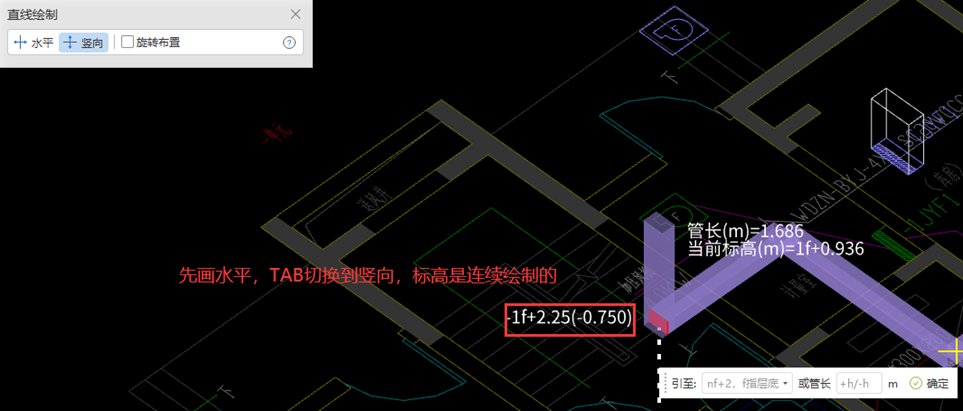
直线绘制-竖向绘制-旋转布置立管
一、适用场景:图纸中立管是倾斜绘制的,为了保证水平管道/桥架与竖向连通,需要旋转角度布置
二、操作步骤:
1、触发竖向绘制,构件列表选择一个构件,勾选旋转布置;
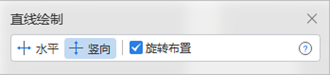
"2、左键选定立管放置位置;
注:按shift+F4可以切换旋转基点"
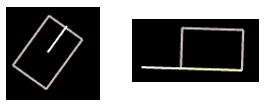
3、鼠标旋转设置立管的布置角度,确认好角度以后再次左键确认;

4、按照三维绘制或者二维绘制方法继续完成立管的绘制
5、支持的计算项:桥架、风管
直线绘制-三维拉伸
一、适用场景:立管没画到位,通过拉伸方式快速调整立管高度
二、操作步骤:
1、选中要调整的立管
2、切换到三维状态
3、任选立管两端的一个绿色夹点,向上或者向下移动鼠标进行拉伸,将立管拉伸到合适位置