区域提量
业务场景
用户在做实际工程时,当需要依据招标文件和施工合同的范围或者施工进度范围划分区域并按区域出量。
功能价值
定义区域和建模
1、区域构件列表清晰展示标段和区域的关系,区域图元显示区域范围,管理直观
2、增加ribbon界面,不同的绘制功能及区域名称显隐控制,用户管理区域更方便
计算及查看区域工程量
1、用户双击区域、标段、无区域构件查量,更快捷
2、增加按楼层、按配电箱、按回路出量,多维度查看工程量。
3、优化区域内工程量汇总算法,所见及所得,更符合用户业务。
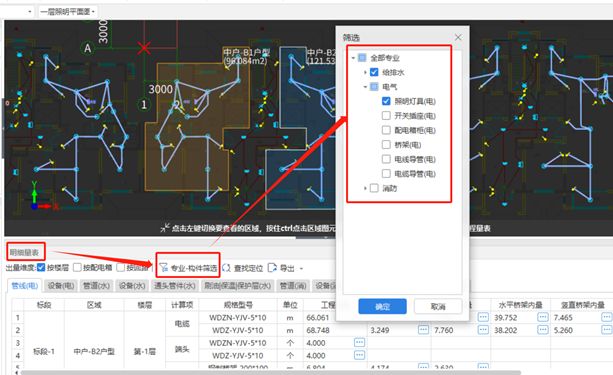
4、明细量表中增加【专业-构件筛选】功能,支持按不同专业、不同构件查看工程量。
5、明细量表中增加【查找定位】功能,明细表中快速定位工程量。
6、可查看区域工程量专业范围:电气、消防、给排水。
工程量反查
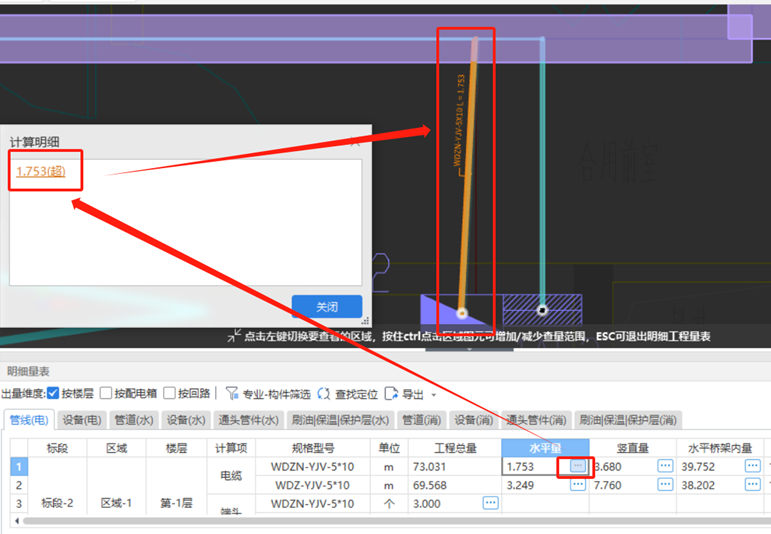
1、工程量反查操作同构建列表双击查量,便于用户核对明细工程量。
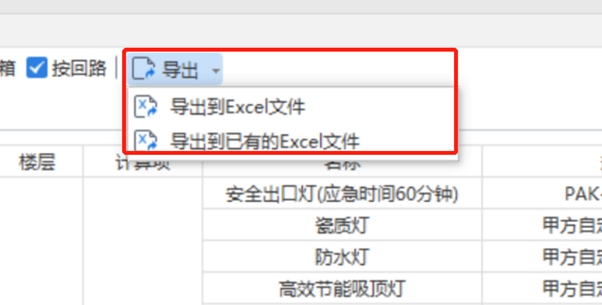
2、明细量表中增加【导出】按钮,支持直接导出工程量
工程量区域归属调整
1、增加【批量选择】功能,支持批量选择同类型构件。
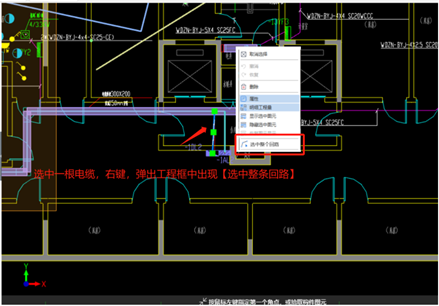
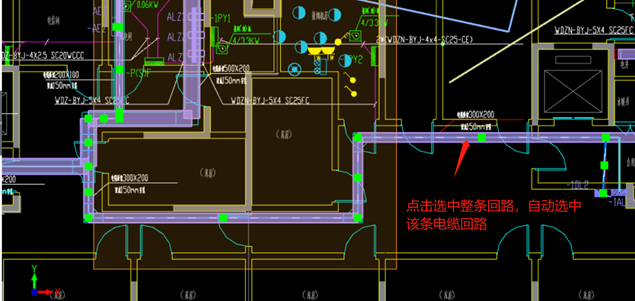
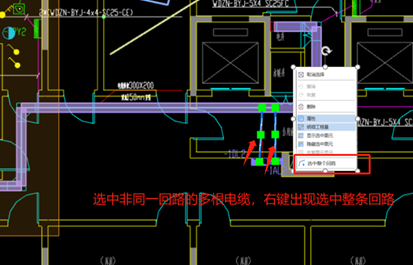
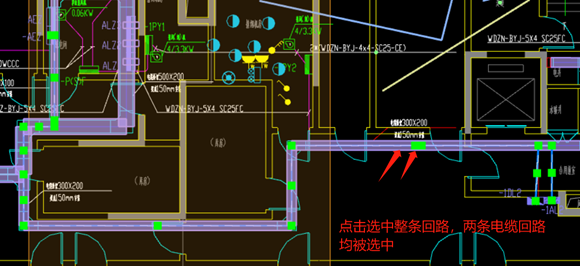
2、对强电电缆构件,增加【选中整条回路】功能,支持电缆整条回路快速选中;同时支持一次性选中多条回路电缆。
操作步骤
定义区域和建模
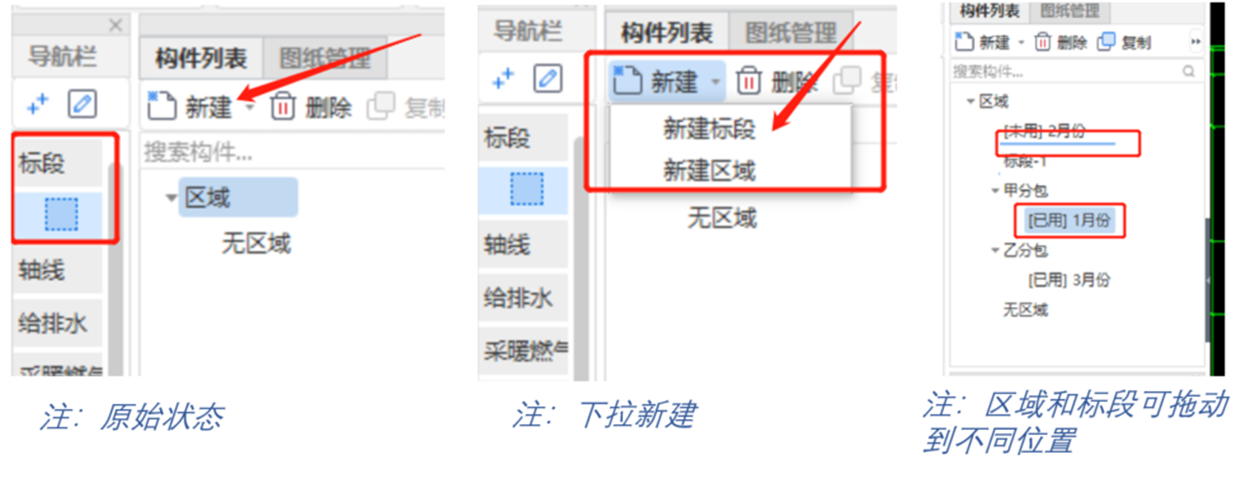
1、定位到【标段】导航栏,构件列表中新建标段、区域构件。区域和标段可拖动
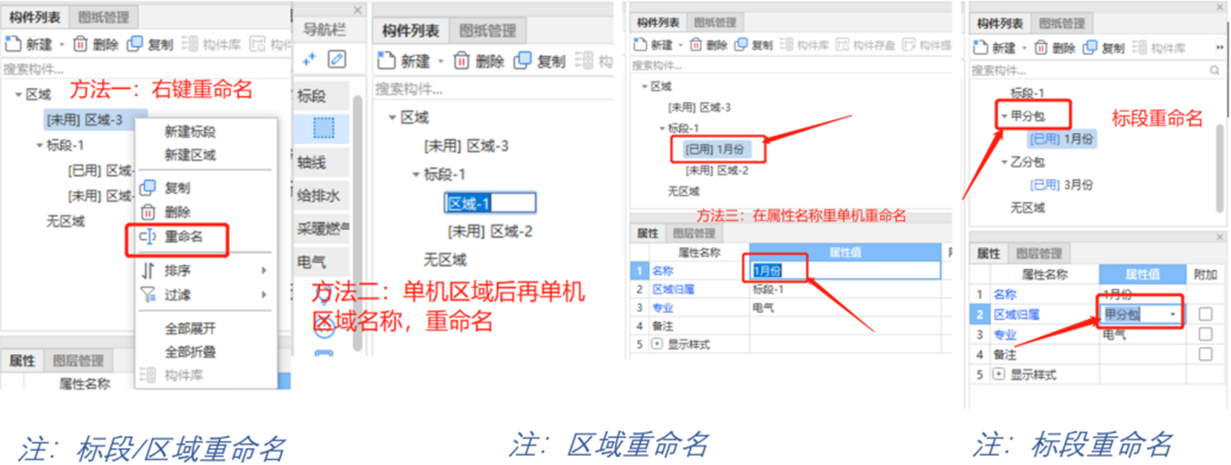
2、重命名区域或标段
方法一:单击区域、标段名称,右键,选择重命名,方法二:单击区域后再单击区域名称,输入名称,方法三:在属性名称里单击重命名
3、触发建模界面下绘图功能包,选择绘图功能,在绘图区绘制区域图元。
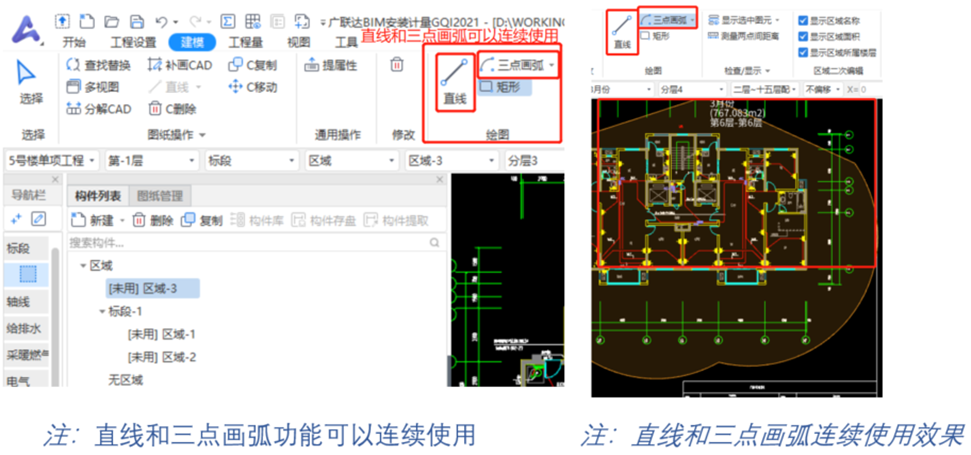
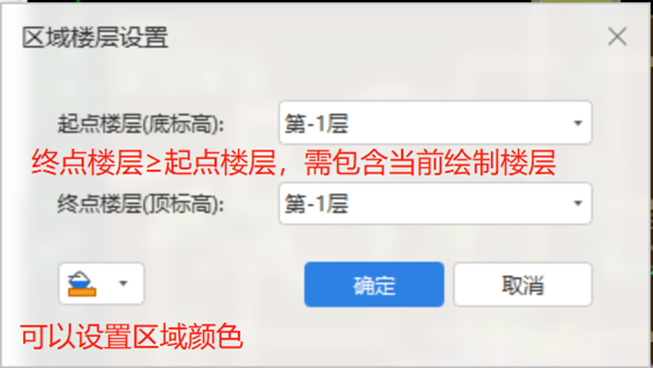
4、根据弹窗设置区域楼层及区域颜色,点击确定,完成区域绘制,其中:终点楼层≥起点楼层,且需要包含当前绘制的楼层
计算及查看区域工程量
查看区域工程量
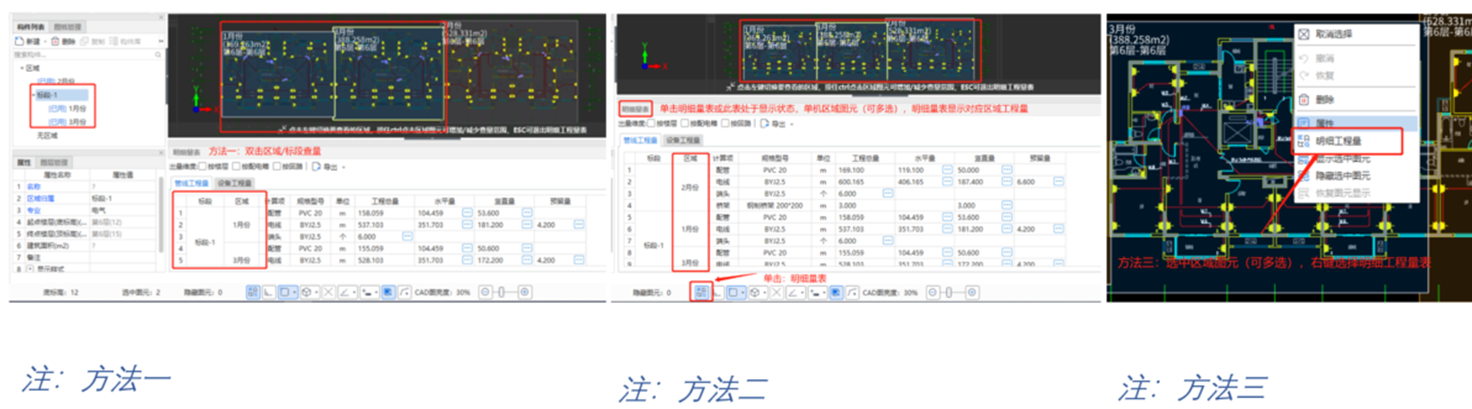
方法一:双击标段或区域构件名称查量,方法二:单击明细量表或此表处于显示状态,单击区域图元(可多选),明细量表显示对应区域工程量,方法三:选中区域图元(可多选),右键选择明细工程量表
区域规则及多维度出量
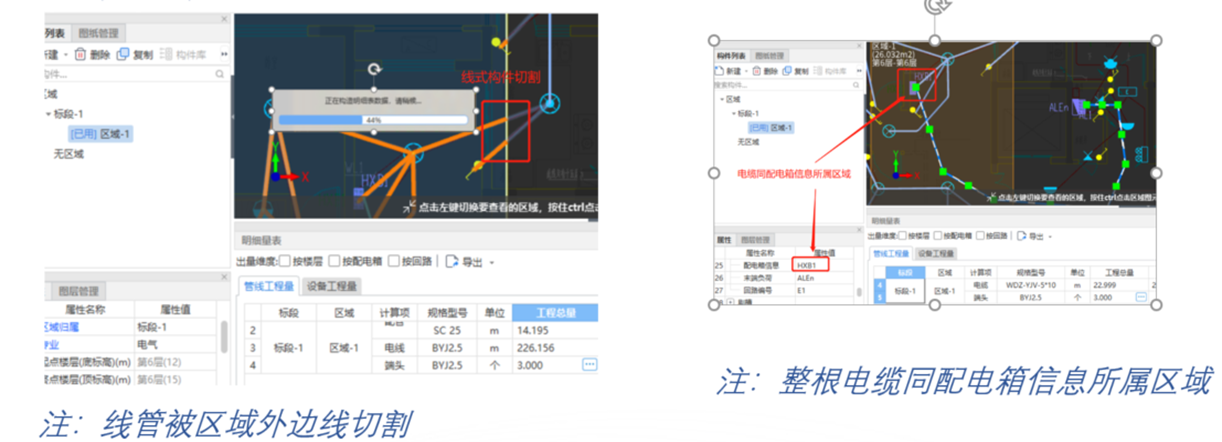
1、区域工程量计算,区域计算规则:所见即所得
1)点式构件,插入点在区域内即属于区域工程量
2)线式构件,跨区域时被区域外边线切割,本区域只计算区域内的量
3)电缆构件,整根同配电箱信息所属区域归属
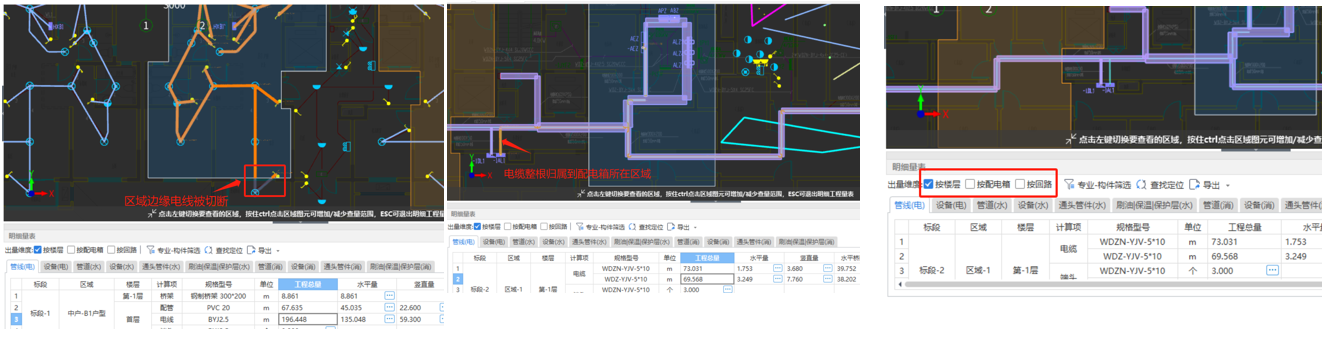
2、明细量表勾选楼层、配电箱、回路查量、对量
专业-构件筛选
适用场景:主要针对仅希望看一个专业的工程量;或施工过程中某一阶段只施工一种构件时出量。
操作流程:触发专业-构件筛选——选中对应专业/构件——点击确定
查找定位
适用场景:主要解决工程量表中量多且杂,我只希望看某一种构件的工程量的场景。
操作流程:切换到对应工程量页签-触发【查找定位】-输入工程量名称-点击查找全部。
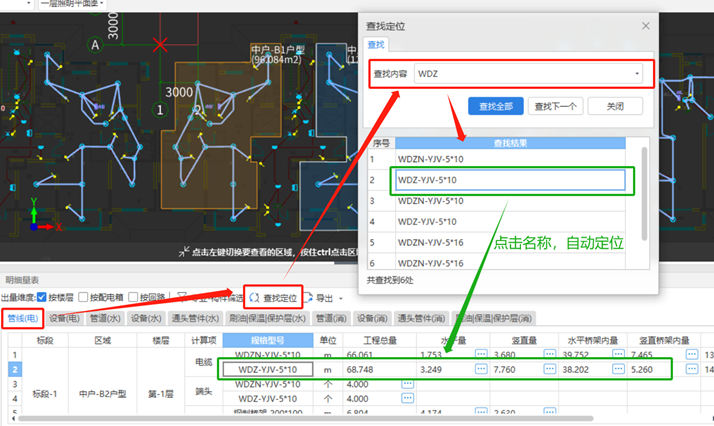
注:查找定位功能只限在当前页签查找,不能跨页签;
注:查找完成后,点击功能框里的工程名称,软件可自动帮我们定位到明细量表中的位置。
导出
导出EXCEL表格
工程量反查
明细量表中,单击三点按钮,显示计算式,单击计算式中的数值,数值对应图元被选中
区域归属调整
第一步:选中需调整区域归属的图元
1、支持点选、框选图元;
2、针对强电、消防电中的电缆构件,新增【选中整条回路】功能
【选中整条回路】-选中一根电缆图元
操作步骤:定位到标段导航栏—选中一根电缆图元—右键—点击【选中整条回路】—该电缆所在整条回路被选中。
【选中整条回路】-选中多条回路下的多根电缆图元
操作步骤:定位到标段导航栏—选中多根电缆图元—右键—点击【选中整条回路】—电缆对应多条回路被同时选中。
第二步:属性列表中调整图元区域归属
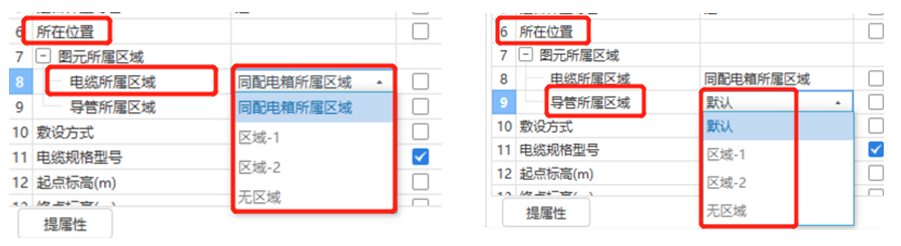
1、所有点式构件,线式构件(除含电缆的线式构件):【图元区域归属】位置位于【所在位置】下方,属性值包含:默认、已绘制的所有区域图元名称(区域1、2、3)、无区域

2、电缆单图元:【图元区域归属】位置位于【所在位置】下方,属性值包含:同配电箱所属区域、已绘制的所有区域图元名称(区域1、2、3)、无区域
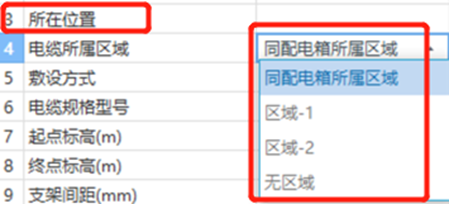
3、电缆单图元:【图元区域归属】位置位于【所在位置】下方,包含:【电缆所属区域】、【导管所属区域】属性。