图纸分割
1)自动分割
1、添加图纸后,在“工程设置”页签下,“自动分割”功能按钮变为亮显,触发该按钮:

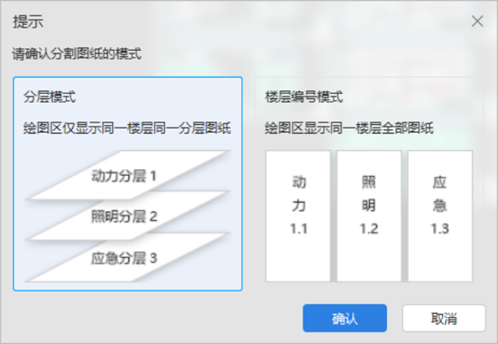
2、首次触发自动分割,弹窗提示“请确认分割图纸的模式”,选择目标模式后点击“确认”,分割后图纸将按照选择的模式以楼层编号或分层的模式放置。
a.分层模式:绘图区仅显示同一楼层同一分层图纸;
b.楼层编号模式:绘图区显示同一楼层全部图纸。
首次触发出现该弹窗,二次触发之后将不再出现。
3、选择分割模式:
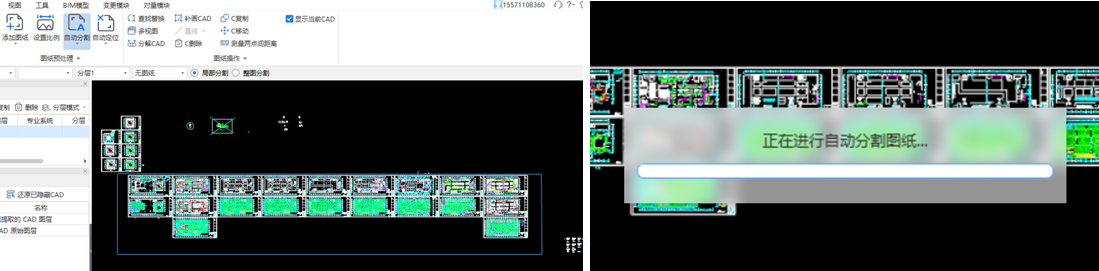
a.当工程图纸中含有大量设计说明、系统图等这类不必分割算量的图纸时,用户可通过“局部分割”拉框选中需要进行分割的图纸进行分割。鼠标点选“局部分割”模式,手动框选图纸范围,右键确定,开始自动分割:
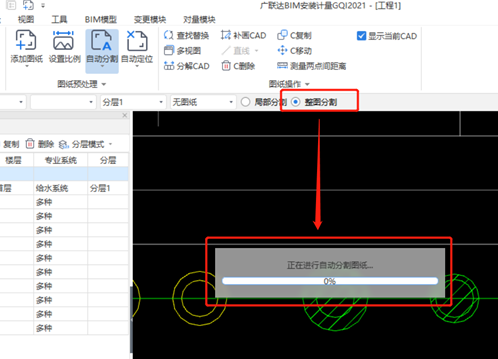
b.当工程图纸中大多数为平面图时,用户可通过“整图分割”一键自动分割全部工程图纸。鼠标点选“整图分割”模式,直接开始自动分割:
4、分割完成后,弹出“自动分割”窗体:
a.“自动分割”窗体会自动提取图纸名称,并根据图名解析出对应的楼层和专业系统。如图名为“一层给排水平面图”的图纸,可自动解析”楼层“为”首层“;”专业系统“为给水系统,排水系统”。
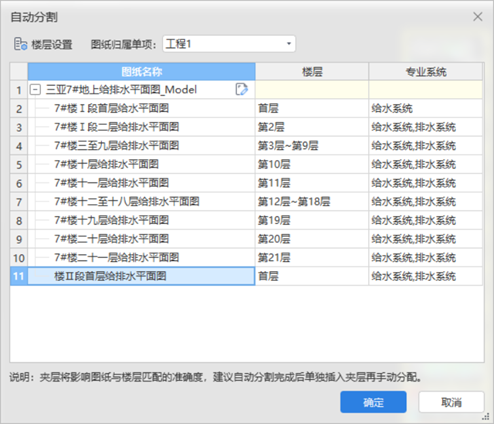
b.查看对应绘图区图纸:
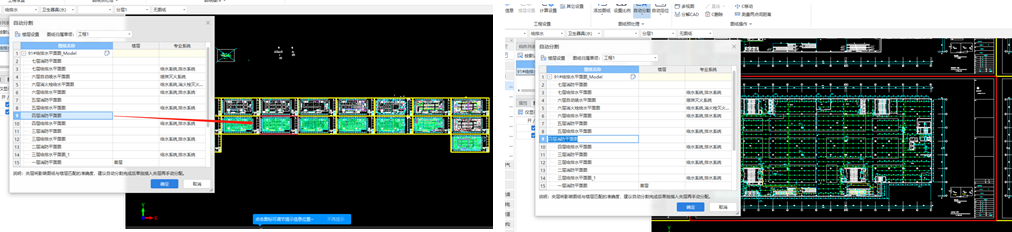
1.单击列表中的图纸名称单元格时,对应图纸在绘图区中以闪烁的红框提示,可以查看图纸所在的位置。(左图)
2.双击列表中的图纸名称单元格时,对应图纸在绘图区居中放大显示,并以闪烁的红框提示。可以查看图纸细节,校核分割及提取图名是否正确(右图)
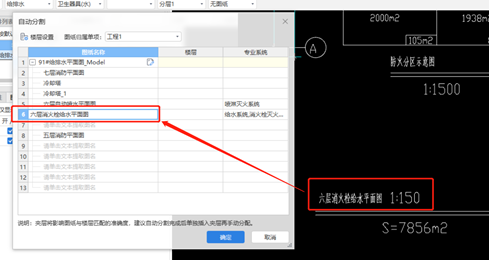
c.当发现列表中有图纸提取错误时,可进行手动调整:
1.当发现图名错误时,可在绘图区中找到对应图纸,点击图纸中正确的文字,即可将该文字自动提取到列表中进行更正。支持ctrl键多个单元格连选,一次性提取多项内容。
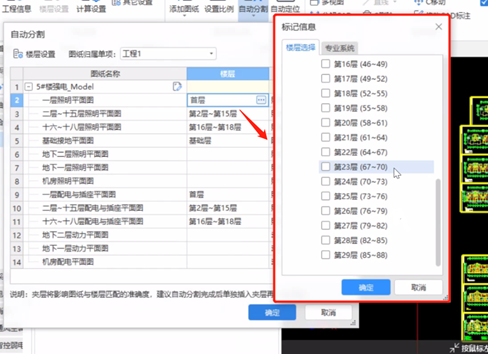
2.当需要修改楼层时,点击对应单元格,触发三点按钮 ,弹出“标记信息”窗体,可选择正确楼层。同时,如须修改该图纸的专业系统时,也可直接从该窗体中切换到“专业系统"列表,选择正确专业系统。
3.当“标记信息”窗体列表中的图纸匹配不上对应楼层时,这是因为图纸只能匹配”楼层设置“中已存在的楼层。因此,可点击”楼层设置“按钮,弹出”楼层设置“窗体,可在“楼层设置”中添加楼层及工程项,触发关闭按钮后,自动刷新匹配。
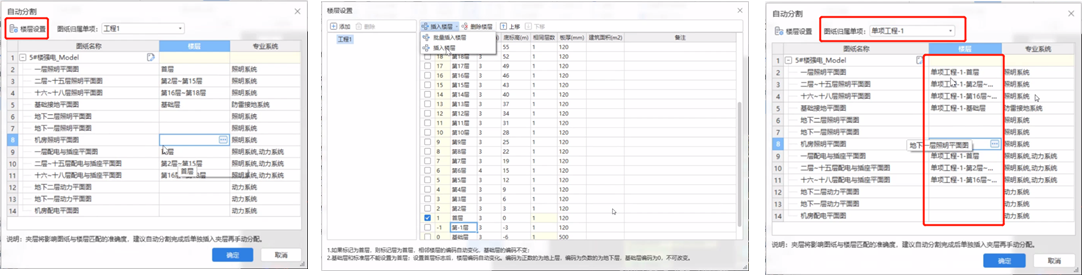
d.当所框选的图纸未涵盖全部算量图纸时,可在”自动分割“窗体列表中,点击 ”补充分割“按钮,对未框选的图纸进行补框选,右键确认后进行自动分割,并以闪烁的红框提示,加入到现有“自动分割”窗体列表中。

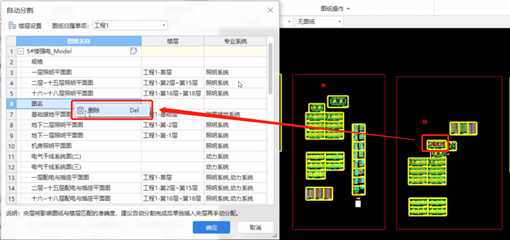
e.当发现”自动分割“窗体列表中存在无关图纸,如系统图时,可右键”删除“或触发键盘delete键,将其删除。
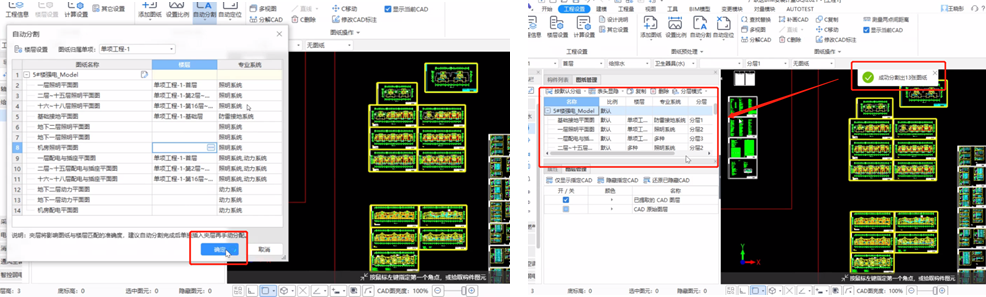
5、点击”确定“,将选中图纸加入到”图纸管理“窗体列表中,完成自动分割。
2)手动分割
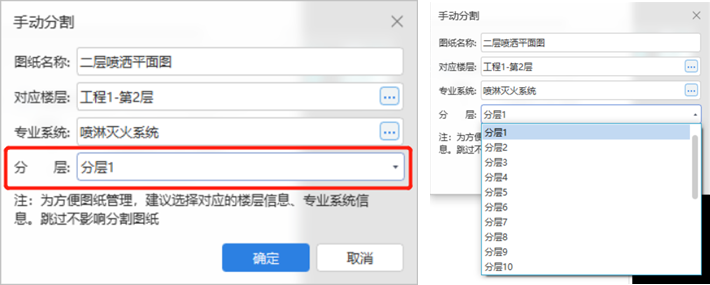
1、点击”手动分割“,将框选需要分割的图纸,右键确认,弹出”手动分割“窗体。”手动分割“窗体会自动提取图纸名称,并根据图名解析出对应的楼层和专业系统。分层模式下会自动分配分层,同一专业系统对应同一分层。
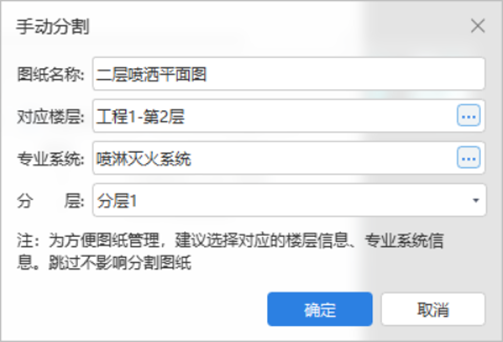
2、当需要修改楼层时,点击楼层选择栏,触发三点按钮 ,弹出“标记信息”窗体,可选择正确楼层。同时,如须修改该图纸的专业系统时,也可直接从该窗体中切换到“专业系统"列表,选择正确专业系统。
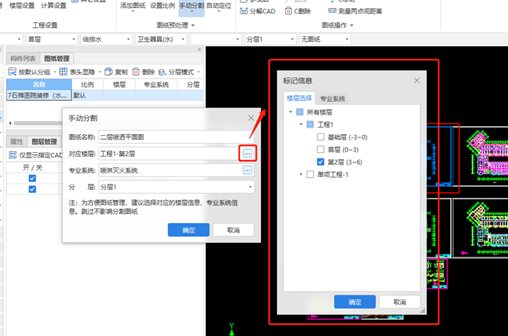
3、当需要修改专业系统时,点击专业系统栏,触发三点按钮 ,弹出“标记信息”窗体,可选择正确专业系统。
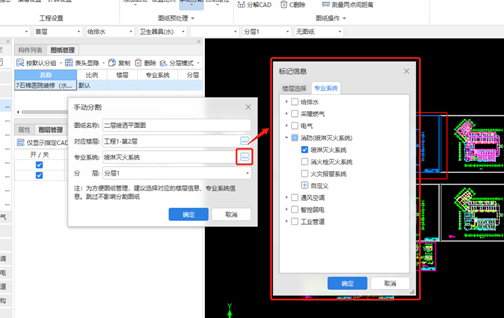
4、自动分配的分层不满足需要时,可下拉选择调整。