安装计量GQI2021
- 目录
-
快速入门指南
-
经典模式:BIM算量模式
-
简约模式:快速出量
-
版本更新
-
关于我们
- 技术支持
查找图元
业务场景
在做工程中,对于个别图元要进行修改或编辑操作时,查找工作会很困难,需要逐个筛选,过程繁琐且耗时较长,所以增加此功能可以快速的查找到需要编辑的图元,并且支持框选范围或者区域查找。
操作流程
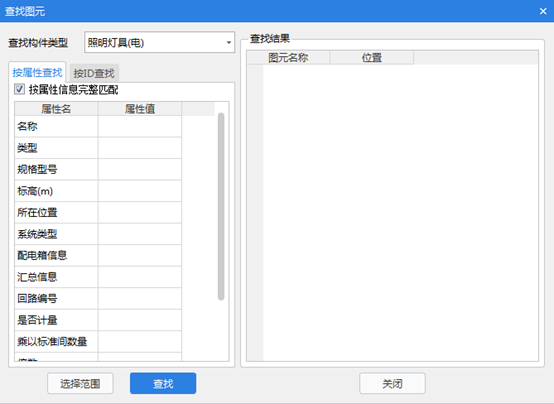
第一步:触发“【选择】功能包中的“查找图元”命令(快捷键CTRL+F),弹出窗体如下图所示
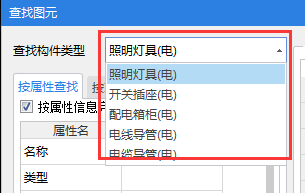
第二步:在“查找构件类型”下拉选择框中,选择要查找的类型;
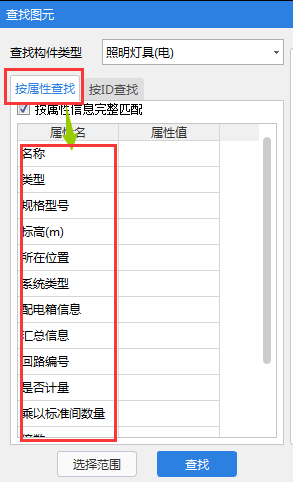
第三步:查找区分:按属性查找和按ID查找
1)按属性查找:可以在相应的属性值内输入或下拉中选择要查找的内容,相同属性的构件就会全部找出(只适用于当前层查找);
2)按ID号查找:可以输入构件的ID号,进行精确查找(支持全楼查找)
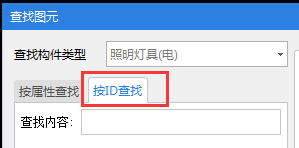
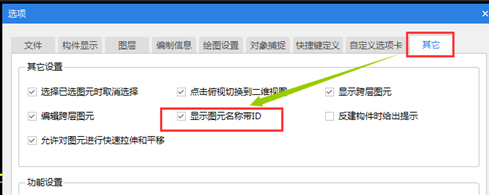
(如果按照ID进行查找,需要注意:首先在【工具】页签下【选项】--【其他】中勾选“显示图元名称带ID”,然后在图元显示中勾选“显示名称”或者快捷键Shift+D,即可以显示ID 号)
第三步:触发“选择范围”,对于图纸比较大或者划分防火区域时,可以缩小查找范围,支持拉框选择或者点选区域进行查找
状态栏提示信息:

第四步:点击“查找”按钮,被查找到的图元会在右侧“查找结果”窗体中显示;
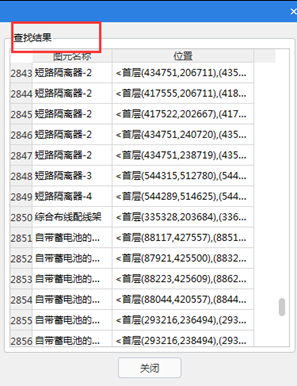
第五步:点击图元名称或者位置单元格,就可以查找出并定位图元。