安装计量GQI2021
- 目录
-
快速入门指南
-
经典模式:BIM算量模式
-
简约模式:快速出量
-
版本更新
-
关于我们
- 技术支持
选择楼层及图元显示设置
业务背景
在绘图过程中,针对构件数量多而复杂的情况,为了提高绘图效率,需要将暂时不需参照的构件隐藏起来;或为了便于检查,需要将构件的名称直接显示到图元旁边,
“选择楼层及构件图元显示设置”便可满足您的要求 。
操作步骤
第一步:鼠标左键点击“视图-图元显示”功能包中的“选择楼层及图元显示设置”功能,或点击右侧快速导航栏、或点击快捷键F12,便可打开构件图元显示设置窗口;


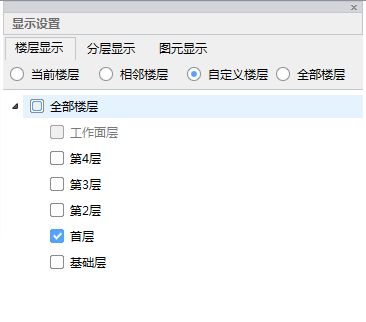
第二步:在“楼层显示”页签,选择需显示的楼层,默认是选择“当前楼层”,选择“自定义楼层”后,可以通过楼层名称前的复选框状态,显示需要的楼层图元,可以多个楼层同时显示。“相邻楼层”为当前楼层+上一层+下一层的图元进行一起显示;“全部楼层”为全部楼层的图元一起显示。
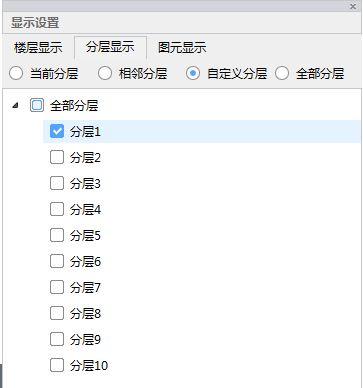
第三步:点击“分层显示”页签,选择需显示的分层,对绘图区进行分层图元显示控制。
说明
1、勾选中间的“图元显示”列表,则可以隐藏或显示构件图元;
2、勾选右侧的“名称显示”列表,则可以隐藏或显示构件图元的名称。
第四步:点击“楼层显示”选择需显示的楼层,可以点选进行楼层的切换。
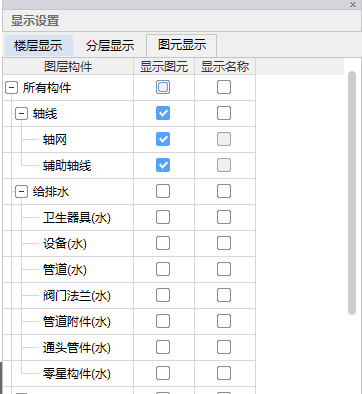
第五步:点击“图元显示”页签,点击构件后面的复选框,通过复选框的勾选状态,可以控制当前绘图区是否显示该构件类型的图元和构件名称。
说明
1、勾选中间的“显示图元”列表,则可以隐藏或显示构件图元;
2、勾选右侧的“显示名称”列表,则可以隐藏或显示构件图元的名称。
3、可以通过窗体下方的“恢复默认设置”,恢复绘图区默认显示状态