BIM模型
模型合并
业务背景
绿建版成功研发工程合并功能,该功能对于合并的工程要求比较高,选择完工程后会发现各种条件限制了合并的操作。在经历多方调整后,终于合并成功,但无图纸的合并,无法检查被合并模型的正确性,体验上大打折扣。
优化方向
本次针对工程合并的操作体验及整个流程做了全方面的调整。支持各种场景下的模型合并操作。具体场景如下:
1.名称的更正,正式更名为模型合并。
2.软件模式上相互支持,即经典与简约之间无界限合并。
3.新旧工程直接合并,对旧工程直接在线升级进行合并。(旧工程合并时对于升级所造成的时间消耗请理解)
4.自动备份当前未合并版本的工程,完美实现A工程合并B工程=C工程理念。
5.自动增加要合并的专业,无需手动操作。
6.支持图纸及模型的合并操作,并且在窗体内显示图纸名称及所在分层位置。
7.支持灵活合并操作,对于不想合并的楼层及分层可以通过取消勾选进行操作。
8.操作引导化,无需操作视频跟着操作流程走,即可完成合并。
9.支持灵活设置插入点,并支持选择楼层进行进行查看位置。
功能位置
原工程合并位置:即保存按钮所在行。

BIM模型页签中-BIM管理,也可触发命令。
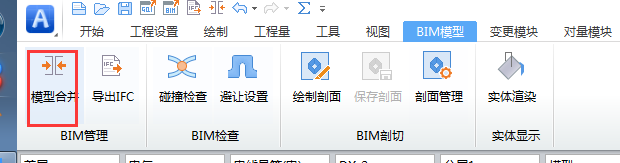
操作步骤
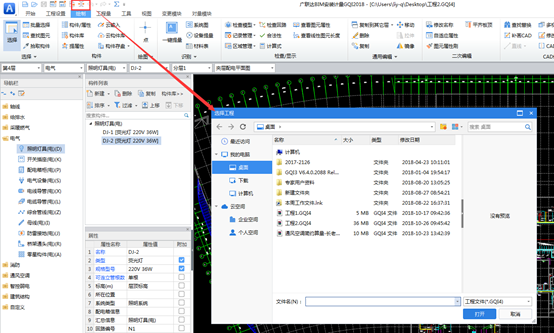
1.触发模型合并命令,弹出窗体选择要合并的工程文件。
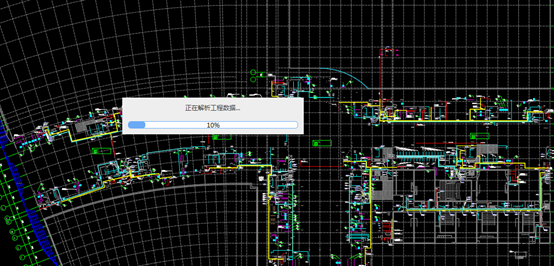
2.点击打开后,软件自动分析所选工程,进行解析升级等操作。
3.分析完毕后弹出窗体进行选择楼层操作。
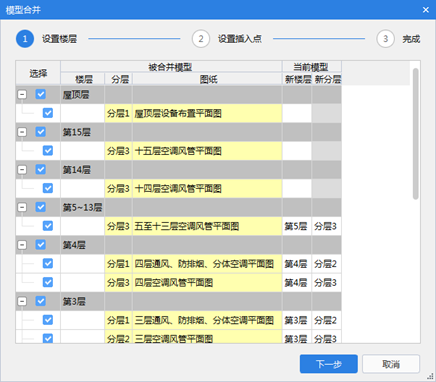
4.支持选择局部楼层模型的合并,软件自动根据当前工程的楼层及无图纸无图元的分层进行匹配。当无法匹配楼层时,需要手动进行调整。
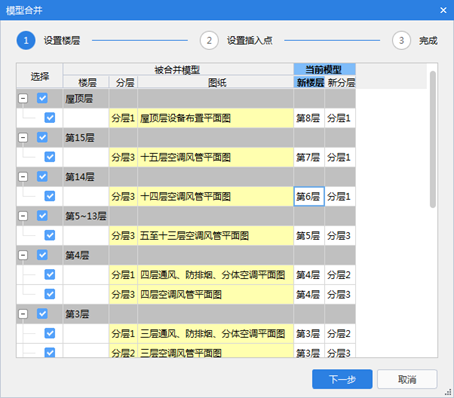
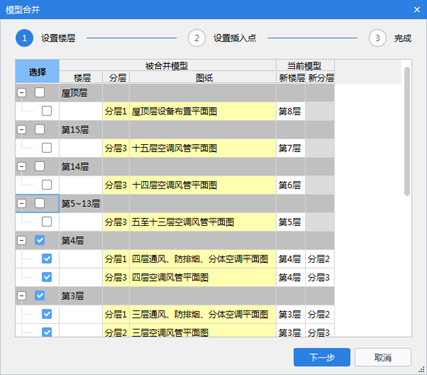
5.支持局部合并操作。软件按照勾选的楼层及分层进行合并操作。取消勾选的楼层将无法进行楼层及分层的选择。
6.选择完毕后,点击下一步进行设置插入点操作。窗体内显示上一步所勾选的楼层信息。
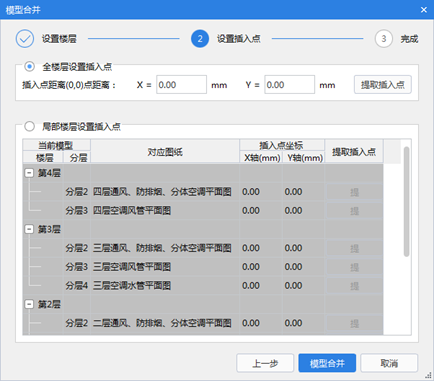
7.支持对全部模型一起设置,也可以微调整局部楼层分层的模型。对于插入点支持手动设置,或提取插入点操作。
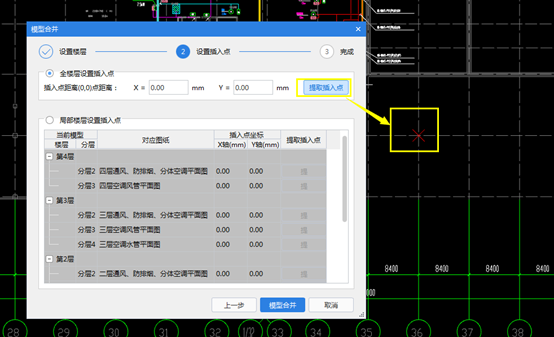
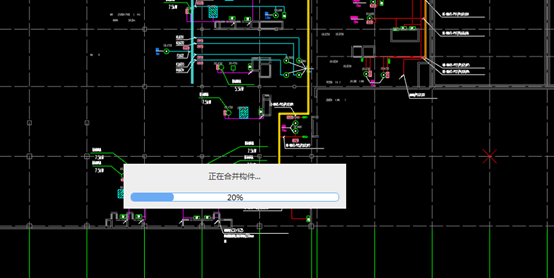
8.设置好插入点后,点击模型合并,软件将按照所设置的楼层及插入点位置进行合并。
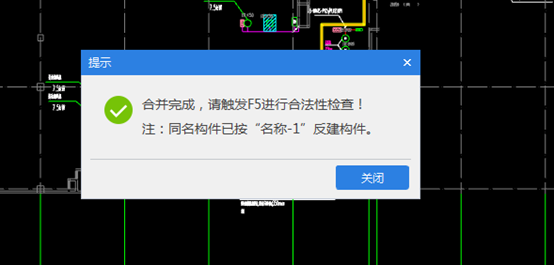
9.合并完毕后,可以通过F5(合法性检查)进行查看是否有不合法图元。
10.对于合并过来的工程图纸可以在图纸管理窗体内查看。
11.对于备份好的工程,可以在当前工程保存路径下查看。

避让设置
功能价值
原有的扣立管功能存在业务场景不全、不易用两方面问题,此版本上进行相应的优化,该功能的业务场景覆盖与易用性。
用户场景
安装算量用户在进行模型发生碰撞时需要修改管道图元的位置,以便于管道与设备、柱等不发生碰撞。
操作流程
1.触发功能,弹出窗体。
2.窗体内设置管道的避让样式与避让参数。
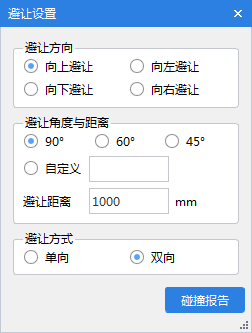
3.选择对应的管道图元进行避让设置。
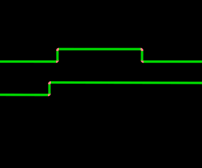
3.1单向避让:选择管道图元-选择避让点-选择需要避让的一端。
3.2双向避让:选择管道图元-选择两个避让点。
其余优化
1.避让窗体内可以看见当前工程内哪些管道图元发生了碰撞,需要进行避让。
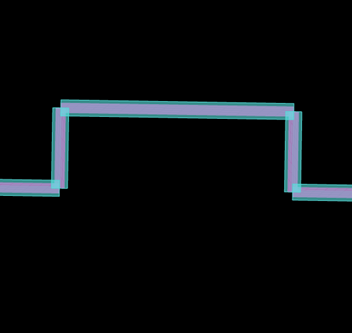
2.对桥架进行避让后,桥架内的配线会联动避让。
碰撞检查
功能价值
前期帮助解决施工中的管线碰撞,后期指导施工,减少返工,降低施工成本。原有的碰撞检查不能解决软碰撞与硬碰撞,此次优化后可以满足用户软、硬碰撞的需求。
优化内容
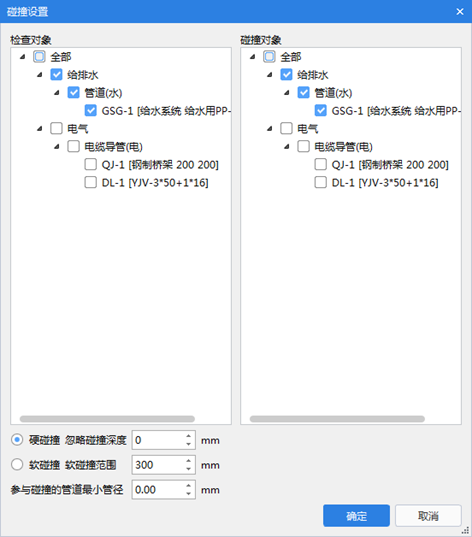
1.新增软碰撞、硬碰撞与参与碰撞的管道的最小管径。
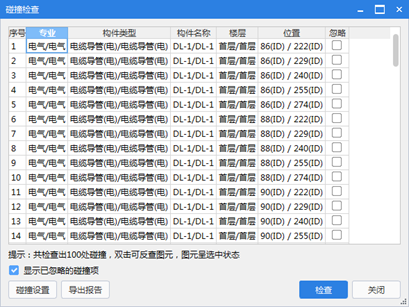
2.新增位置功能,用户可以通过位置在纸质图纸上准确找到碰撞位置。
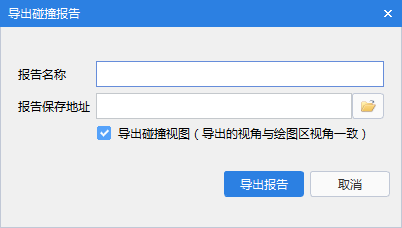
3.新增导出碰撞报告功能,用户可以将碰撞报告导出到excel内,并且可选导出碰撞图元的图片。
操作流程
1.触发功能后弹出窗体。
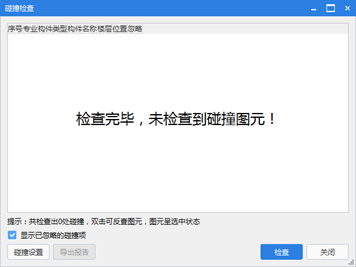
2.碰撞设置处选择需要碰撞的图元、碰撞范围、参与碰撞的最小管径。
3.窗体内触发碰撞检查,即可检查当前工程内的碰撞状况。
4.触发导出碰撞报告即可将当前窗体内的碰撞内容导出至excel内。
绘制剖面
功能价值
1.一键绘制剖面,快速、直观查看某部分图元。解决水泵房、管廊等图元比较密集的部位,查看不直观修改不编辑的问题。
2.剖面保存、标注、导出。解决模型指导使用时施工现场使用软件不方便导致不能查看模型的问题。
操作步骤
1.触发绘制剖面功能。
2.框选绘图区需要剖切的图元后,图元呈现剖切鲜果。
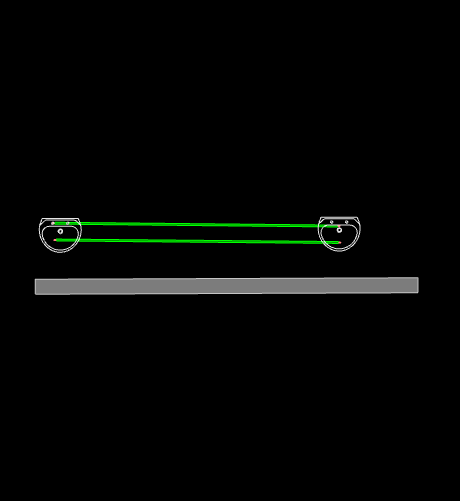
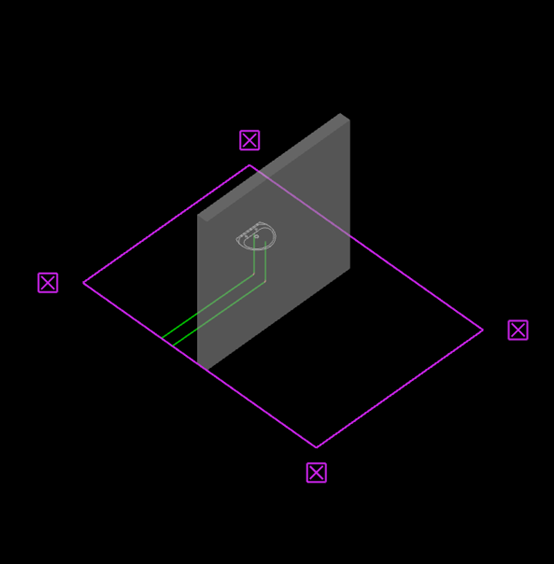
3.点击紫色叉,退出剖切视角。
保存剖面
操作步骤
1.剖面绘制成功后,触发剖面保存功能。
2.弹出的窗体内输入剖面名称后。点击确定进行保存。
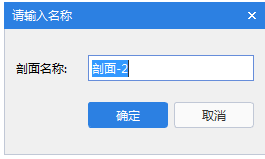
3.进入剖面管理窗体内查看被保存的剖面。
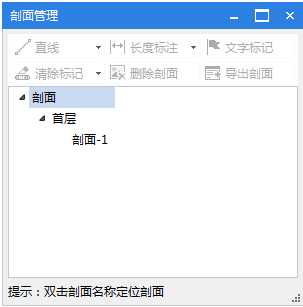
剖面管理
操作步骤
1.保存剖面后,进入剖面管理窗体。
2.双击剖面名称,进行剖面定位。
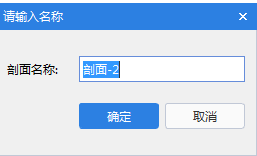
3.进入剖面管理窗体内查看被保存的剖面。
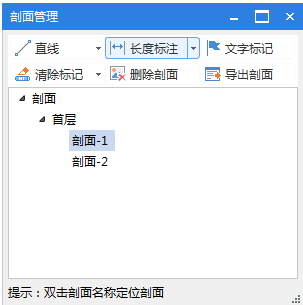
4.使用直线相关功能对剖面内的图元进行相应的标记。
5.使用标注相关功能对剖面内的图元进行长度、标高、角度等标注。
6.使用文字标记功能对剖面内容进行文字标记。
7.使用清楚标记功能将绘图的标记进行清楚。
图元存盘提取支持图纸一并保存
功能价值
原有的图元存盘、提取无法对图纸进行存盘和提取,导致用户对于已存盘的图元进行复用时,需要先加载图纸,尤其是标准单元或者户型进行图元图纸存盘和提取时,可以一次性操作减少二次处理图纸。
操作步骤
1.触发“图元存盘”按钮,框选要存盘的图元和图纸,弹出窗体进行路径保存。
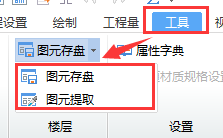
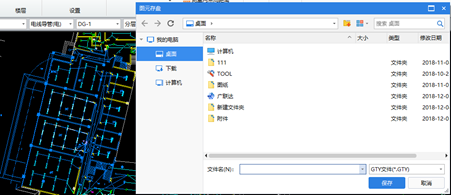
2.触发“图元提取”按钮,弹出窗体进行路径选择。
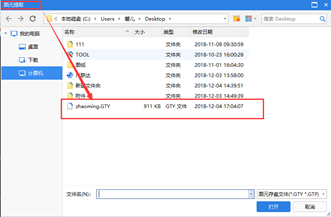
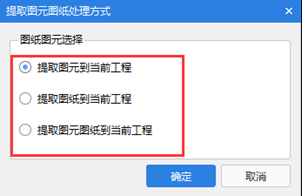
3.点击打开后,弹出提取方式的选项,选择提取方式,支持图纸、图元、图纸+图元三种方式的提取。
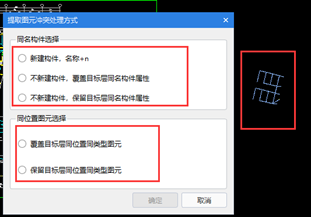
4.弹出窗体:判断冲突的处理方式。
5.提示提取的图元及构件数量后,提取完成。