弱电的查量自检
业务背景
用户在计算完一层的点式设备、桥架、管线后,需要按楼层检查所列计算项的位置分布及工程量,新增构件查量功能;同时,用户在计算完桥架、回路管线、箱柜下管线等后,也需要检查对应的位置分布和工程量,新增绘图区查量功能。利用此功能,优化升级了弱电查量流程,查量操作更加符合用户习惯和业务逻辑。查量更快捷,使用更舒心。
操作步骤
(1)构件查量
1) 功能触发:双击构件名称: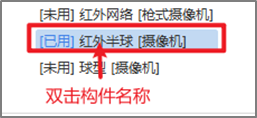 后,软件底部弹出相应构件的工程量明细,同时,对应的图元处于选中状态:
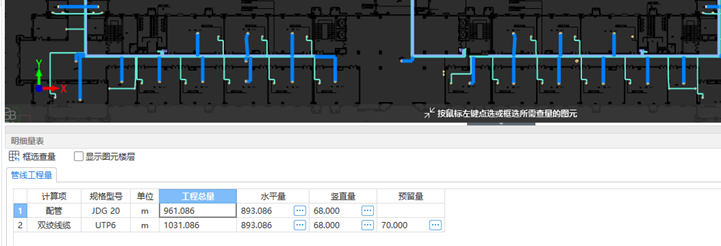
2)查看明细量的相应位置分布
双击工程量单元格,相应图元处于选中状态:
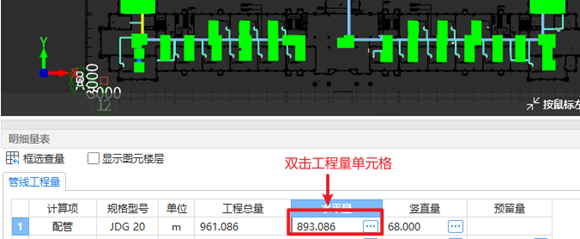
3) 查看计算式
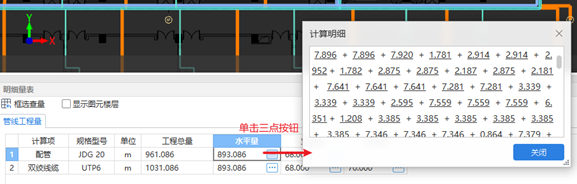
1、 单击工程量单元格三点按钮,弹出计算式明细窗体:
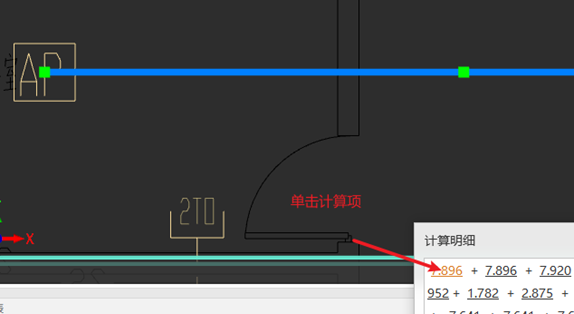
2、 查看计算式中计算项的位置分布:相应图元处于选中状态:
4) 编辑图元
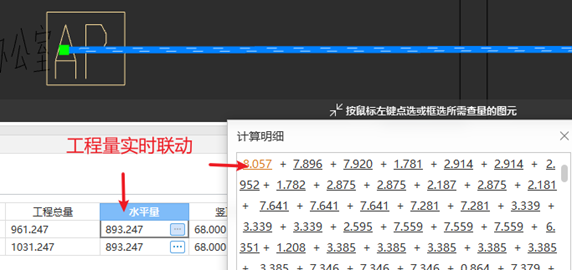
选中图元后编辑,相应工程量实时联动:
5) 退出功能
1、方式一:通过【ESC】退出自检功能
a.按【ESC】键,图元退出选中状态,工程量明细不变
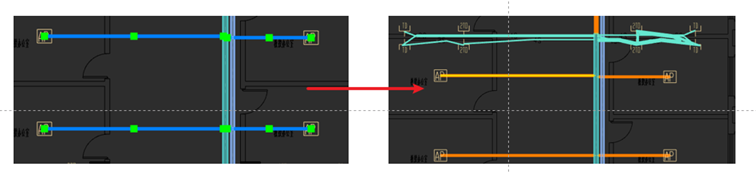
b. 再次按【ESC】键,图元取消填充,工程量明细窗口清空
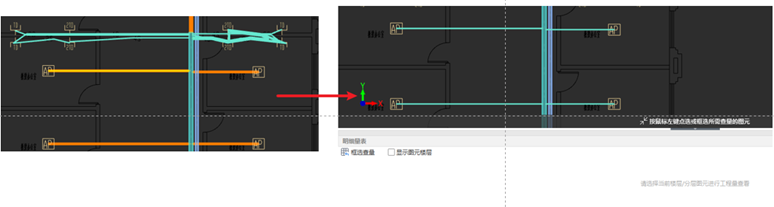
c.再次按【ESC】键,工程量明细窗口关闭:
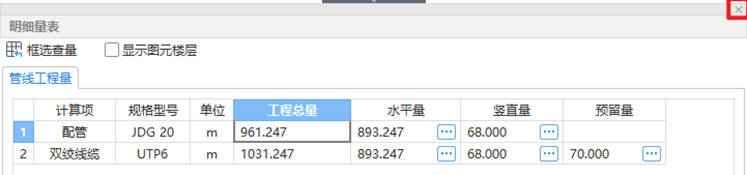
2、 方式二:通过【X】退出自检功能:单击右上角【X】按钮,明细窗口消失,图元恢复到正常状态:
(2)绘图区查量
1) 功能触发
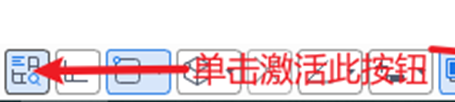
方式一:单击软件底栏明细工程量按钮
方式二:1、在绘图区右键单击,选择【明细工程量】
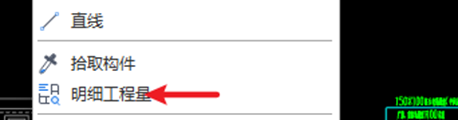
2、弹出明细工程量窗体,底图变暗
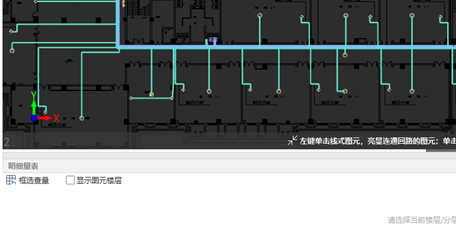
2)检查
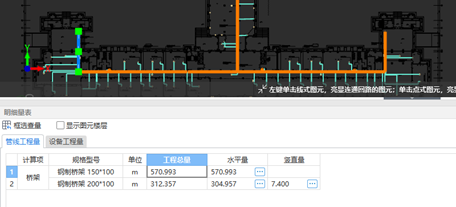
1、检查桥架:单击桥架回路中的任一图元,单击的图元处于选中状态;同一通路的图元呈橘色填充状态;明细工程量窗体中显示桥架及其所连接配电箱的工程量。
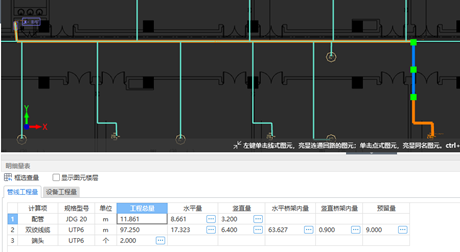
2、检查管线回路:单击管线回路中的任一图元,单击的图元处于选中状态;同一回路的图元呈橘色填充状态;明细工程量窗体中显示管线及其所连接配电箱的工程量。
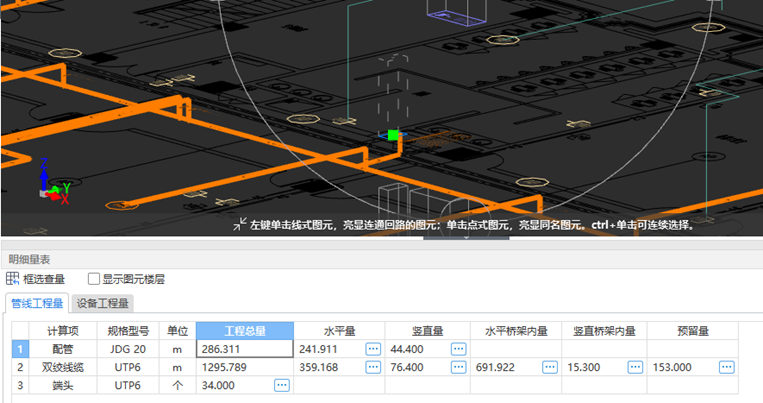
3、检查配电箱柜下所有回路:单击配电箱柜图元,单击的图元处于选中状态;同一回路的图元呈橘色填充状态;明细工程量窗体中显示管线及其所连接配电箱的工程量。
4、框选查量
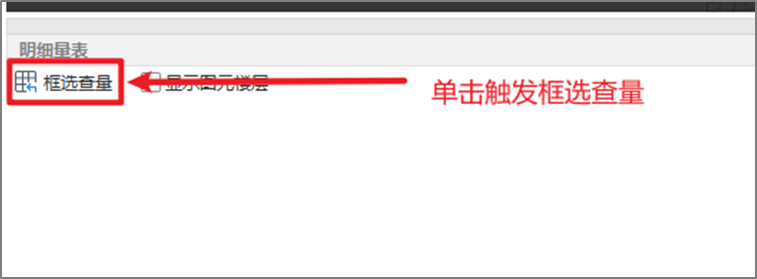
a.触发功能:单击【框选查量】按钮
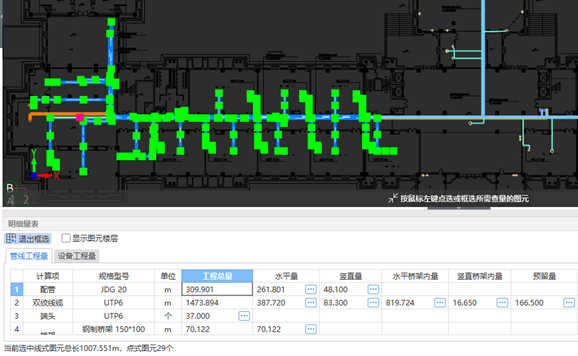
b.选择图元:在绘图区左键框选,框选图元处于选中状态,同时与选中管线同回路的管线处于橘色填充状态;明细表显示选中图元及橘色填充图元的工程量明细。
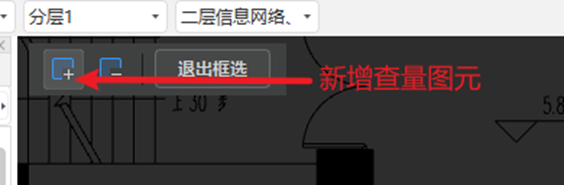
新增查量图元:在绘图区右上角单击触发【连续选择图元】按钮(软件默认此状态)->在绘图区单击或者框选
取消查量图元:在绘图区右上角单击触发【连续选择图元】按钮(软件默认此状态)->在绘图区单击或者框选

c.退出框选:单击【退出框选】按钮