多回路
业务场景
使用【多回路】功能,可以快速识别设计图纸中采用两种方式设计的电气回路配管配线,且连接配电箱的配管一字排开,更加符合施工工艺要求,方便用户查找回路所连接的立管。
第一种设计方式:在平面图中各回路CAD管线上注明配管配线的规格型号,再将管内穿线的根数注明在各段回路的各段CAD管线上。
第二种设计方式:直接在平面图纸各回路CAD管线上注明回路信息。
操作步骤
方式一:
第一步:在“绘制”→“识别”功能包中点击【多回路】功能。
第二步:在绘图区中,用鼠标左键选择要识别的回路管线及标注,选中后变为蓝色(下图一),然后右键确认,确认后点击右键弹出“回路信息”窗口(下图二)。
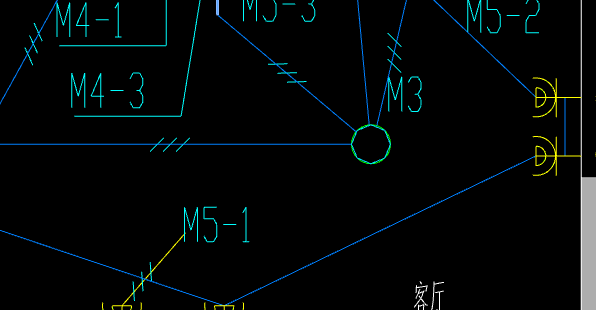
(图一)
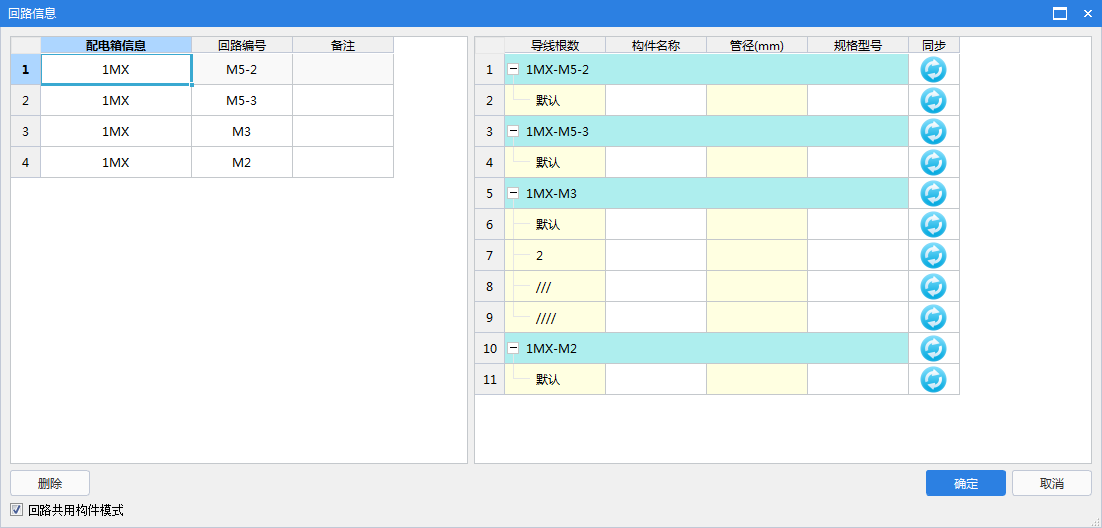
(图二)
在“回路信息”窗口中软件自动生成引出配电箱信息、回路编号及导线根数,可在“构件名称”列单元格中左键双击,点选浏览按钮,编辑构件。
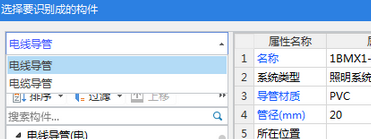
第三步:在软件弹出“选择要识别从的构件”窗口中,定义构件。若此窗口中无构件建立,则点击【新建】按钮,进行配管配线新建;如若之前已通过“系统图”识别功能定义好了构件,则可在“构件搜索”框中,输入构件名称,快速定位到需要识别的构件上,从而确定要识别的构件。也支持切换电线导管与电缆导管找寻对应构件。
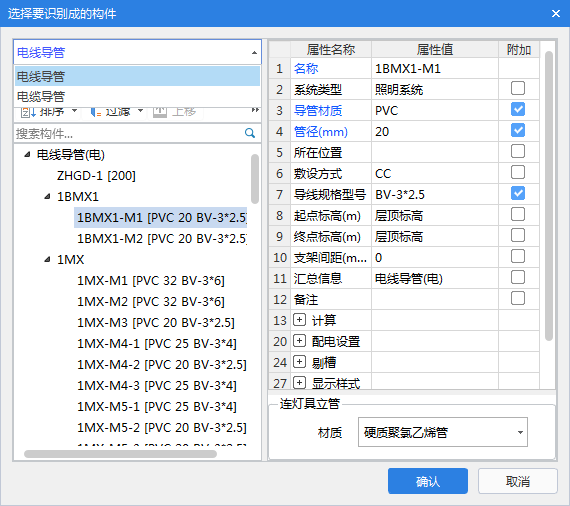
如下图,点击窗口中的【确定】按钮,软件自动识别已选中的回路管线。
构件确定完毕后,可以双击导线根数的单元格(例如:“默认”),再点击单元格内的三点按钮可以反查回路,在反查状态下可以通过鼠标左键点选来对回路进行增加或者删除。
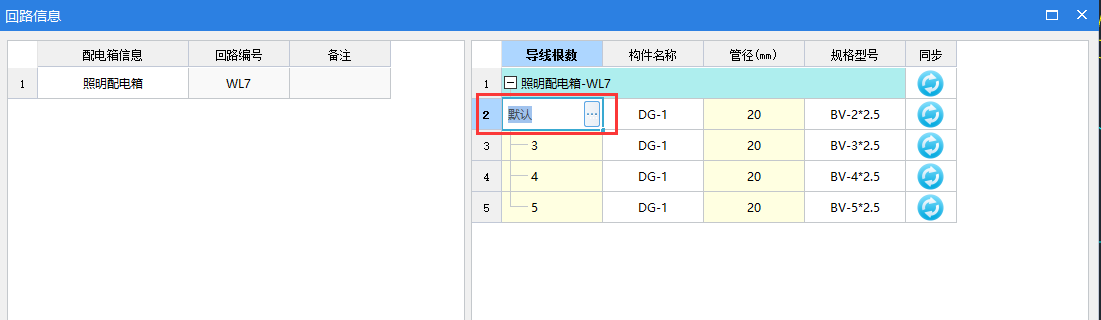
规格型号列可以根据图纸自行编辑,编辑好构件名称、管径及回路编号后点击【确定】,完成识别。
优化:若再次识别使窗体弹出,相同配线根数所选构件可记忆。
记忆条件为:上次弹窗配线根数相同行对应相同构件、相同规格型号、相同连灯具立管材质。
方式二:
第一步:在“绘制”→“识别”功能包中点击【多回路】功能。
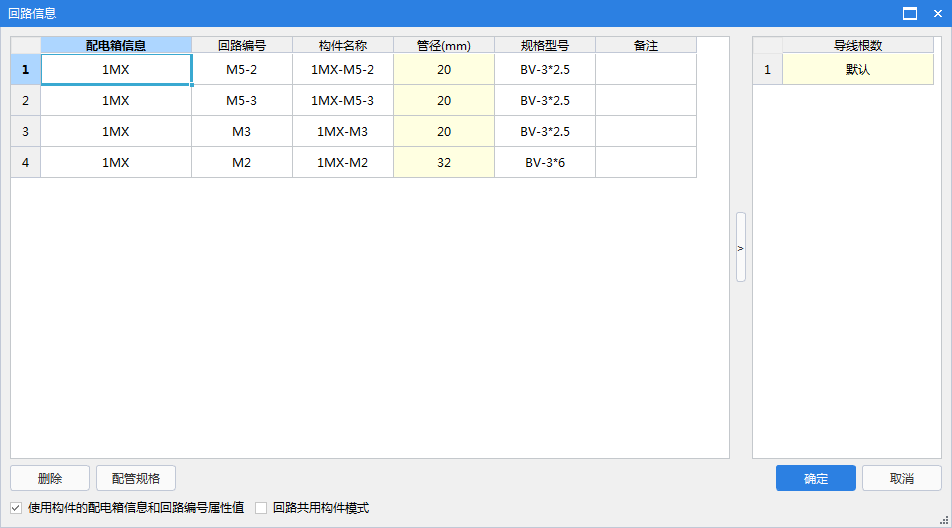
第二步:在绘图区中,用鼠标左键选择要识别的回路管线及标注,选中后变为蓝色(下图一),然后右键确认,确认后点击右键弹出“回路信息”窗口(下图二)
(图一)
(图二)
第三步:在“回路信息”窗口中,指定各个回路所对应使用的构件名称。左键双击构件名称单元格,点选,软件弹出“选择要识别成的构件”窗口,进入窗体,选择构件。
构件确定完毕后,可以双击导线根数的单元格(例如:“默认”),再点击单元格内的三点按钮可以反查回路,在反查状态下可以通过鼠标左键点选来对回路进行增加或者删除。
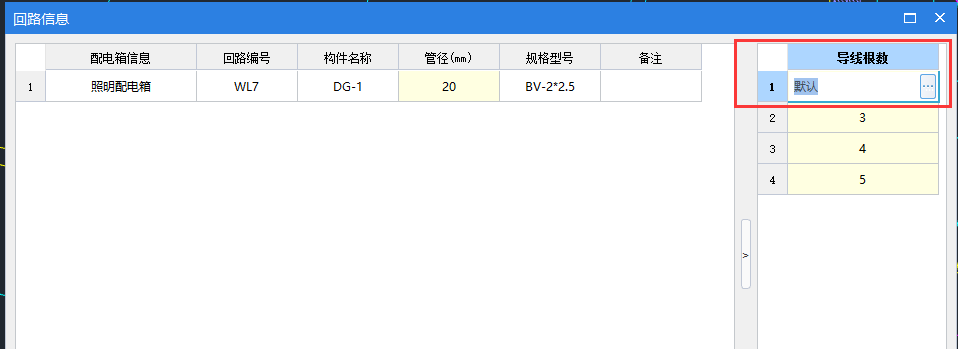
注:
1.若“选择要识别成的构件”窗口中,还没构件建立,则执行【新建】命令,进行构件的新建及选用;
2.若“选择要识别成的构件”窗口中,已有构件建立,则可将构件名称输入至“搜索构件”输入框中,软件自动将光标定位到所查构件,这种情况下,只需点击【确认】按钮即可选好构件。
3.使用此功能前须识别整个回路上的灯具、设备,然后才能识别整个回路上的管线。
新增功能1
识别管线回路的功能或二次编辑管线连接至配电箱的功能均可将管线一字排开连接至配电箱上。当立管在配电箱排不开时,自动向上一行进行排布。
1.识别完配电箱后,触发多回路、单回路、选择识别皆可。
2.可以由中间向两边,先左后右的选择CAD管线,管线生成时,在配电箱边缘会自动一字排开连接到配电箱中。
3.配电箱信息单元格处双击,点击下拉三角可以选择当前层已经识别的配电箱名称或者输入关键字符进行搜索,可以对识别过的全楼层配电箱进行搜索。
4.非回路共用模式增加
 ,勾选时,将会匹配所选构件的回路信息及配电箱信息。若所选构件无对应配电箱信息或回路编号请在选择构件时取消该复选框勾选。
5.增加电线导管与电缆导管的选择机制,支持在同一个配电箱下不同回路用不同构件生成图元。
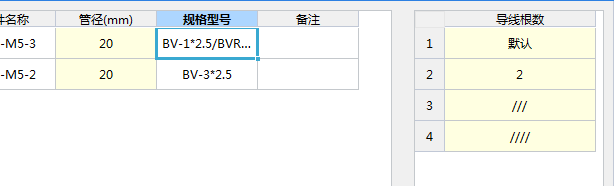
6.专为浙江地区处理BV/BVR线型的匹配问题,当选择构件为BV/BVR线型时,将不在仅计算bv线型而增加计算BVR线型的匹配。
新增功能2
1.对于图纸设计不规范,回路中未标识线缆根数或标识错误的,用户可以自己定义和调整,保证一次性识别的准确性,避免二次修改;
2.直观查看整条回路的选中状态,减少遗漏和检查成本
操作步骤
1.触发“多回路识别”命令,选择要识别的回路,弹出多回路识别窗体
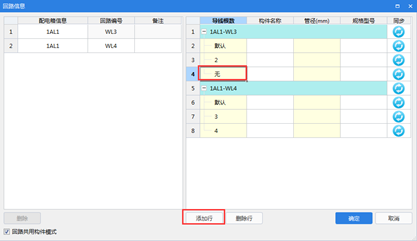
2.当发现部分线路存在提取错误,导线根数中没有时,通过添加行按钮进行该回路的补充选择,添加后如下图:
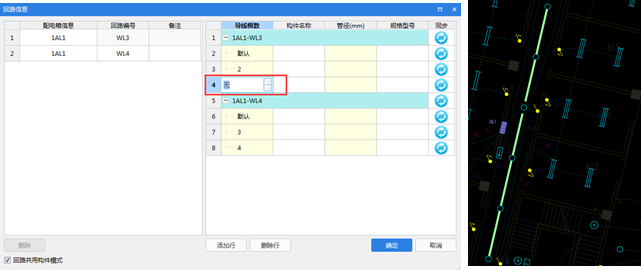
3.双击“导线根数”单元格,反查到绘图区,进行回路的添加
4.根据添加的回路选取对应构件 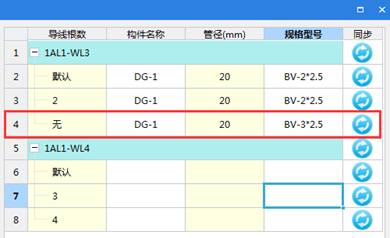
5.点击“确定”,按回路生成图元