单回路
业务场景
1、同一配电箱直接连接多条照明回路,需要分回路计算;
2、同一配电箱通过桥架给各个回路供电,需要将桥架内外管线一起计算,且区分出桥架内外的工程量;
3、连接开关与连接灯具的连接导线的根数不一致,且进开关不连接地线,需要分开检查;
4、同一规格不同根数需要穿不同管径的配管;
5、两个电源同时给一个配电箱供电,需要分开计算各自回路的工程量。
功能价值
效率提升:
(1)根据回路编号及起点配电箱自动匹配构件,无需手动选择构件;
(2)桥架内外同层或者跨层的同一回路一次计算完毕。
易用性提升:
(1)增加选择内容进度指引条,且绘图区已选择内容显示效果更清晰直观;
(2)支持区分连接开关的线及连接其他设备的线,进开关地线会自动剔除,检查更便捷精准;
(3)支持根数反查及编辑根数,同时会按照根数区分颜色显示,反查直观修改灵活;
(4)生成管线可按照回路检查完整路径。
业务满足度提升:
(1)支持设置配管的管径值,并在窗体中跟随根数联动显示;
(2)允许同一回路选择多个构件。
操作步骤
(1)新增功能指引界面
触发ribbon界面中电线配管(电)、电缆配管(电)下的单回路功能,查看单回路的界面。
1、新增界面
1.1 增加选择内容进度指引条,显示已选择的内容项;

1.2 增加切换起点楼层窗体,当路径跨层时可用于切换楼层;

2、范围
仅优化了电气专业中的电线导管、电缆导管构件下的单回路功能,其余构件下单回路功能实现还保持原状,未做优化。
(2)操作流程优化
左键选择CAD线(必选)、回路编号(非必须)、起点(非必选)。
2.1 左键选择识别内容--绘图区无任何起点的场景
2.1.1 左键选择CAD线,已选CAD线橘色亮显,左上角进度指引条"选CAD线"亮显绿色对勾;
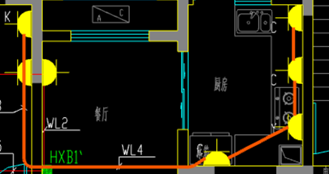
01、当CAD线与唯一配电箱相连,则会将直连的配电箱自动设置为起点,同时左上角进度指引条"确认起点"亮显绿色对勾;
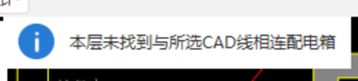
02、当CAD线未与配电箱相连,则弹出如下悬浮提示:
03、当CAD线与多个配电箱相连,则弹出如下悬浮提示,此时需要手动指定起点配电箱:

2.1.2 左键选择回路编号(可不选),绘图区中已选回路编号蓝显,左上角进度指引条"选回路编号"亮显绿色对勾;
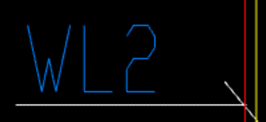
2.1.3 左键选择起点(可不选),绘图区中显示绿色起点标识、配电箱名称及所在楼层,左上角进度指引条"确认起点"亮显绿色对勾;

01、允许设置为起点的图元:配电箱、桥架或者组合管道的端点;
02、若起点与CAD线在同层,在绘图直接左键点选起点即可。当起点与CAD线通过桥架连接且路径连通时,桥架路径会同步橘色亮显;
03、若起点与CAD线在不同层,在左上角"切换起点楼层“窗体中下拉选择起点所在楼层。当起点与CAD线通过桥架连接且路径连通时,则起点与CAD线所在楼层均显示,同时当前选择的路径中所有图元均橘色亮显;
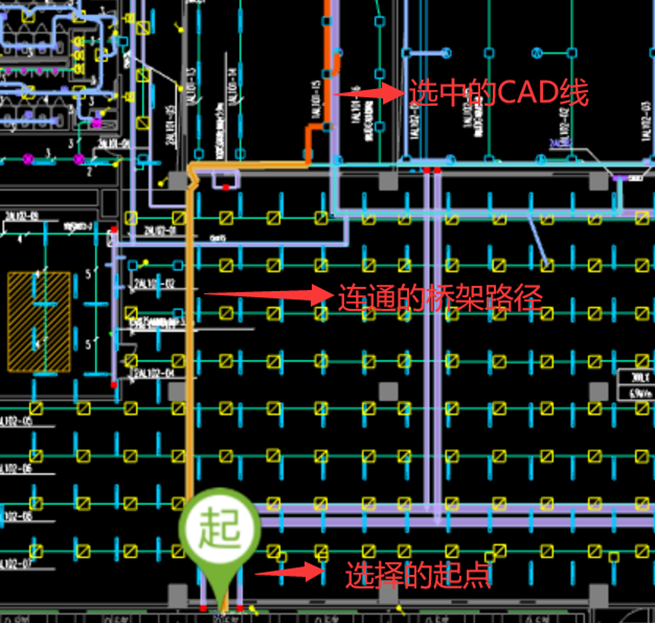
04、当起点与CAD线存在多条连通路径,可点选桥架整体切换路径。
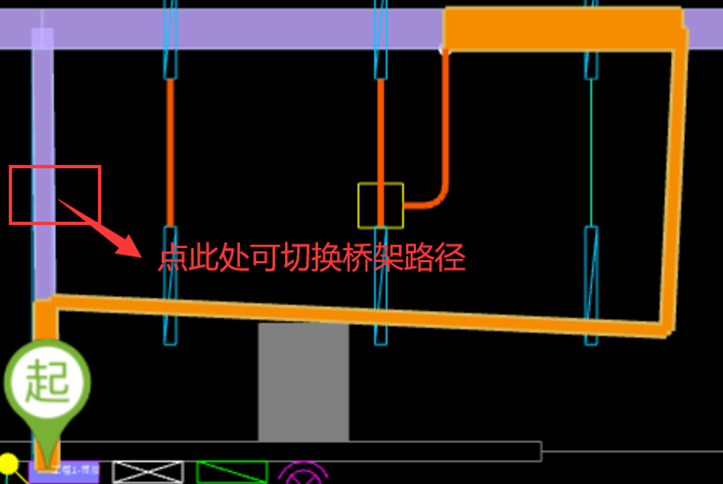
2.1.4 重要注意事项:
01、CAD线、回路编号、起点选择先后顺序不受限制,无需根据进度指引条顺序来操作;
02、起点选择一次会记忆已选的起点,识别下个回路时不需要重复选择起点,只需检查起点是否正确即可;
03、选择CAD线时,建议优选选择与桥架或者配电箱直接相连的CAD线,避免因软件无法识别完整的同一回路CAD线,导致无法找到与之相连的桥架,进而无法查找桥架内的路径 。
2.2 左键选择识别内容--绘图区有起点的场景
2.2.1 绘图区记忆上次选择的起点,此时绘图区中直接显示绿色起点标识、配电箱名称及所在楼层,左上角进度指引条"确认起点"亮显绿色对勾,根据图纸实际情况确认是否要更换起点,操作同2.1.3
2.2.2 左键选择CAD线,已选CAD线橘色亮显,左上角进度指引条"选CAD线"亮显绿色对勾;
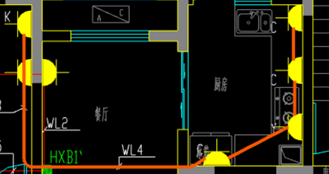
01、当CAD线与起点连通,则继续选择其余识别内容;
02、当CAD线未起点不连通,则弹出如下弹窗提示:
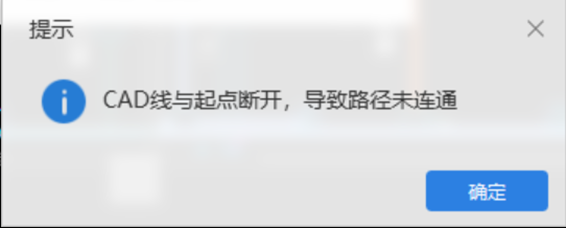
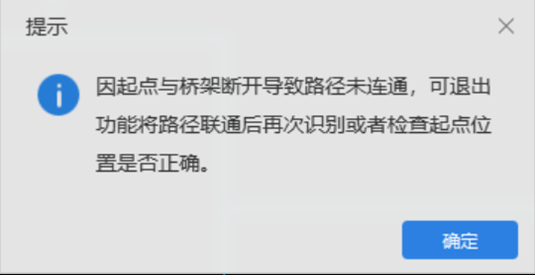
03、当CAD线与桥架连通但是起点与桥架不连通,则弹出如下弹窗提示,此时需要检查起点是否正确或者检查起点与桥架是否相连:
2.2.3 左键选择回路编号(可不选),绘图区中已选回路编号蓝显,左上角进度指引条"选回路编号"亮显绿色对勾;

(3)回路信息编辑窗体优化
右键确认选择内容,弹出回路信息编辑窗体。
3.1 手动选择构件或者匹配构件:窗体中根据已选回路包含的根数分行显示数据,并根据左键选择的配电箱及回路编号自动匹配上构件;

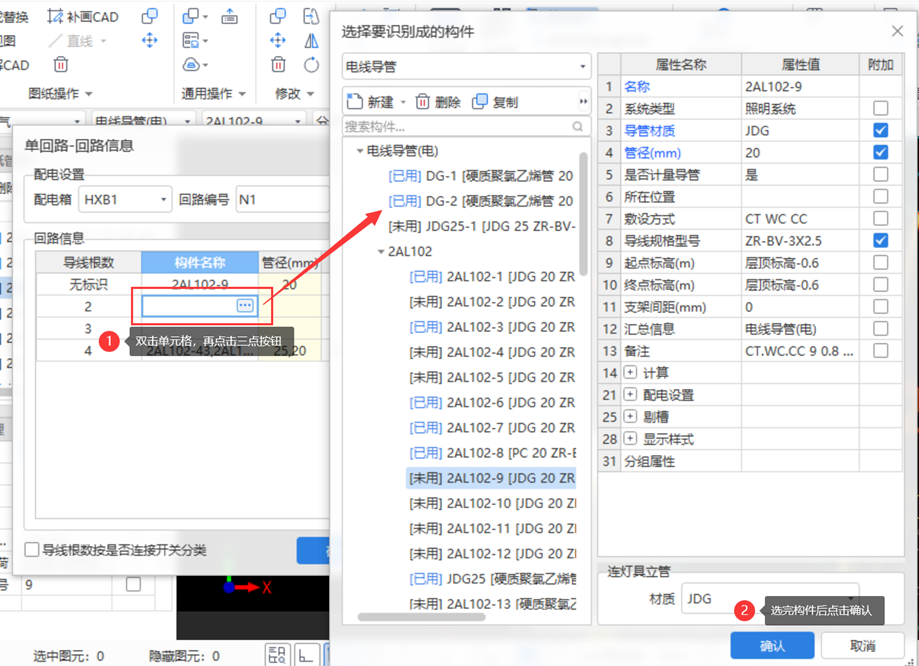
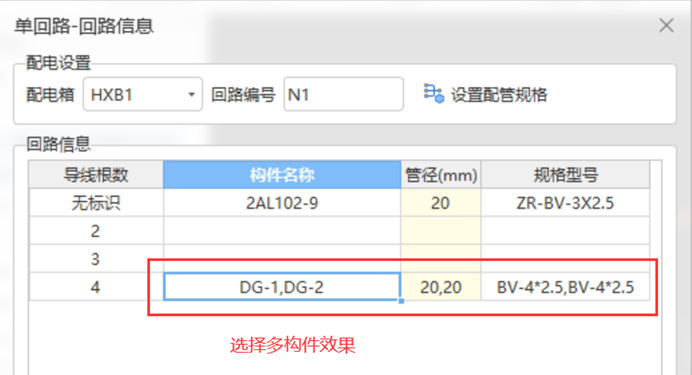
01、若选择了起点和回路编号还未匹配上构件,则窗体中显示为空或者上条回路选择的构件,并在绘图区中央弹出“未成功匹配到构件"的提示,此时需要双击“构件名称"单元格,再点击三点按钮去手动选择构件;选择构件时按住CTRL可以一次选择多个构件,窗体中各构件之间会用","隔开;

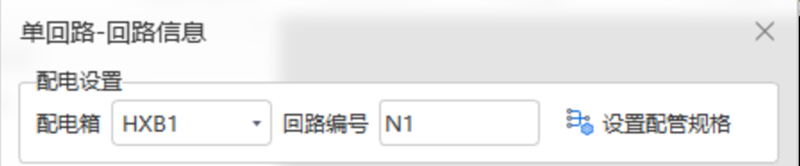
02、当前期未选择配电箱或者回路编号时,则窗体中显示为空或者上条回路选择的构件,并在绘图区中央弹出“未成功匹配到构件"的提示,此时可在窗体中配电设
置处再次填写信息也会自动匹配上构件或者手动选择构件;
注意事项:
01、仅下方根数行未手动选择构件时,修改配电设置处信息才可自动匹配构件;
02、"构件名称“单元格支持下拉复制。
3.2 反查根数及编辑根数
3.2.1 操作步骤:
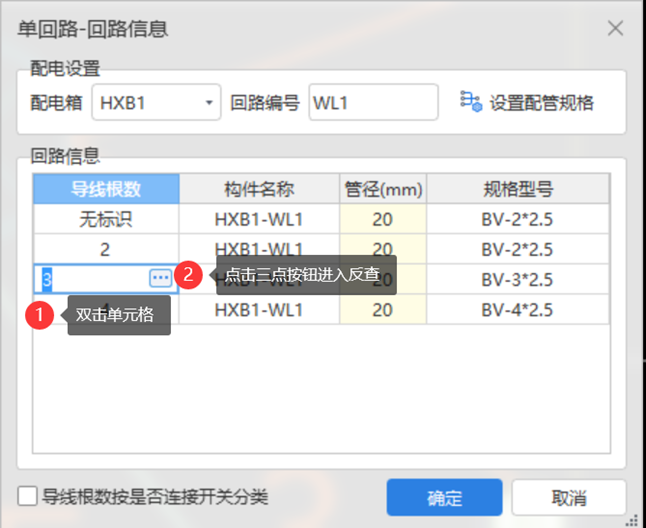
01、双击“导线根数”单元格的目标根数单元格格;
02、点击单元格的三点按钮进入当前根数的反查状态,此时绘图区对应根数不断闪烁显示;
03、单击闪烁的CAD线上方的根数标识,弹出编辑框,编辑根数,按回车,根数标识发生变化;
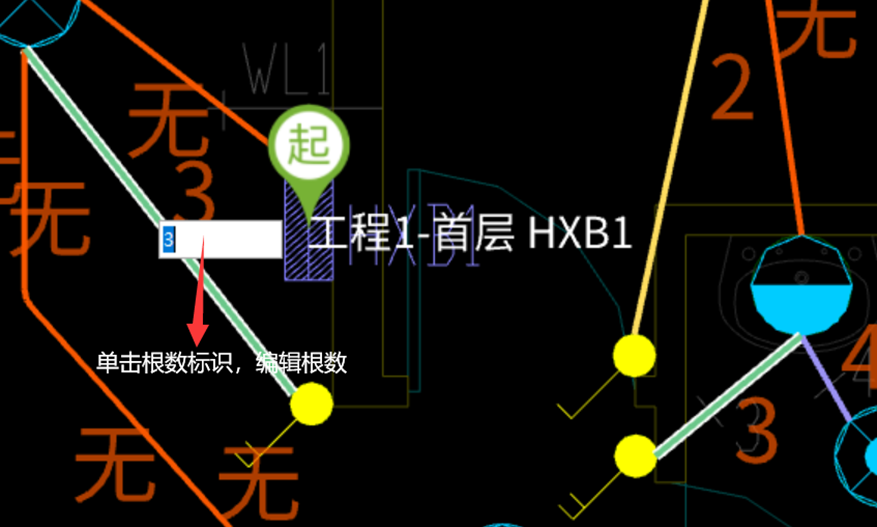
04、全部修改完毕后右键确认,返回回路信息编辑窗体;若想取消全部的修改编辑操作,可直接ESC退出反查并返回窗体,此时绘图区刚才编辑的全部根数全部作废,不起作用;
05、若在反查修改根数时,修改成当前窗体中不存在的标识行,会自动创建一个根数行,内容显示为空,此时需要手动填写构件名称;若反查修改根数时,将窗体中某类标识全部改成其他标识,则窗体中会自动删除这类根数行;
3.2.2 注意事项:
01、仅当前反查的根数允许编辑根数标识,其余根数标识无法编辑 ;
02、允许编辑的根数范围是[1,1000),其余值均非法;
03、无标识代表图纸中对应CAD线未标注任何根数标识,这类CAD线的根数与构件保持一致。
3.3 设置配管规格
3.3.1 操作步骤
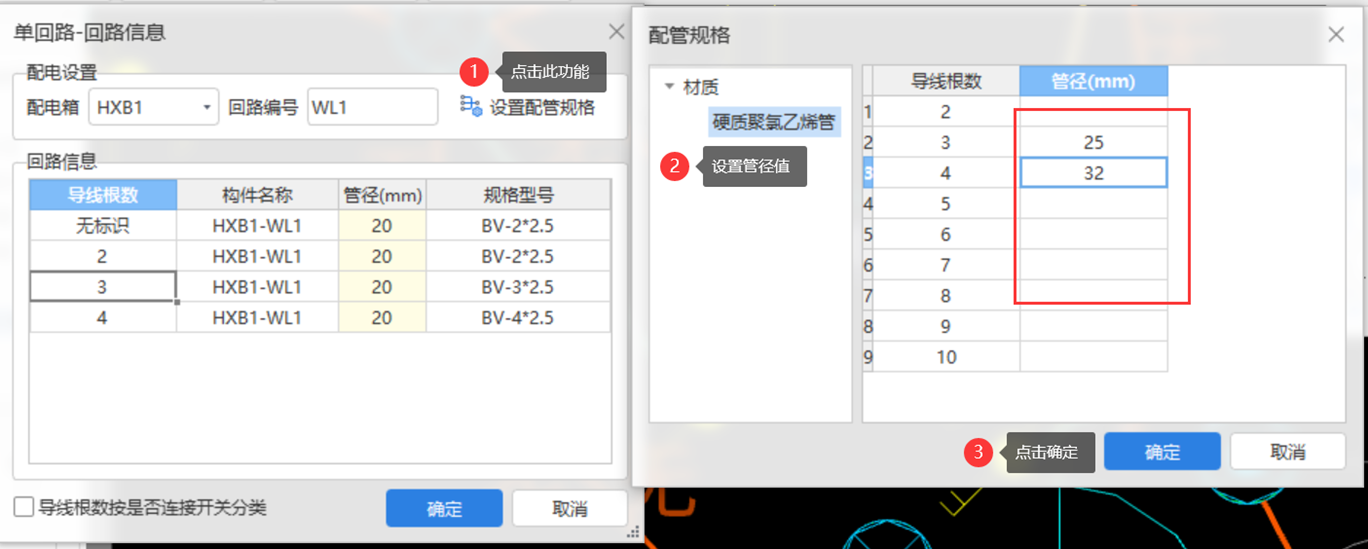
01、点击窗体中"设置配管规格"功能;
02、在弹出窗体中设置不同材质不同根数对应的管径值;
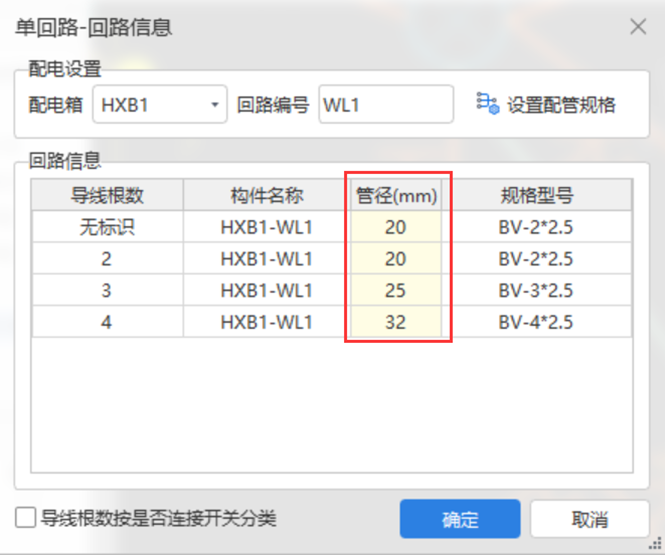
03、点击"确定"按钮,此时"回路信息"窗体中"管径"列会根据已设置的配管管径值填写管径值;
3.3.2 注意事项
01、单回路与多回路功能共用此配管规格设置窗体,在一个功能内填写后,另一个功能可继续使用设置值,无需重复设置;
02、当选择的构件无管径属性时,管径列会显示<空>。
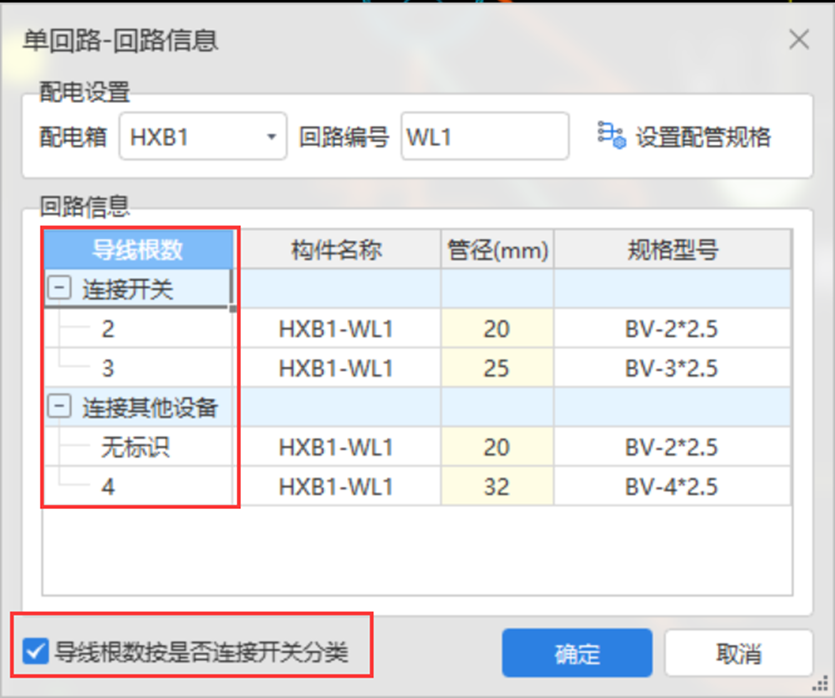
3.4 导线根数按是否连接开关分类
3.4.1 使用场景:
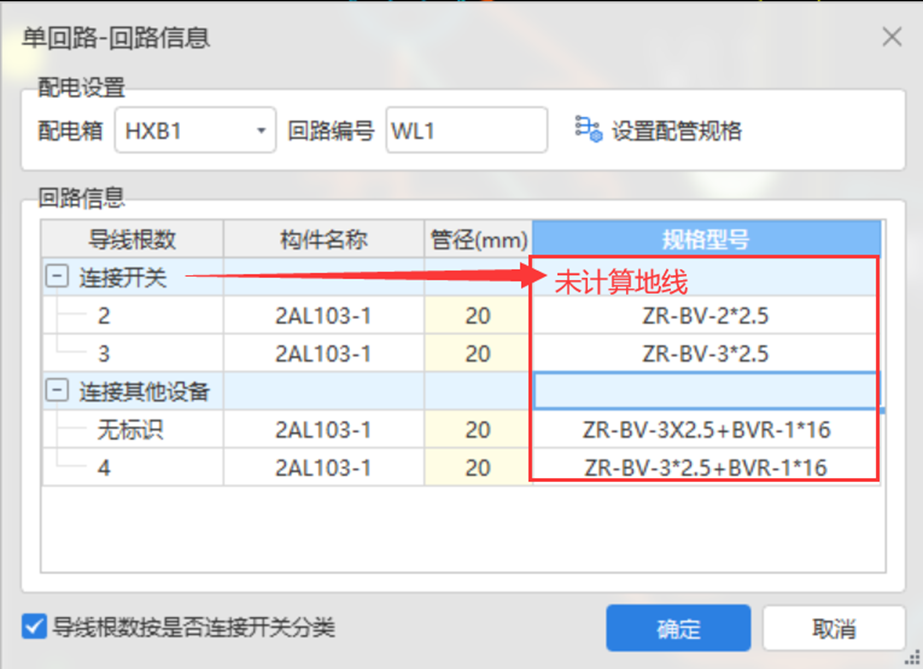
01、一般连接开关的导线根数会比较特殊,为了算量精准性需要单独检查连接开关的导线根数是否正确 02、连接开关处不需要计算地线(E/PE/BVR/BYJR),需要单独检查及列项;
3.4.2 操作步骤
01、在“回路信息”窗体左下角勾选“导线根数按是否连接开关分类”的复选框;
02、“回路信息”窗体中数据会按照“连接开关”、“连接其他设备"分成两大类,可独立检查/反查对应类别管线根数及规格型号是否识别正确。
3.5 编辑“规格型号"
3.5.1 操作步骤
01、双击选中要修改的规格型号单元格,编辑规格型号;
02、回车确认修改内容;
3.5.2 注意事项
01、规格型号列不支持下拉复制;
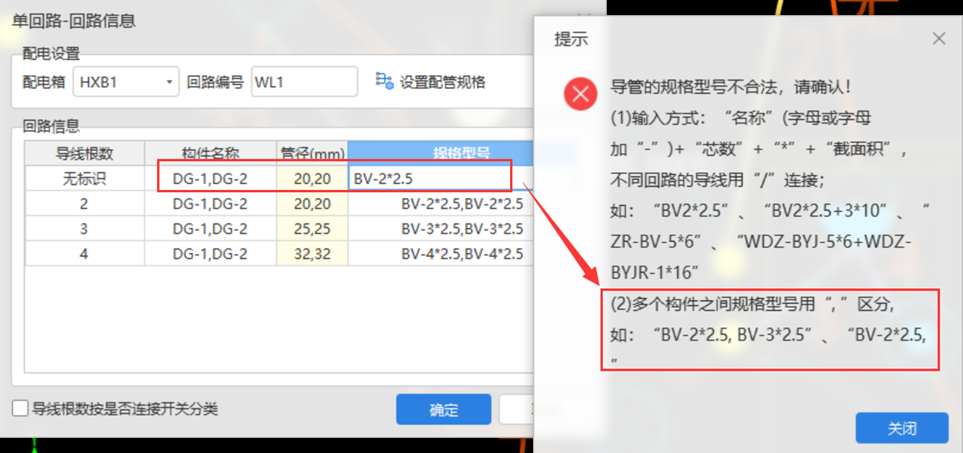
02、当窗体中选择了多个构件之后,各构件之间必须用","隔开,切记在编辑规格型号过程中,不要删除",",否则会提示规格型号非法。
3.6 右键确认后不想弹出回路信息编辑窗体,而是直接选择构件
3.6.1 使用场景:
选择的照明回路中连接的导线根数一致,不需特殊检查,例如插座回路;
3.6.2 操作步骤
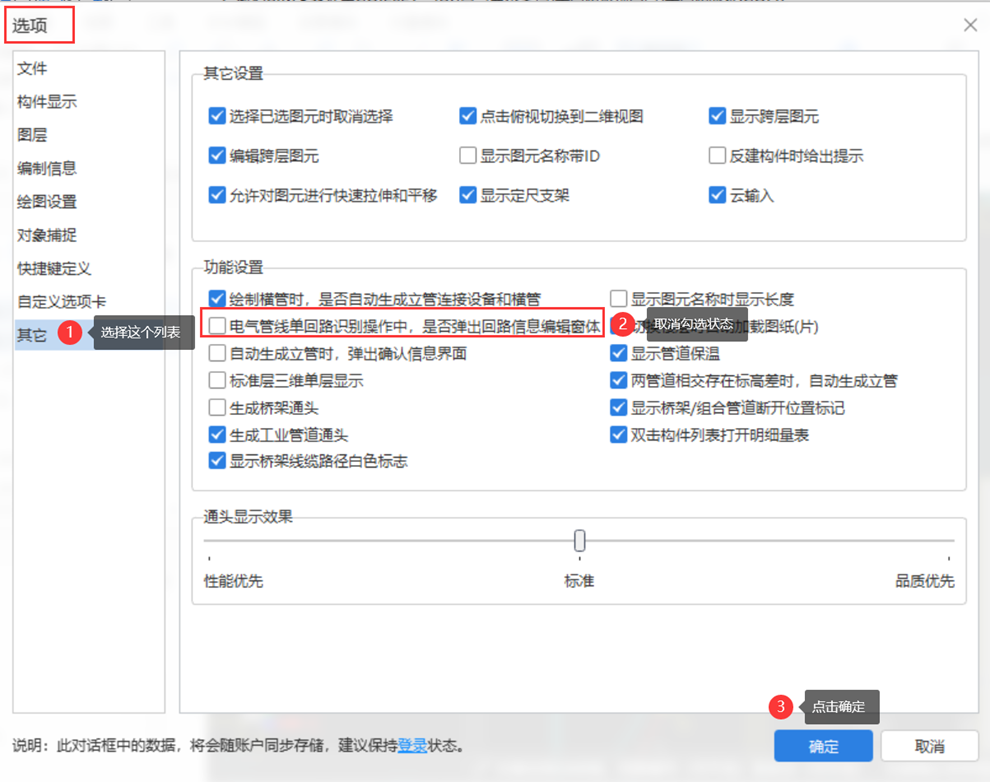
01、在触发单回路功能之前,在绘图区右键调出右键菜单;
02、在菜单中选择"选项"功能;
03、 在选项窗体中,选择“其他”功能列表;
04、在设置项中找到“电气管线单回路识别操作中,是否弹出回路信息编辑窗体”的选项,将其状态改为不勾选;
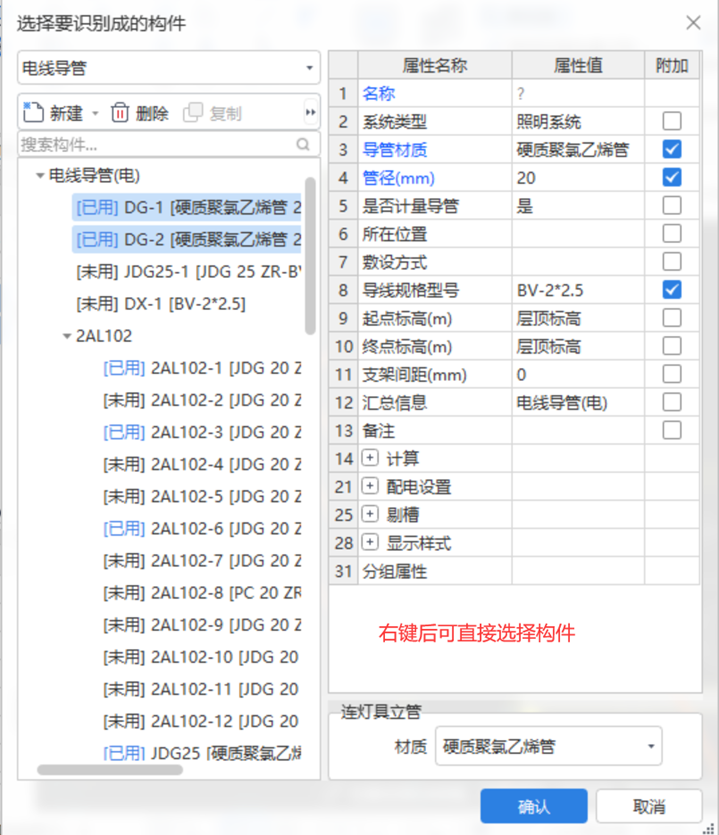
(4)生成图元优化
回路信息编辑窗体中点击确定/选择要识别成的构件窗体中点击确定,生成管线图元
4.1 生成管线其配电设置属性与"回路信息”窗体中"配电设置"处保持一致,其余属性同所选构件;
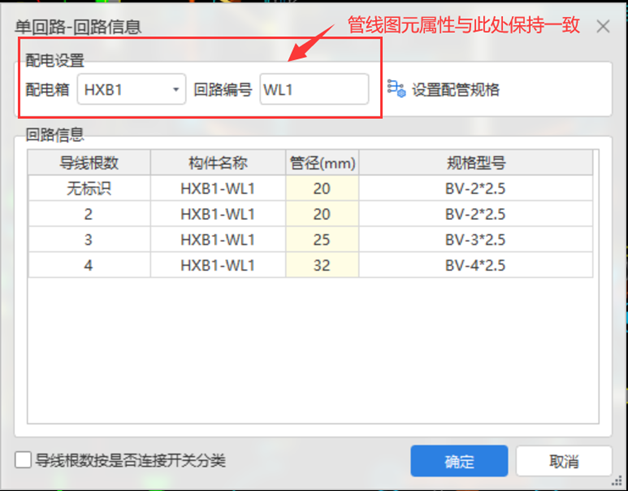
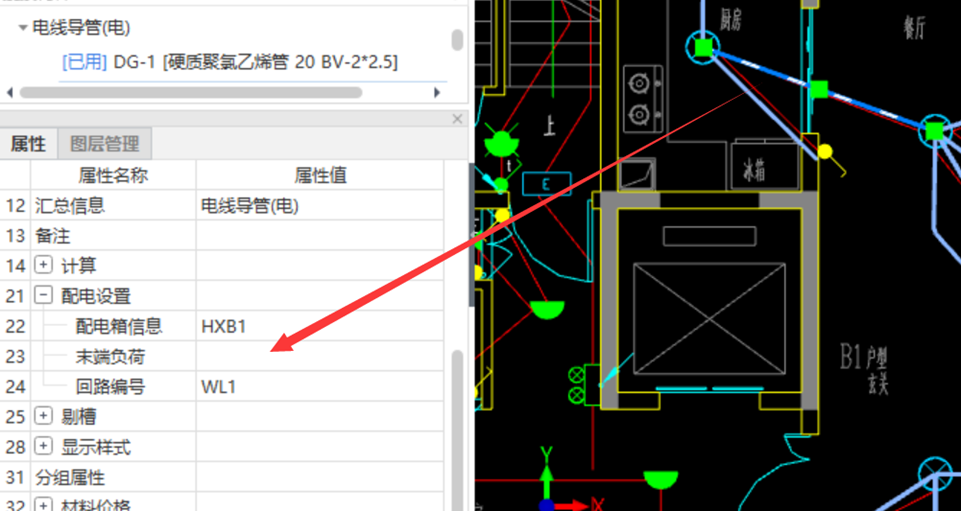
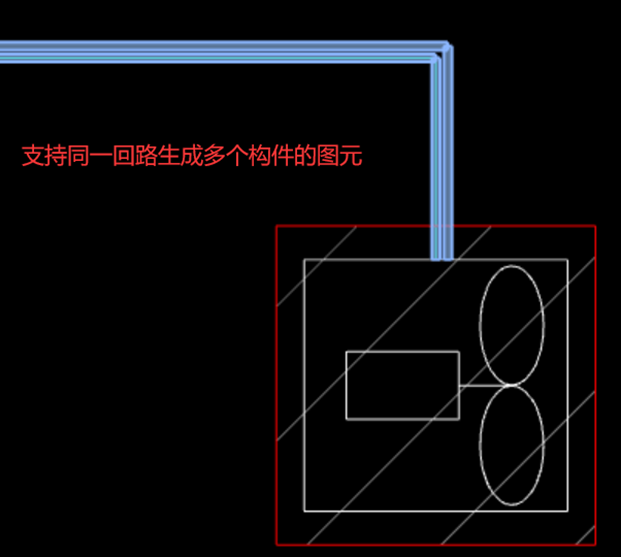
4.2 允许同一回路生成多个构件的管线图元;
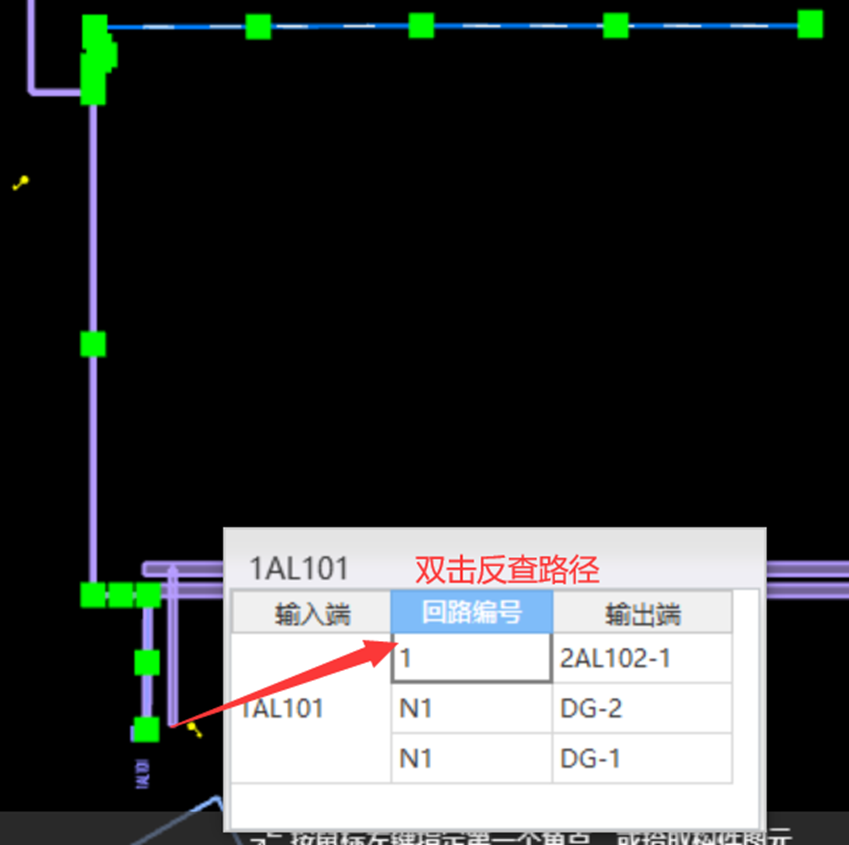
4.3 走桥架回路支持反查整条路径;
4.3.1操作步骤
01、单击选中起点配电箱位置的小白球;
02、在弹出的窗体中双击要检查路径的回路编号;
03、ESC退出路径反查;
(5)退出单回路功能后再次触发单回路功能
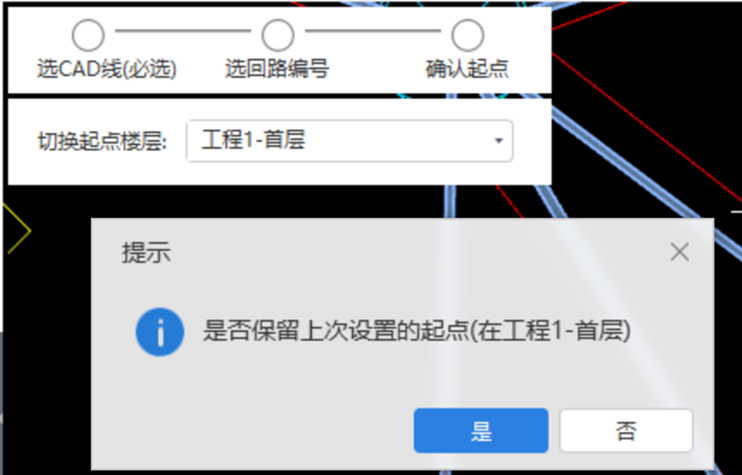
5.1.1弹出是否加载上次选择起点的弹窗提示信息
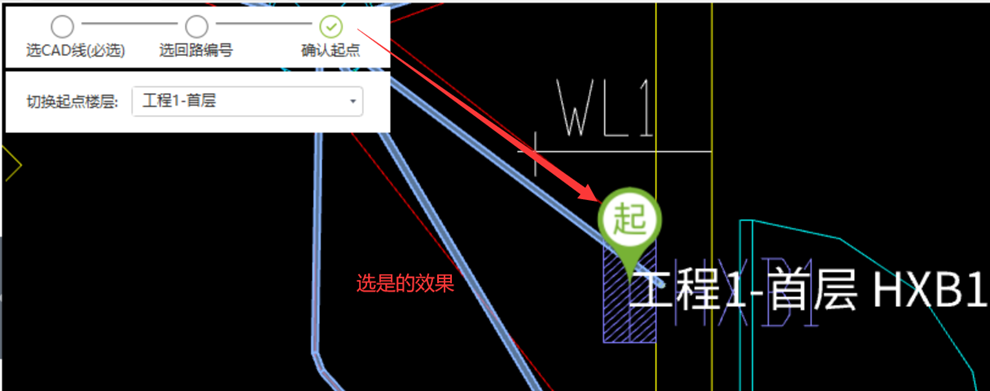
01、点击是,会自动在绘图区加载上次退出功能时设置的起点,同时绘图区左上角进展条"确认起点“亮显绿色对勾;
02、点击否,需要重新在绘图区选择起点;
(6)双电源业务场景补充(仅能处理同层路径)
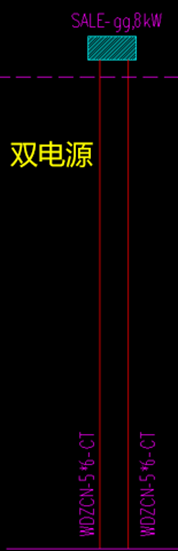
1、业务场景:
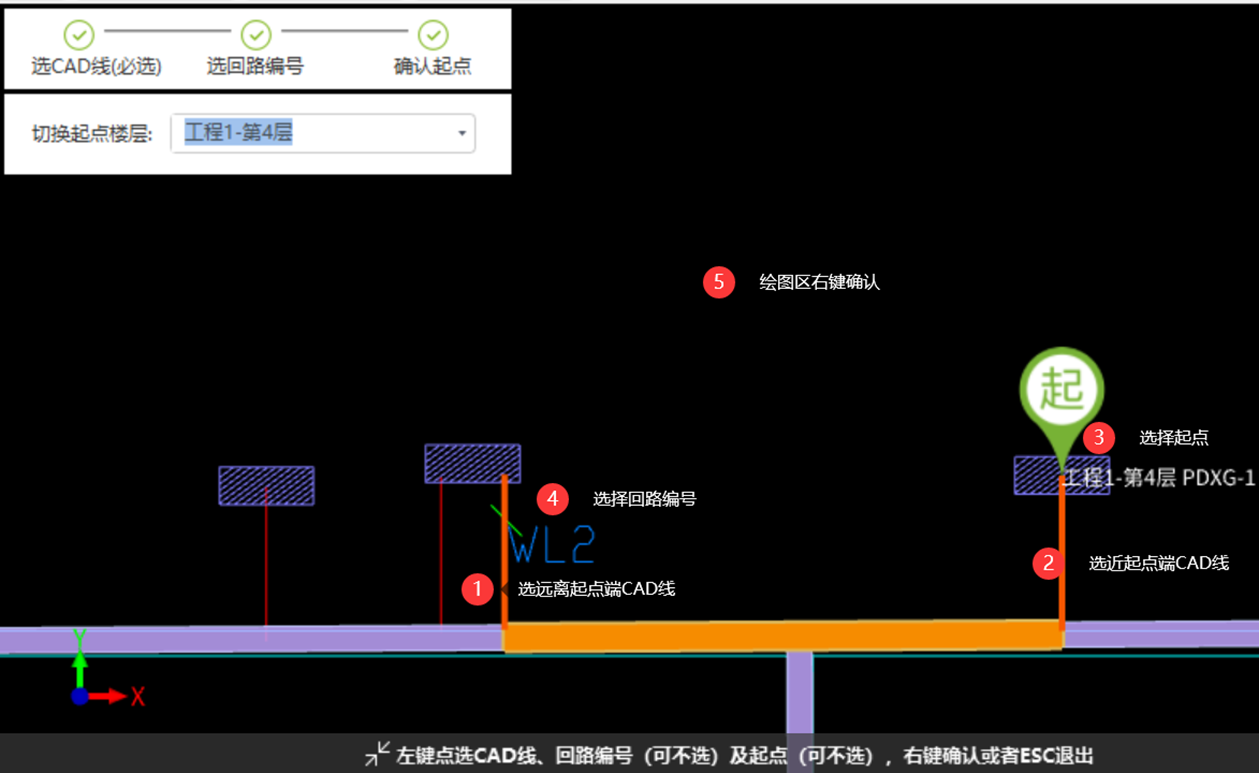
两个电源同时给一配电箱供电,输入端配电箱与输出端配电箱通过配管+桥架+配管进行连接。
2、管线识别方法
2.1 操作步骤
01、先选择距离输入端配电箱较远的CAD线;
02、再选择离输入端配电箱直连的CAD线;
03、指定一个起点(输入端)。此时如果路径连通,桥架会橘色亮显;
04、选择回路编号(可不选)
05、右键确认,在弹出窗体中检查构件匹配是否正确;如果不正确请在"构件名称"单元格手动选择构件;
06、在回路信息编辑窗体中点击确认,生成桥架内外管线。
2.2.注意事项:
对于连接桥架的 CAD线,仅第一条选择的CAD线会找与之相连的桥架路径,后续选择的CAD线不会查找桥架路径