表格输入
业务背景
1.在一个工程中,同时使用绘图算量和表格算量两种形式,而且可以满足工程量合并的需求;
2.在手工表格算量时,需要准确对图纸中CAD管线长度进行量取,填写到表格输入里的工程量表达式中。
操作步骤
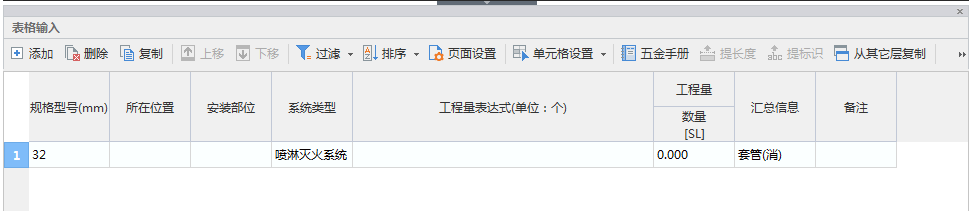
第一步:切换到工程量页签触发表格输入命令,在绘图区下方弹出泊靠窗体;
第二步:
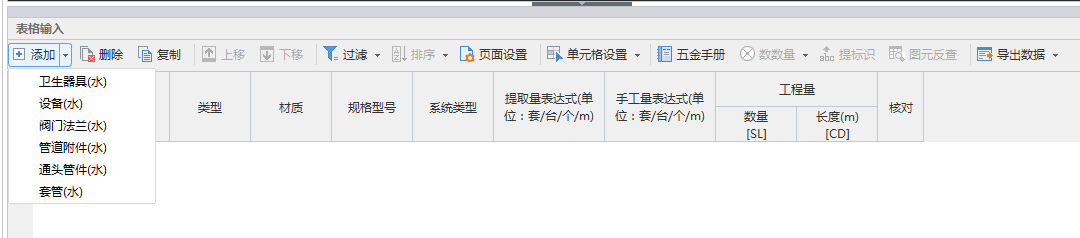
1.触发“添加”命令,选择添加的计算行构件类型,
在表格输入编辑区会增加一行计算项,并且默认显示当前专业的构件名称及相关属性。使用表格输入功能进行工程量录入,汇总计算后,表格工程量与绘图工程量按照相同属性的工程量分组进行合并;
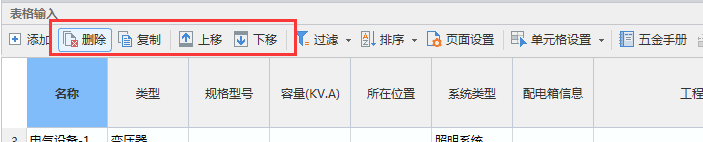
2.触发“删除”、“复制”、“上移”、“下移”功能,在表格输入编辑区会删除、复制、移动光标焦点所在位置的计算项;
3.触发“过滤”功能;
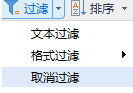
4.工程量编辑区标题行变成可编辑状态,按照过滤条件进行筛选即可;
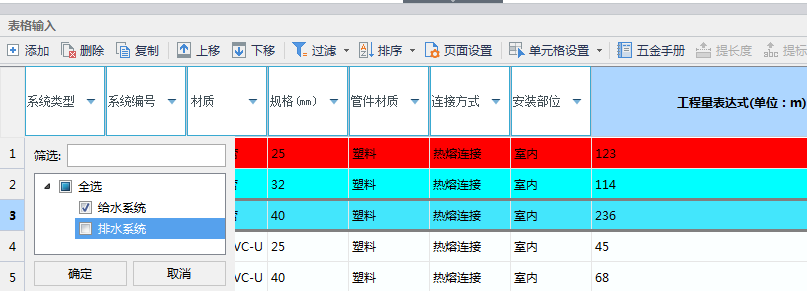
(过滤前)
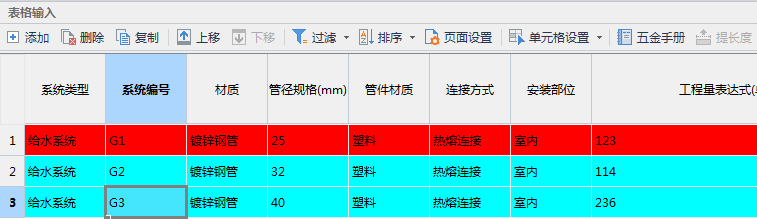
(过滤后)
5.触发“排序”功能,弹出窗体如下图所示;
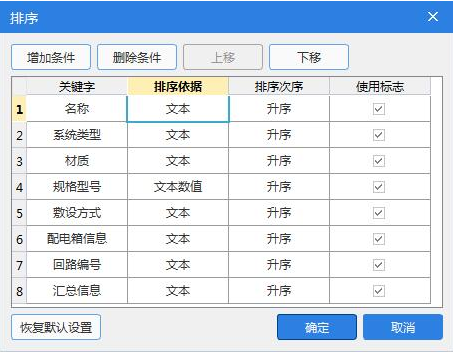
(1)编辑排序依据,触发“确定”,编辑区的计算项会按照新设置的排序依据进行排序;
排序依据:分为文本和文本数值。文本数值:举例说明对DN20,De15进行排序时,首先判断DN和De,因为字母E在字母N的前面所以排序时De15排 在DN20之前。这时 就不在对15和20比较大小。如果DN20,DN15进行比较时,选择了文本数值时,字母一样,这时再比较15和20的大小,这样 DN15排在DN20的前面;
使用标志:如果将勾勾掉,即使在排序设置时列出了,但是在工程量编辑区也不会按照这个条件进行排序。
(2)若触发“恢复默认设置”可以恢复软件默认的排序依据;
6.触发“页面设置”功能,弹出窗体如下图所示;
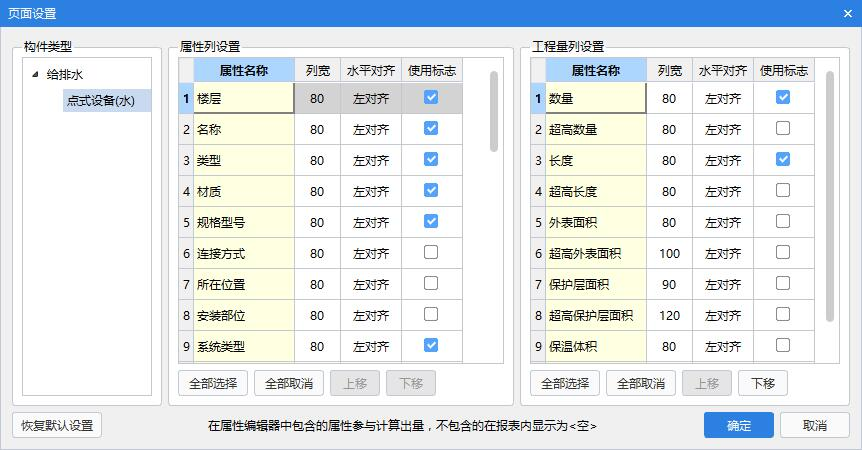
(1)在窗体中部的“属性列设置”中勾选或者取消勾选对应构件类型计算项的相应属性;
(2)在窗体右侧的“工程量列设置”中勾选或者取消勾选对应构件类型计算项工程量名称;
(3)点击“确定”,在编辑区对应构件类型显示的计算项目的“属性”以及“工程量”与“页面设置”中设置项的一致;
(4)触发“恢复默认设置”,可以对计算项的“属性”以及“工程量”设置恢复至软件的默认设置;
7.鼠标左键点击“单元格设置”功能,弹出下拉菜单如下图所示;
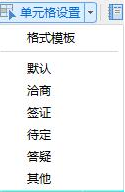
(1)触发“格式模板”功能,弹出“格式模板”窗体,在窗体中可以通过“新建格式”功能以及编辑已有的格式模板,对格式模板进行工程各异性的编辑;
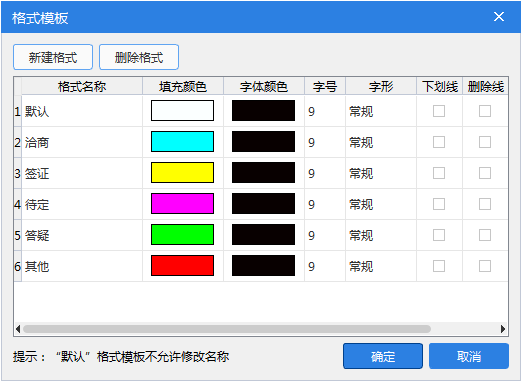
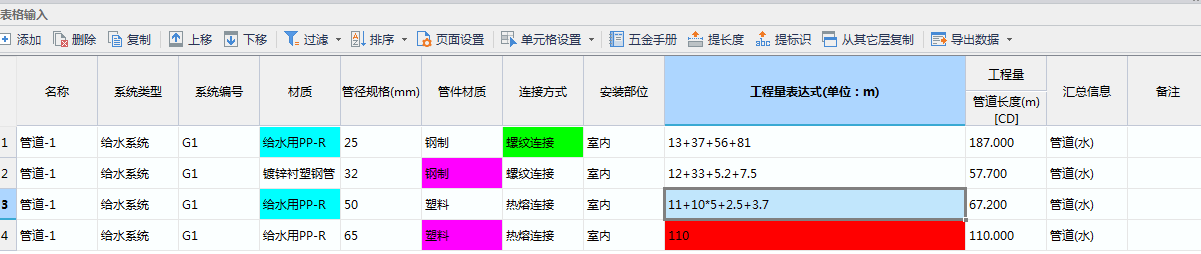
(2)光标置于需要特殊标记的计算项,点击“单元格设置”下拉菜单中设置好的格式模板名称;
(3)编辑区的对应光标焦点的计算项的格式按照格式模板中的对应格式名称显示;
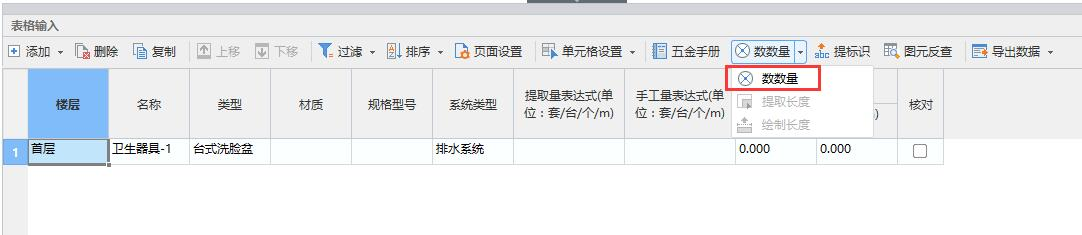
8.绘图输入界面卫生器具构件类型下,点击“数数量”,鼠标在绘图区选择需要提取数量的点式设备图例,右键确认即可提取工程量;
9.在绘图输入界面,在电线导管类型下,点击“提取长度”(软件支持连续选择),鼠标在绘图区连续点击需要提取的CAD线段,右键确认;
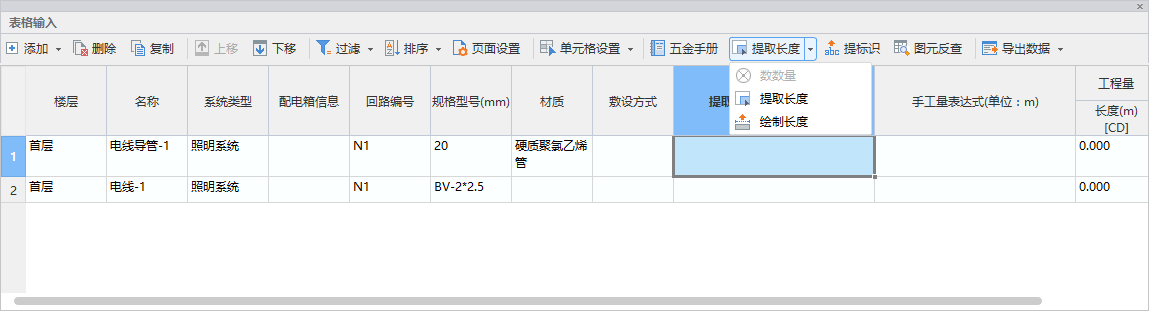
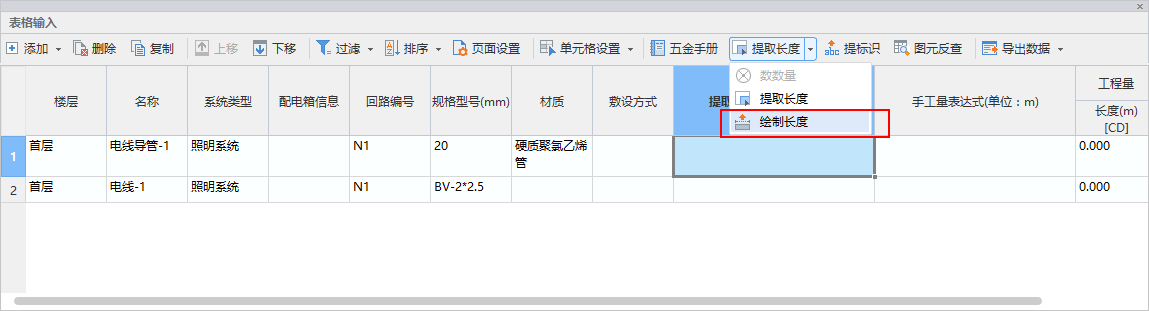
10.在绘图输入界面,在电线导管类型下,点击“绘制长度”(软件支持连续选择),鼠标在绘图区连续点击需要提取的CAD线段,如下图在下方工程量表达式里对点击的多个数据进行累加;
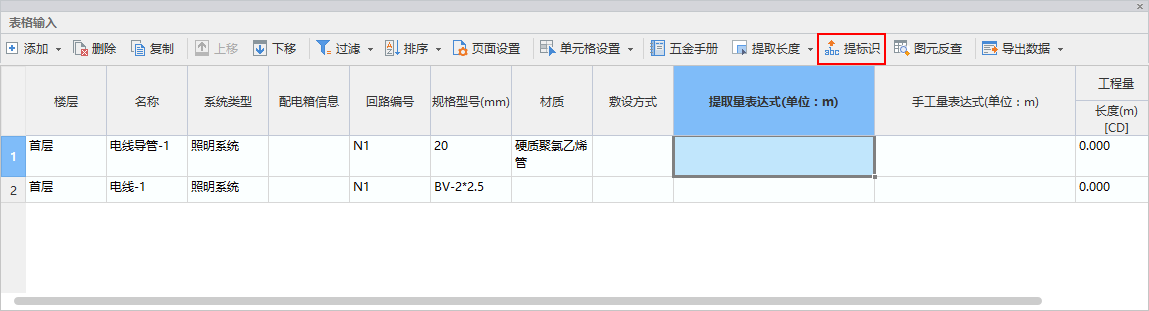
11.光标置于需要提取标识的“系统编号”单元格中,点击“提标识”,鼠标在绘图区选中需要提取的CAD标识,如下图可以正确提取在名称单元格中;
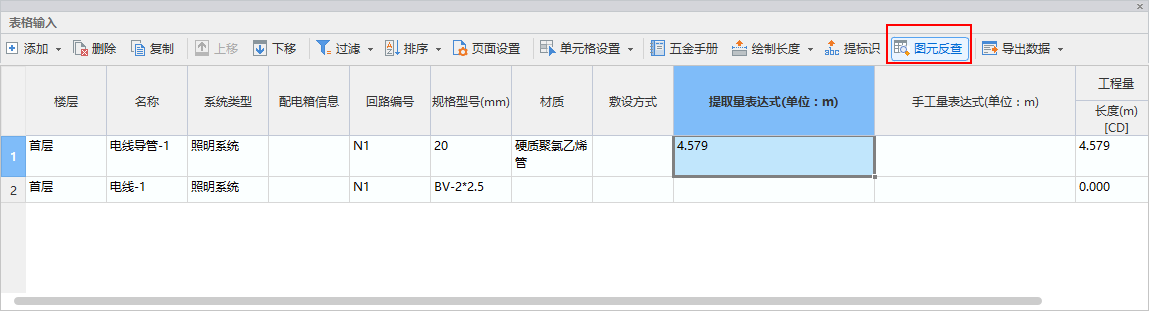
12.触发图元反查,选择提取的标记即可以反查标记对应的计算行;
第三步:导出数据
1.鼠标左键点击“导出数据l”,下拉显示
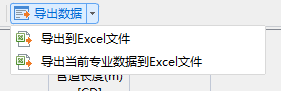
2.导出到Excel文件触发后弹出窗体。
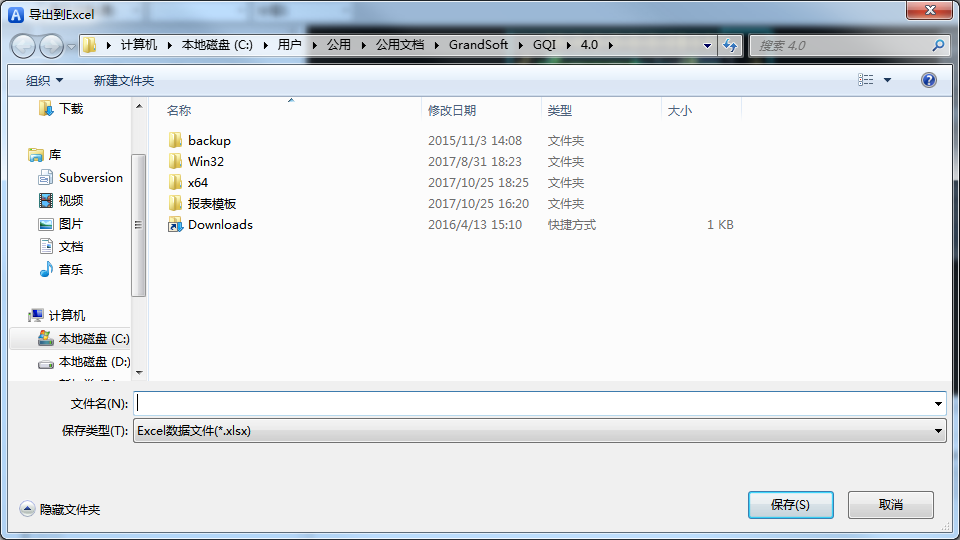
选择好路径后点击保存弹出提示;当前表格输入内容被导出。

3.导出当前专业数据到Excel文件;触发命令后,在窗体内选择路径,点击保存;当前专业所有数据均被导出。