全模型实体显示
业务场景
有不少的用户,在使用GQI产品时,对模型显示的准确性和全面性提出了更高的要求。以前的软件缺少一些常用的器具、设备、箱体、阀门法兰等三维实体,导致产生种类不全、数量不够、显示不精准等问题。本次版本针对这类问题,将原先的“实体建模”功能进行深度优化,并更名为“实体模型”。
功能价值
1.模型精细化显示,真实模拟实际施工现场。
2.模型参数化编辑,使实体渲染后更加逼真。
3.加强了内置模型种类的全面性,并且做了构件与模型的一对一智能匹配,提升易用性,降低修改成本。
4.提升了设备与管线之间连接的真实性,使整体建模效果更加美观。
5.实现了云端存储模型,模型随用随下,提升软件整体效率。
优化范围
1.快速为多个构件绑定模型,可根据属性关键字智能匹配,支持模型参数化编辑,使实体渲染后更加精准显示。
2.内置模型的类型更全面、数量更多,支持云模型下载,端云一体,打造强大的机电模型库。
3.优化了模型方位、朝向,以及与管线之间的真实连接点,使整体建模效果更加美观。
4.多入口打开功能:可在单个构件对应的属性编辑器下打开功能,也可在软件上方功能区“BIM模型”选项卡下打开功能。
操作步骤
入口1
1.在BIM页签下增加了“实体模型”按钮,通过该功能,可以查看全部实体模型样式。

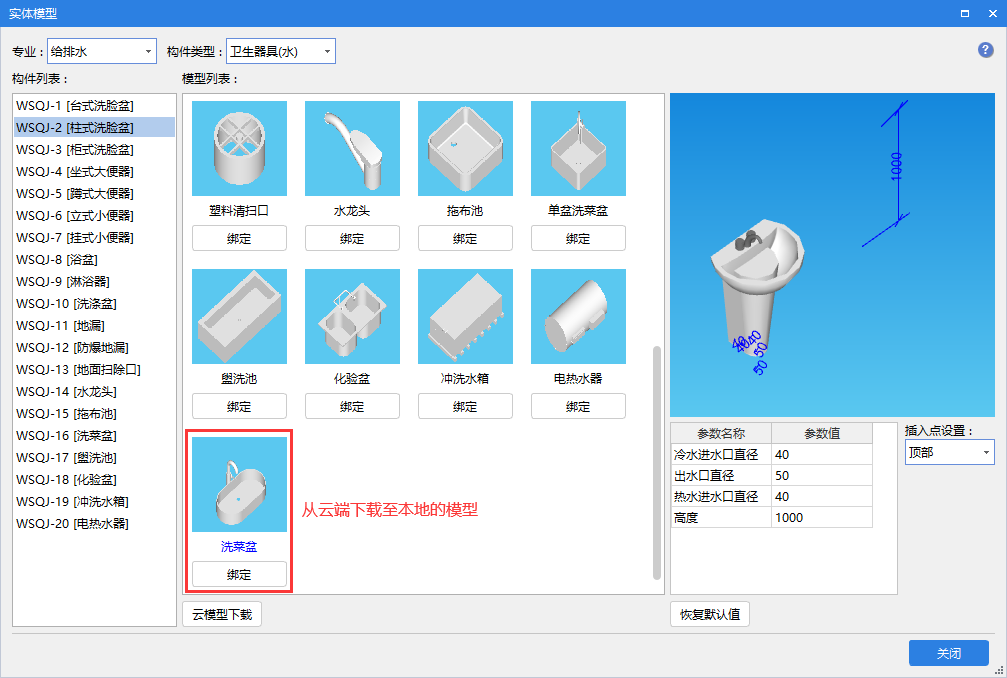
2.点击“实体模型”按钮,弹出窗体,窗体中可以切换专业、构件类型、构件,软件默认对每个构件绑定对应类型的一个模型。
3.选中左侧构件列表的某个构件,点击模型列表中的“绑定”按钮,即可为该构件挂接不同的模型,被绑定的模型缩略图左上角会显示一个红色印章,模型下方的按钮显示为灰色“已绑定”字样。
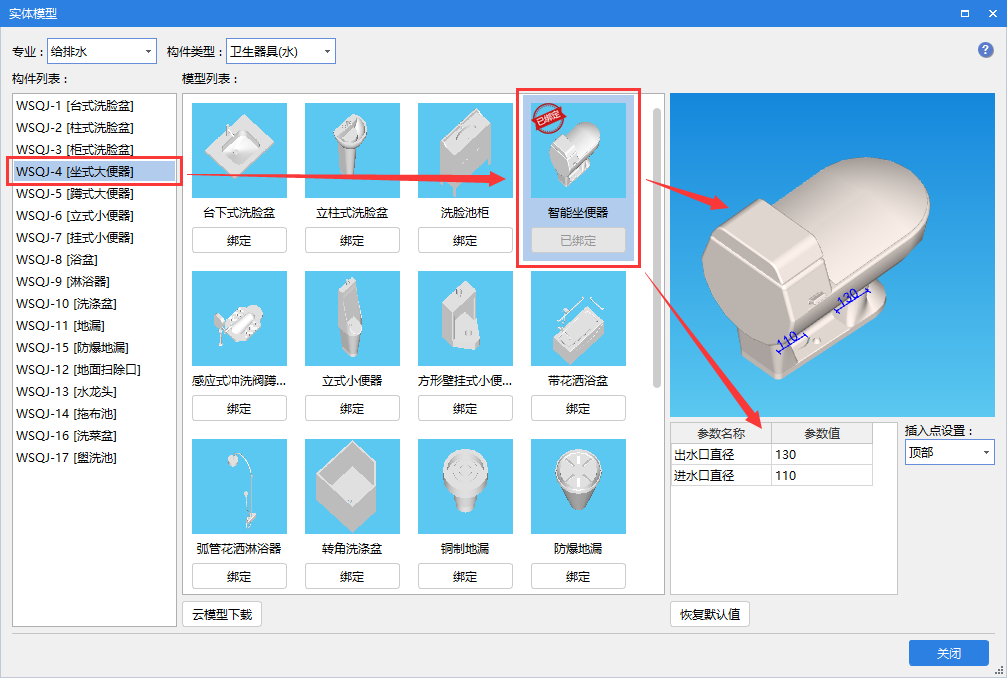
4.每个构件只能绑定一个模型,已绑定的模型支持调整切换,切换后按钮显示为“已绑定”灰显状态,之前绑定的模型下方按钮显示为“绑定”亮显状态。
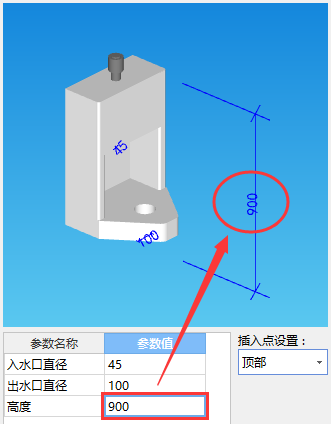
5.窗体右侧下方支持对已绑定的模型进行参数化编辑,将直接改变“实体渲染”状态下绘图区模型的显示样式。
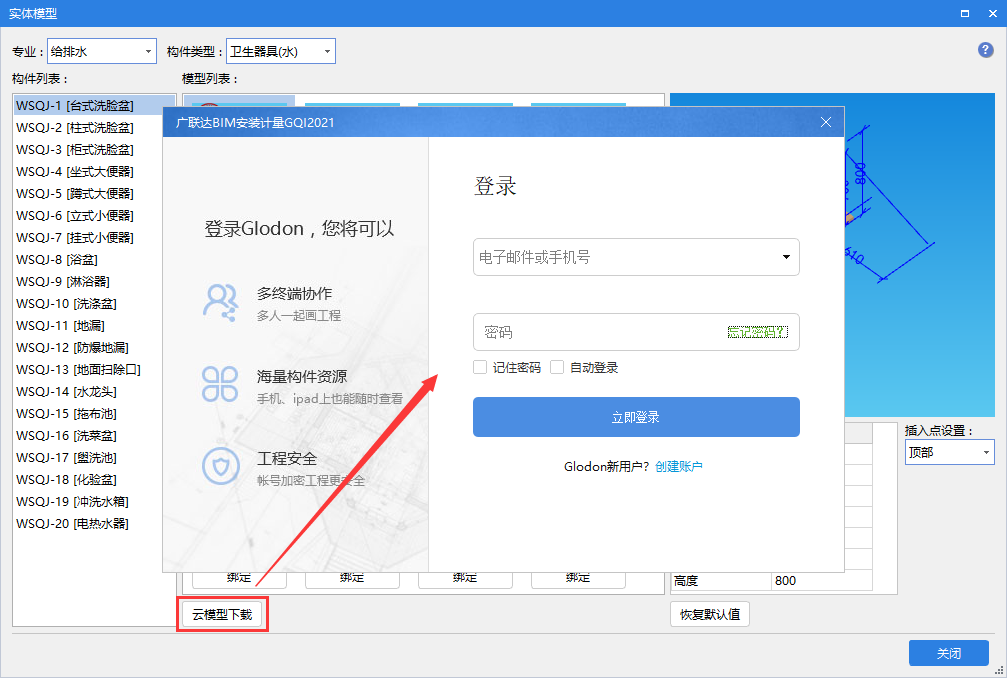
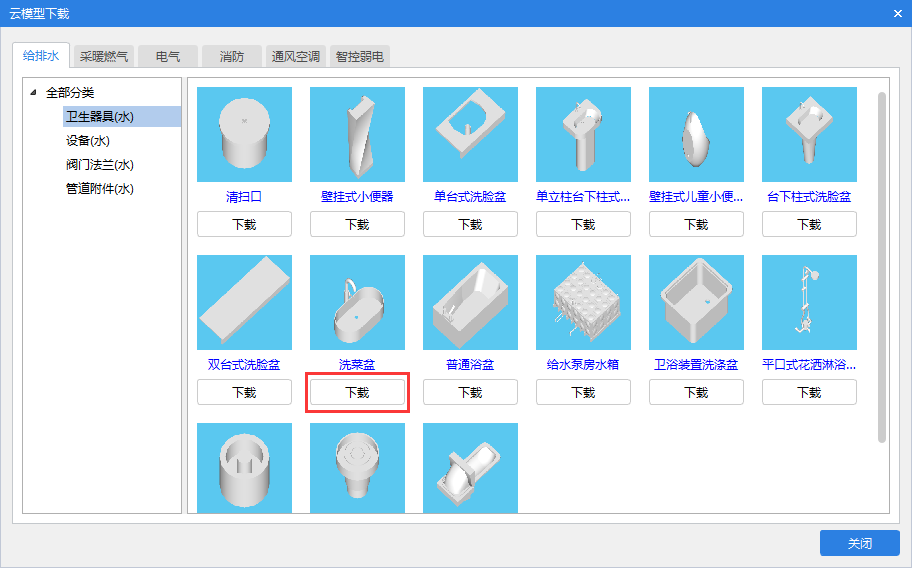
6.在窗体的下方增加了“云模型下载”按钮,云端海量模型,补足本地内置模型的局限性,云端种类更丰富,应有尽有。
①点击按钮,弹出登录窗体,输入个人广联云账号登录,然后弹出云模型下载窗体。
②可以在云端模型库进行各个专业模型的下载,下载至本地的模型会在实体模型窗体对应专业、构件类型下的模型列表内“蓝色字体”显示出来,可供正常的绑定操作。
入口2:
1.在各个构件类型,属性窗体下方显示“实体模型”按钮,这与之前软件的实现机制是一致的,用户在建模过程中就可以调整构件上挂接的模型种类,并实时查看三维实体显示样式。
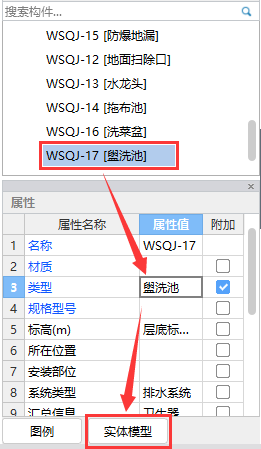
2.点击“实体模型”按钮,弹出实体模型窗体,操作同上。
备注:
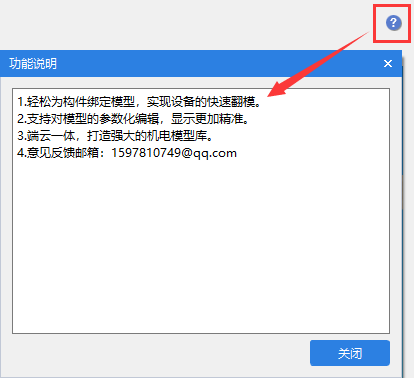
您可点击实体模型窗体右上角的“?”图标按钮,在弹出的功能说明窗体中了解功能价值,如果您在使用中有任何意见或建议,欢迎通过邮箱反馈给我们,广联达安装产品部感谢您的支持!