查改类功能优化
查找图元
业务场景
全专业下,使用【查找图元】功能查找特定一类图元时,不仅能查找当前楼层的图元,还支持跨楼层+设置范围,查找图元。
功能价值
跨楼层结合划定区域查找:
原【查找图元】:存在1个高频反馈问题,即仅支持查找当前楼层的图元。
新【查找图元】:支持同时选中多个楼层,并结合设置范围,查找指定三维空间内的某类图元。
功能位置
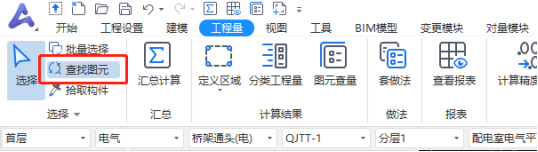
一、在ribbon界面【建模/工程量】页签的【选择】下,点击【查找图元】功能按钮/快捷键ctrl+F
在全专业下,全构件类型均可看到此功能。
功能操作
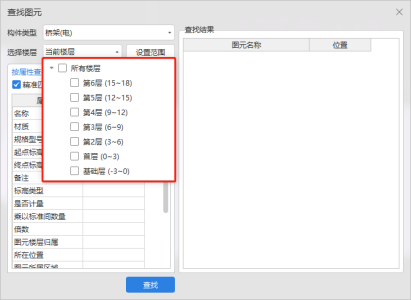
一、在【查找图元】窗体内,选择构件类型二、点击“选择楼层”的三点按钮
支持勾选所有楼层、指定楼层
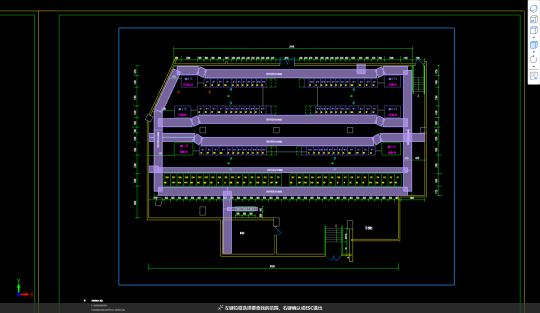
三、点击“设置范围”,跳转至绘图区
1、手动拉框设置查找图元的二维平面范围
2、右键,回到【查找图元】窗体
四、输入属性内容,点击确定
1、绘图区查找到的图元均处于选中状态
2、跨楼层图元均在当前层选中显示
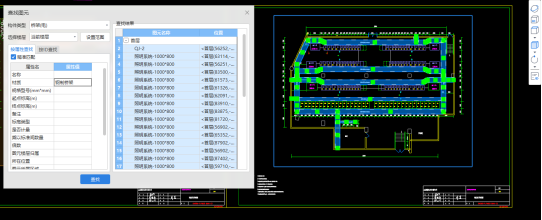
五、点击“查找结果”内的图元单元格
1、可反查定位到绘图区
2、跨楼层图元和当前楼层图元,均在当前层选中显示
六、其他部分均同原有功能的实现
批量选择
业务场景
全专业下,使用【批量选择】功能,在构件表内可以通过“智能搜索”功能,快速查找到目标构件类型。
功能价值
功能内支持智能搜索:
原【批量选择】:功能存在1个高频反馈问题,即构件表内条目太多,难以找到目标构件类型。
新【批量选择】:支持输入构件名称、楼层等关键词,快速搜索、过滤、查找到目标构件类型。
功能位置
一、在ribbon界面【建模/工程量】页签的【选择】下,点击【批量选择】功能按钮/快捷键F3
在全专业下,全构件类型均可看到此功能。
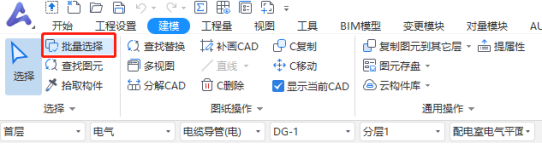
功能操作
一、在【批量选择】窗体内,搜索框中输入关键词
1、输入的关键词,包括:楼层、构件名称、附加信息
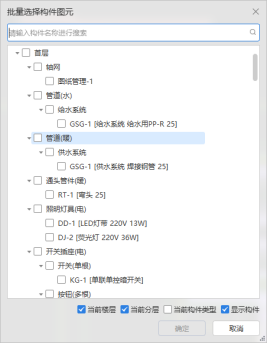
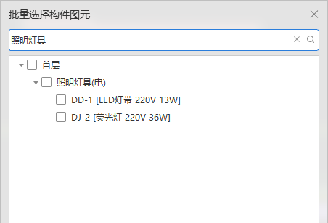
二、输入后,实时响应,仅显示与关键词匹配的构件类型
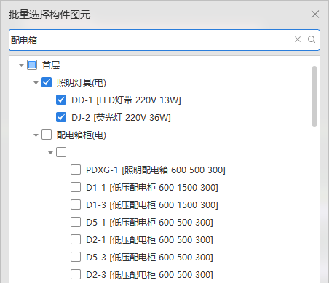
三、勾选构件后,重新输入关键词,除显示与关键词匹配的构件类型外,已勾选的内容仍在窗体内呈现
四、其他部分均同原有功能的实现
查找替换
业务场景
全专业下,使用【查找替换】功能时,支持精准匹配 CAD文字内容。
功能价值
搜索支持精准匹配。
功能位置
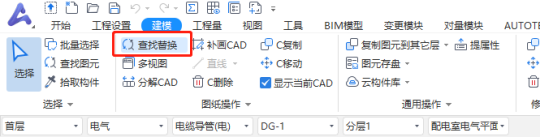
一、触发ribbon界面【工程设置/建模】页签,找到【图纸操作】下的【查找替换】功能
在全专业下,全构件类型均可看到此功能。
功能操作
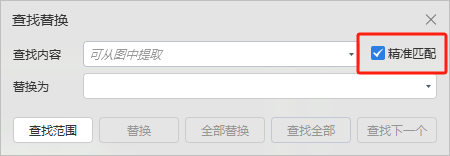
一、勾选“精准匹配”,输入关键词进行查找
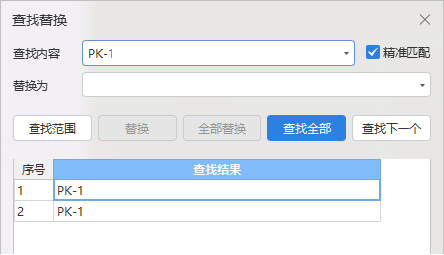
二、查看查找结果,仅查找到文字完全匹配的CAD文字
如:CAD图纸内有PK-1、PK-11。精准匹配模式下,用户输入“PK-1”,则仅会查找到“PK-1”,不会查找到“PK-11”
三、其他部分均同原有功能的实现
修改名称
业务场景
全专业下,使用【修改名称】功能时,在构件表内可以通过“智能搜索”功能,快速查找到目标构件类型。
功能价值
功能内支持智能搜索。
功能位置
一、在ribbon界面【建模】页签的【二次编辑】下,点击【修改名称】功能按钮/选中图元右键点击【修改名称】
在全专业下,全构件类型均可看到此功能。

功能操作
一、在【修改名称】窗体内,搜索框中输入关键词
1、输入的关键词,包括:构件名称、附加信息
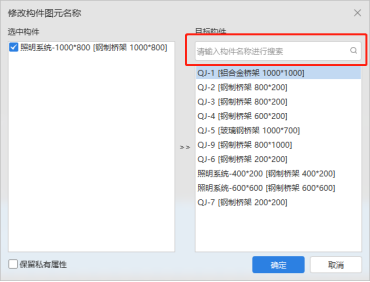
二、输入后,实时响应,仅显示与关键词匹配的构件类型
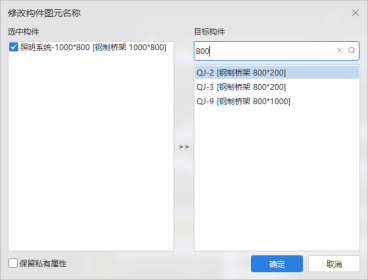
三、其他部分均同原有功能的实现