叠合板(预制底板)属性列表
点式矩形预制底板属性列表
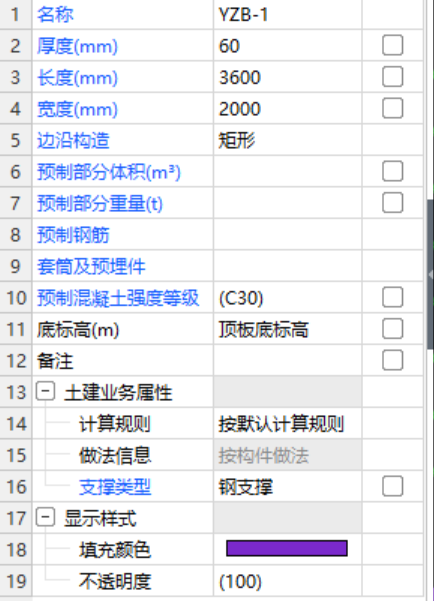
1. 名称:根据图纸输入构件的名称,该名称在当前楼层的当前构件类型下唯一。
2. 厚度(mm):叠合板预制部分的厚度,单位mm。
3. 长度(mm):预制底板的长度,单位mm。使用俯视图来定义的预制底板,改属性灰显。
4. 宽度(mm):预制底板的宽度,单位mm。使用俯视图来定义的预制底板,改属性灰显。
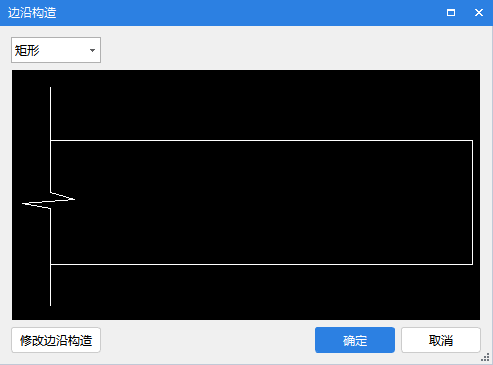
5. 边沿构造:默认值为矩形,三点按钮可修改预制板底的边沿形状。
6. 预制部分体积(m3):依据构件深化图给定的构件体积填写;若填写上可按属性计算预制构件体积。
7. 预制部分重量(t):按重量过滤查找预制构件时可填写,对工程量无任何影响。
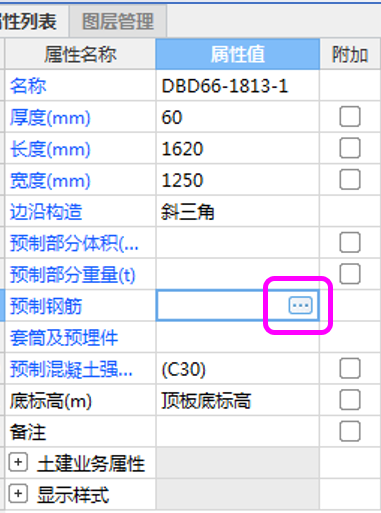
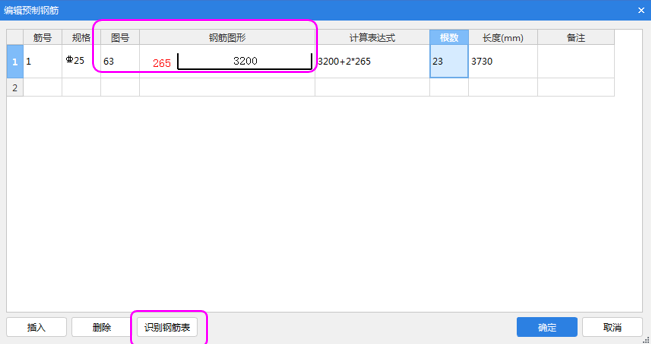
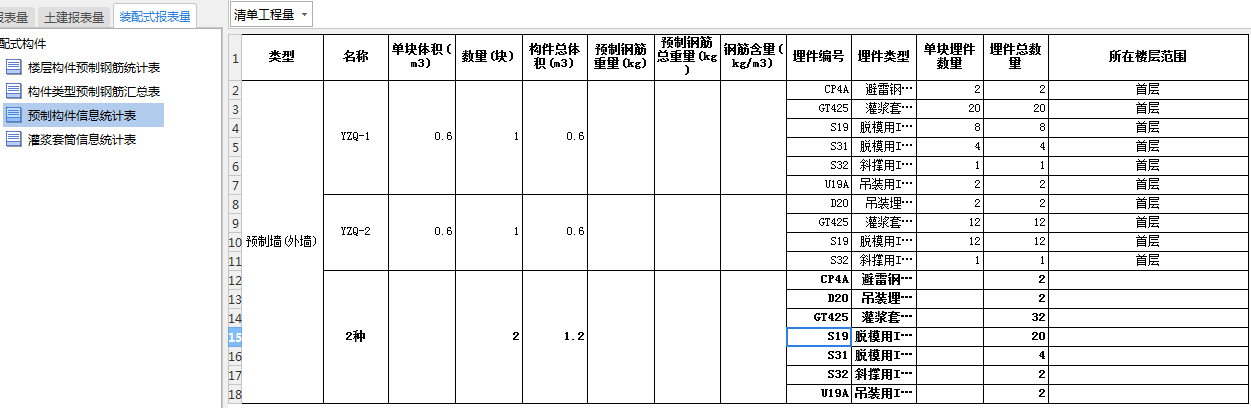
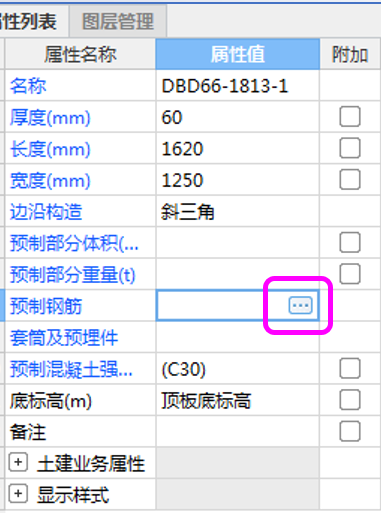
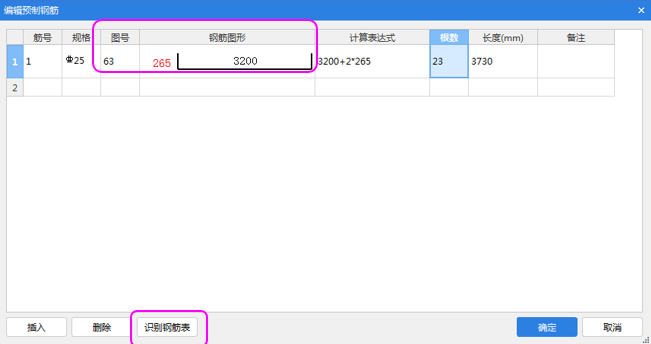
8.预制钢筋:除按照深化图纸钢筋明细表录入外,可实现预制钢筋表的识别,增加钢筋图形,实现预制钢筋可视化显示,计算表达式和长度分开展示,报表中可统计预制构件钢筋含量。
9. 套筒及预埋件:编辑套筒及埋件信息,装配式报表量可查灌浆套筒信息统计表,且预制构件信息统计表中增加埋件数量统计。
10.预制混凝土强度等级:混凝土的抗压强度,默认值取楼层设置里现浇板的混凝土强度等级。
12.底标高(mm):,可下拉选择或手动输入。
13.备注:该属性值仅仅是个标识,对计算不起任何作用。
14.土建业务属性:
15.计算规则:软件内置清单及定额计算规则并设置默认值,用户可自行设置土建规则。
16.做法信息:按照构件做法,为只读属性。
17.支撑类型:默认钢支撑,下拉可选钢支撑、木支撑。
18.显示样式:可设置构件填充颜色和不透明度。
19.填充颜色:可设置柱边框颜色、填充颜色,以便于在绘图区进行构建种类的快速区分。
20.不透明度:图元过多发生遮挡时,调整不透明度可以帮助您便捷查看到被遮挡的图元。
点式异形预制底板属性列表
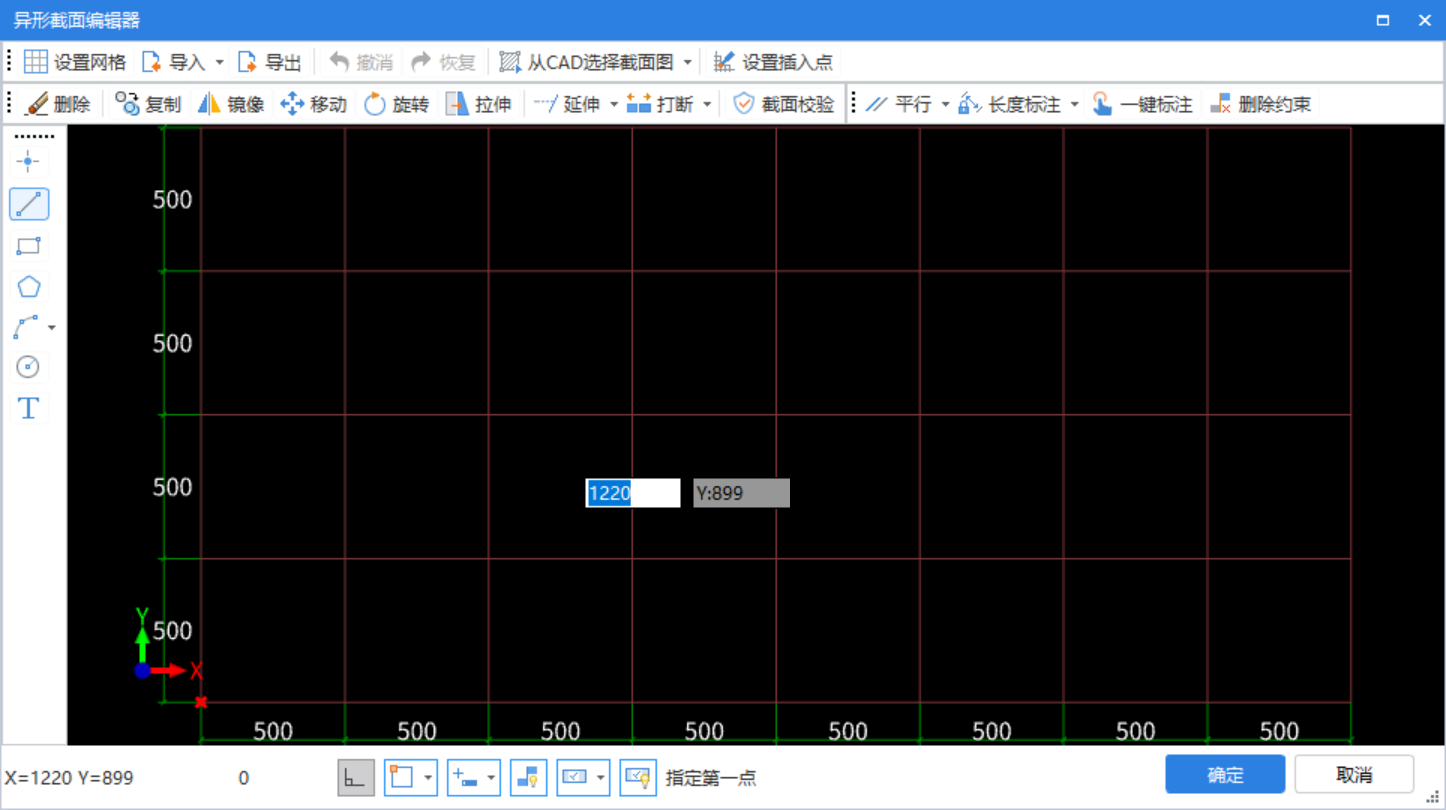
新建点式异形预制底板:可在弹出的“异形截面编辑器”对话框绘制界面与具体尺寸,点击“确认”后显示属性列表。
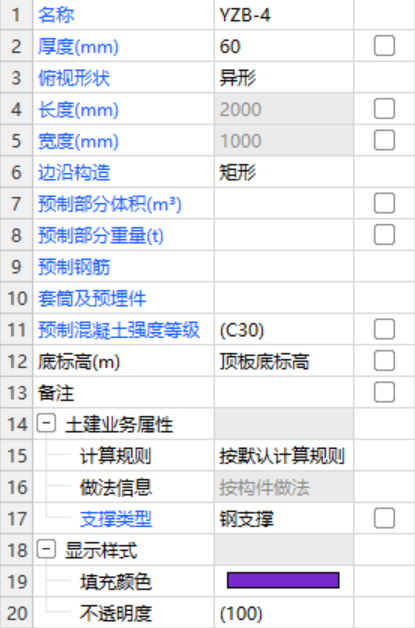
1. 名称:根据图纸输入构件的名称,该名称在当前楼层的当前构件类型下唯一。
2. 厚度(mm):叠合板预制部分的厚度,单位mm。
3. 俯视形状:用来定义非矩形的预制底板。
4. 长度(mm):预制底板的长度,单位mm。使用俯视图来定义的预制底板,改属性灰显。
5. 宽度(mm):预制底板的宽度,单位mm。使用俯视图来定义的预制底板,改属性灰显。
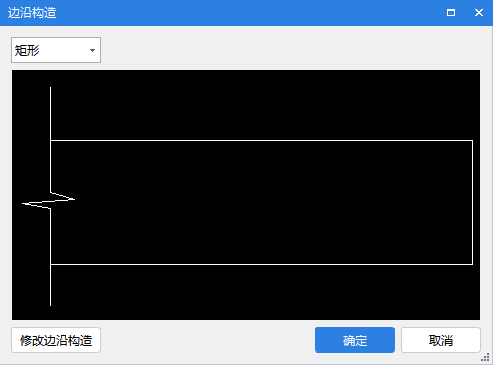
6. 边沿构造:默认值为矩形,三点按钮可修改预制板底的边沿形状。
7. 预制部分体积(m3):依据构件深化图给定的构件体积填写;若填写上可按属性计算预制构件体积。
8. 预制部分重量(t):按重量过滤查找预制构件时可填写,对工程量无任何影响。
9. 预制钢筋:除按照深化图纸钢筋明细表录入外,可实现预制钢筋表的识别,增加钢筋图形,实现预制钢筋可视化显示,计算表达式和长度分开展示,报表中可统计预制构件钢筋含量。
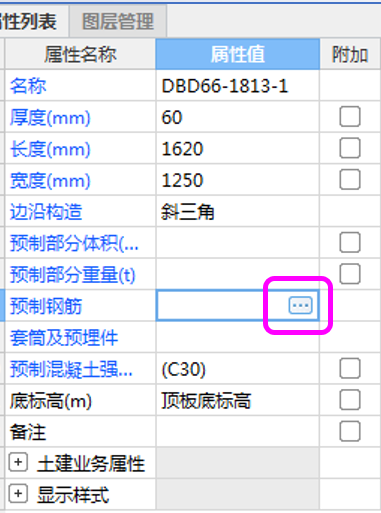
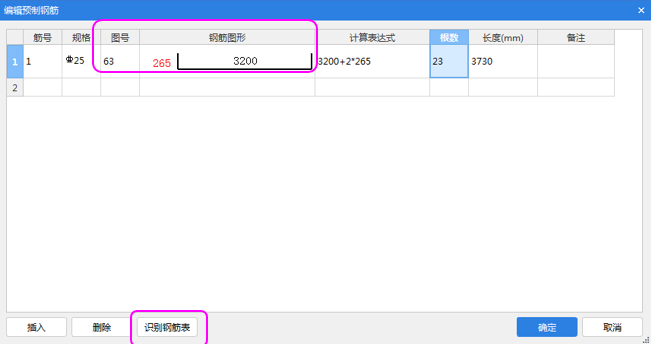
10.套筒及预埋件:编辑套筒及埋件信息,装配式报表量可查灌浆套筒信息统计表,且预制构件信息统计表中增加埋件数量统计。
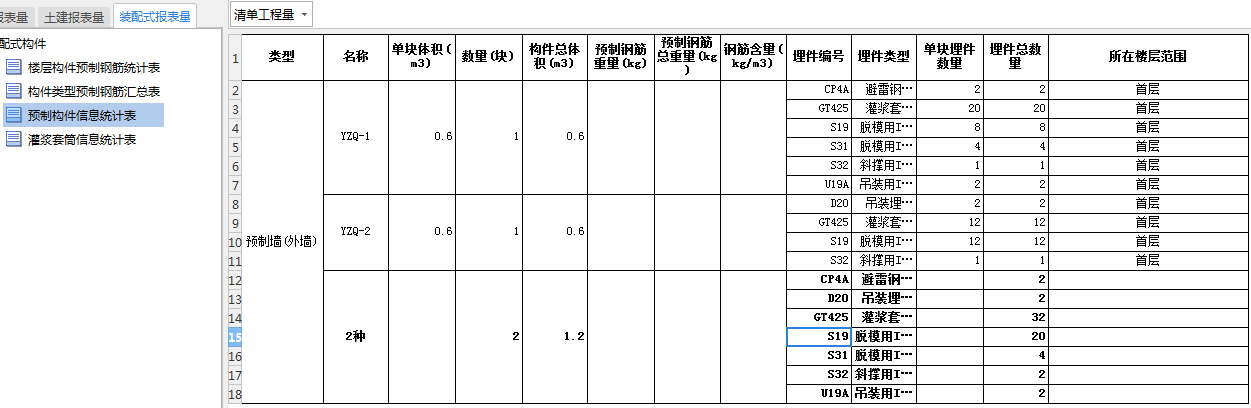
11. 预制混凝土强度等级:混凝土的抗压强度,默认值取楼层设置里现浇板的混凝土强度等级。
12. 底标高(mm):,可下拉选择或手动输入。
13. 备注:该属性值仅仅是个标识,对计算不起任何作用。
14. 土建业务属性:
15. 计算规则:软件内置清单及定额计算规则并设置默认值,用户可自行设置土建规则。
16.做法信息:按照构件做法,为只读属性。
17. 支撑类型:默认钢支撑,下拉可选钢支撑、木支撑。
18. 显示样式:可设置构件填充颜色和不透明度。
19. 填充颜色:可设置柱边框颜色、填充颜色,以便于在绘图区进行构建种类的快速区分。
20. 不透明度:图元过多发生遮挡时,调整不透明度可以帮助您便捷查看到被遮挡的图元。
面式预制底板属性列表
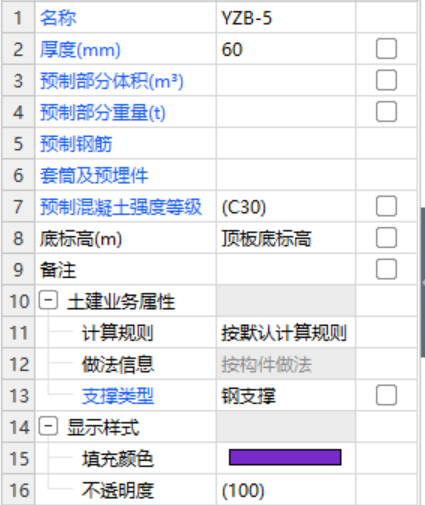
1.名称:根据图纸输入构件的名称,该名称在当前楼层的当前构件类型下唯一。
2.厚度(mm):叠合板预制部分的厚度,单位mm。
3.预制部分体积(m3):依据构件深化图给定的构件体积填写;若填写上可按属性计算预制构件体积。
4.预制部分重量(t):按重量过滤查找预制构件时可填写,对工程量无任何影响。
5.预制钢筋:除按照深化图纸钢筋明细表录入外,可实现预制钢筋表的识别,增加钢筋图形,实现预制钢筋可视化显示,计算表达式和长度分开展示,报表中可统计预制构件钢筋含量。
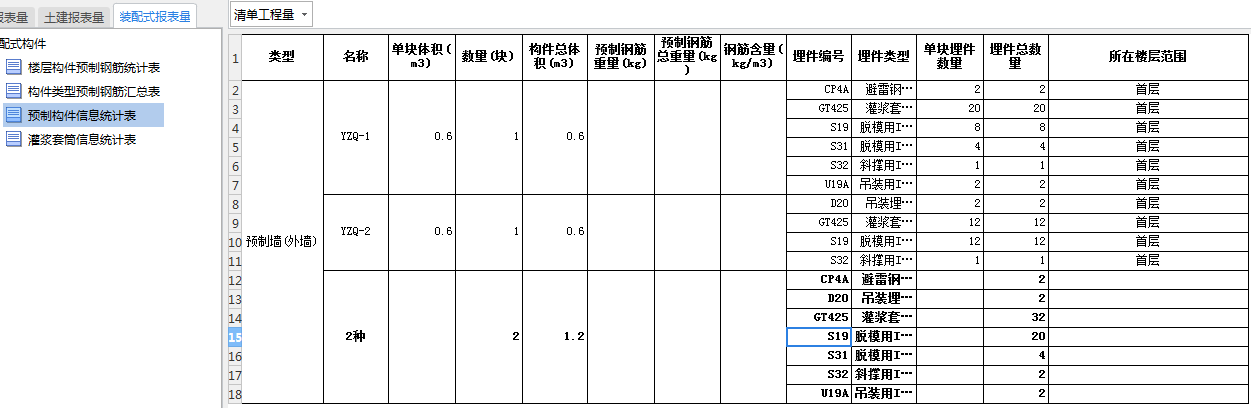
6.套筒及预埋件:编辑套筒及埋件信息,装配式报表量可查灌浆套筒信息统计表,且预制构件信息统计表中增加埋件数量统计。
7.预制混凝土强度等级:混凝土的抗压强度,默认值取楼层设置里现浇板的混凝土强度等级。
8.底标高(mm):,可下拉选择或手动输入。
9.备注:该属性值仅仅是个标识,对计算不起任何作用。
10.土建业务属性:
11.计算规则:软件内置清单及定额计算规则并设置默认值,用户可自行设置土建规则。
12.做法信息:按照构件做法,为只读属性。
13.支撑类型:默认钢支撑,下拉可选钢支撑、木支撑。
14.显示样式:可设置构件填充颜色和不透明度。
15. 填充颜色:可设置柱边框颜色、填充颜色,以便于在绘图区进行构建种类的快速区分。
16.不透明度:图元过多发生遮挡时,调整不透明度可以帮助您便捷查看到被遮挡的图元。