布置受力筋
操作步骤
【第一步】:在“板受力筋二次编辑”分组中点击“布置受力筋”;
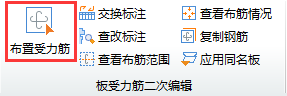
【第二步】: 在弹出的快捷工具条可选择
布置范围:“单板”“多板”“自定义”“按照受力范围”;
布筋方式:“XY方向”“水平”“垂直”“两点”“平行边”“弧线边布置放射筋”“圆心布置放射筋”;

说明:在布置受力筋时,需要同时选择布筋范围和布置方式后才能绘制受力筋
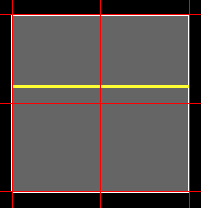
【第三步】:a. 单板
选择“单板”及一种布置方式后,鼠标移向要布置板筋的板图元,此时显示了板筋预览图,点击板图元即可布置成功。
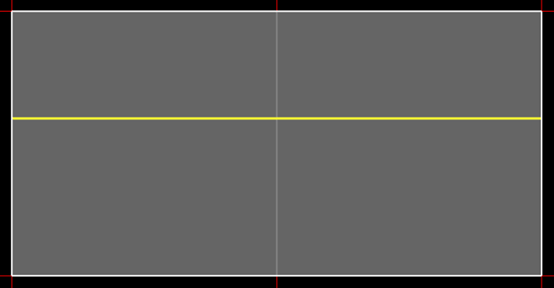
b. 多板
选择“多板”及一种布置方式后,鼠标左键在绘图区域选择需要布置的板,然后右键确认,此时显示了板筋预览图,左键点击后即可布置成功。
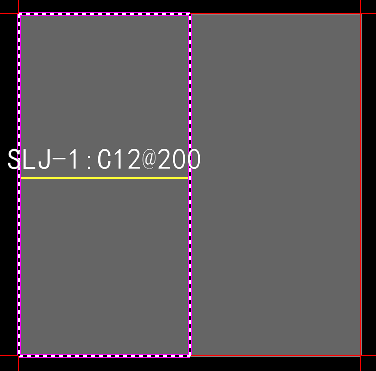
c.自定义
选择“自定义”及一种布置方式后,在板图元上绘制出板筋的布置区域,会以紫色虚线框显示,此时显示了板筋预览图,左键点击即可布置成功。
d. 按受力筋范围
选择“按受力筋范围”及一种布置方式后,左键点击参考钢筋线,即确认了要布筋的范围,以蓝色虚线显示并且显示了钢筋预览图,此时左键点击即可布置成功。
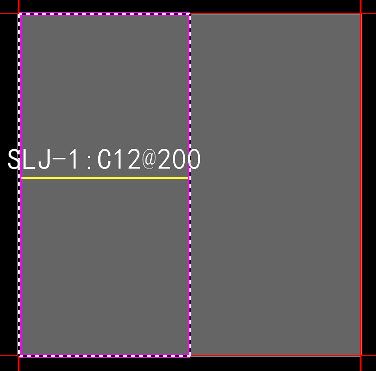
e. XY方向
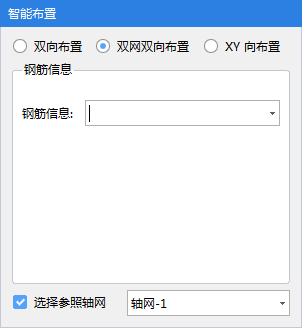
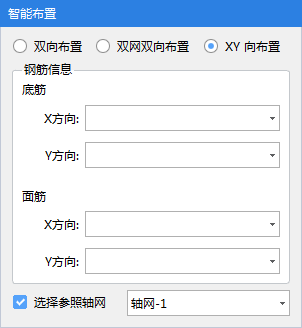
选择“XY方向”及一种布置范围后,在弹出的窗口中选择具体的布置方式并输入钢筋信息
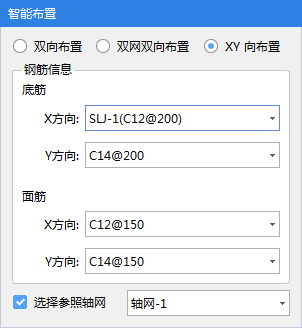
点击需要布置钢筋的板图元,则钢筋布置成功。
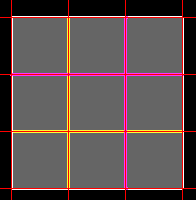
说明:
双向布置:适用于某种钢筋类别在两个方向上布置的信息是相同的情况。
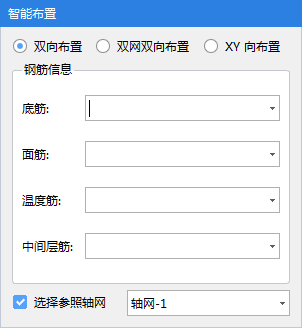
可支持输入底筋、面筋、温度筋、中间层筋
选择参照轴网:可以选择以那个轴网的水平和竖直方向为基准,进行布置,不勾选时,以绘图区水平方向为X方向,竖直方向为Y轴方向。
双网双向布置:适用于底筋与面筋在X和Y两个方向上钢筋信息全部相同的情况。
XY向布置:适用于底筋的X、Y方向信息不同,面筋的X、Y方向信息不同的情况;
f. 水平
选择“水平”及一种布置范围后,鼠标移向要布置板筋的板图元,此时显示了板筋预览图,点击板图元即可布置成功。当轴网为倾斜时,软件以轴网的X方向为水平方向。
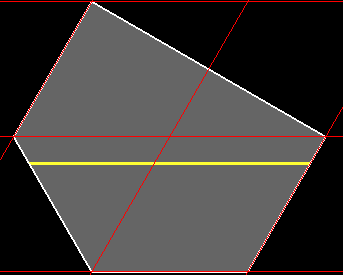
g. 垂直
与“水平”布置方式相似,可参照水平布置方式。
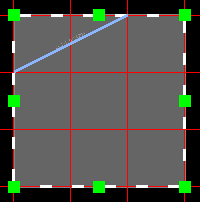
h. 两点
选择“两点”及一种布置范围后,选择要布置钢筋的板图元,被选中的板以蓝色虚线框显示
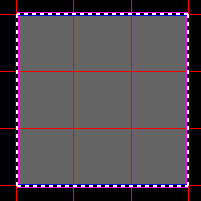
指定第一点、第二点,确定板筋的布置方向后,右键确认即可
j. 平行边
选择“平行边”及一种布置范围后,选择需要布置板筋的板图元,选中的板图元显示蓝色虚框线
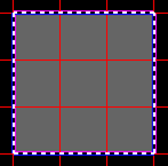
点选需要平行的板边,则会出现与该板边平行的板筋预览图,左键点击即可完成布置。
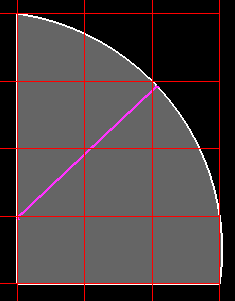
k. 弧线边布置放射筋
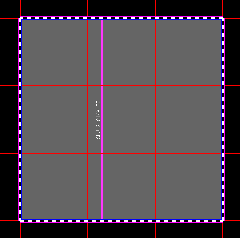
选择“弧线边布置放射筋”及一种布置范围后,选择需要布置板筋的板图元,选中的板图元显示蓝色虚线框
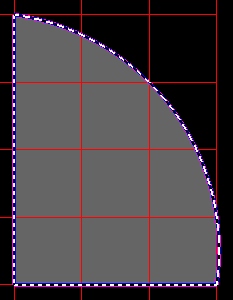
左键点击弧形边,显示出板筋预览图,左键点击即可完成布置。
L. 圆心布置放射筋
选择“圆心布置放射筋”及一种布置范围后,选择需要布筋的板图元,选中的板图元显示蓝色虚线框
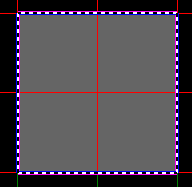
在绘图区域内点击一点作为放射筋的圆点,软件弹出“请输入半径”界面;
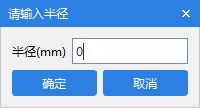
输入半径后,点击“确定”按钮,板图元内显示出板筋预览图,左键点击即绘制出受力筋,完成操作。