自定义钢筋图
使用背景
如果当前工程有一些钢筋图形样式在系统图库中没有,可以使用“自定义钢筋图形”功能新建这些钢筋图形并保存 ,不仅在以后的工程中可复用,还可随时进行编辑修改。
操作步骤
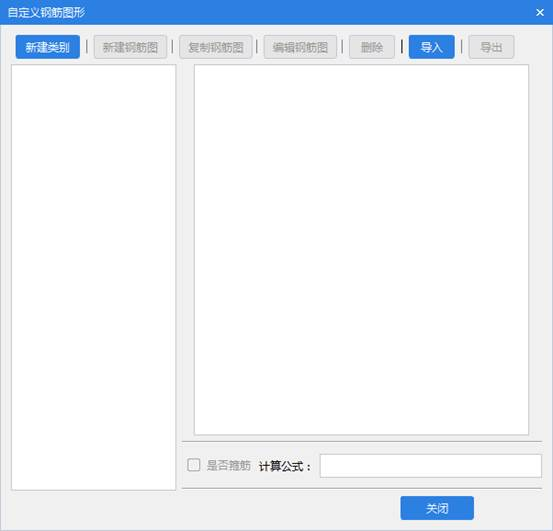
【第一步】:鼠标点击“工具”选项卡 -> “钢筋维护”分组 -> “自定义钢筋图”,打开 “自定义钢筋图形”窗口;
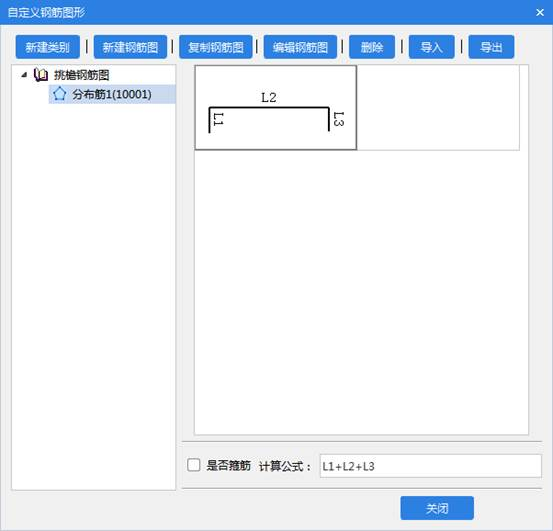
说明
1、新建类别:可以新建一个钢筋图形的类别,比如“挑檐钢筋图”;
2、新建钢筋图:新建钢筋图形,在弹出的窗口中输入钢筋图形名称,然后在矢量图编辑器中进行编辑;
3、复制钢筋图:复制当前选中的钢筋图形;
4、编辑钢筋图:修改当前已经建立好的钢筋图形;
5、删除:删除当前选中的钢筋图形或钢筋图形类别;
6、导入:导入一个已经保存的钢筋图形文件,该文件只能为“*.GTX”格式;
7、导出:导出建立的钢筋图形为一个钢筋图形文件,该文件为“*.GTX”格式;
8、是否箍筋:勾选则确定当前选中的钢筋图形归类为箍筋;
9、计算公式:显示当前钢筋图形的长度计算公式。
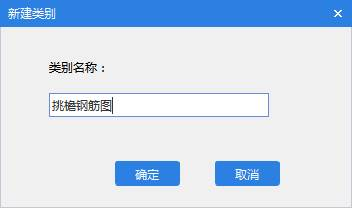
【第二步】:点击 “新建类别”按钮,弹出类别名称输入框,如输入“挑檐钢筋图”,点击“确定”按钮则在“自定义钢筋图形”窗口左侧树形结构上建立“挑檐钢筋图”类别;
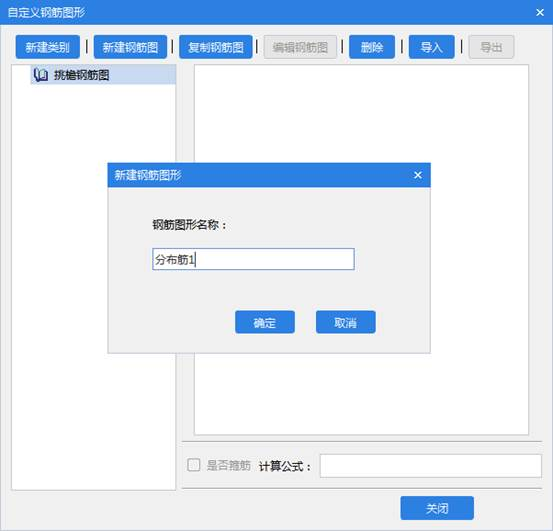
【第三步】:在窗口左侧树形结构中选择 “挑檐钢筋图”类别,点击 “新建钢筋图”按钮,弹出钢筋图形名称输入框,如输入“分布筋1”,点击确定;
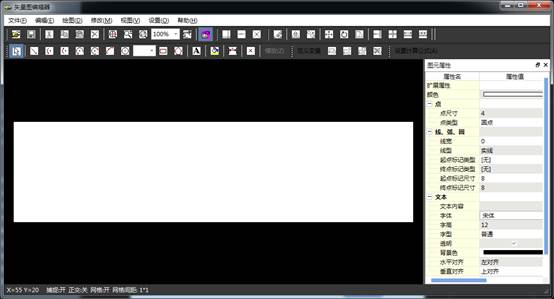
【第四步】:进入“矢量图编辑器”窗口,开始编辑钢筋图形;
说明
1、画直线、画弧、画圆、画矩形:具体画法参见绘图的“画直线”、“画弧”、“画圆”、“画矩形”;
2、修改工具条:删除、复制、镜像、移动等按钮具体用法参见绘图菜单功能。
3、新建钢筋图主要分四步,具体如下:3.1 绘制钢筋线:应用到画法命令及修改命令绘制需要的钢筋线形状。
3.2定义变量:定义绘制的钢筋线各段长度为变量。点击工具栏“定义变量”按钮,切换到定义变量状态,选择需要定义的变量,在图元属性编辑器 “文本内容”中输入要定义的变量名称,如L1。如下图所示:
3.3点击工具栏 “设置计算式”按钮,输入钢筋长度计算式,比如上图钢筋长度计算式为:L1+L2+L3。
3.4检查确认无误后点击“确定”,再点击“文件”-> “退出”或点击“×”保存并退出矢量图编辑器。


【第五步】:钢筋图编辑完成后返回到 “自定义钢筋图形”窗口。
说明
自定义钢筋图可以在单构件的输入时进行选择。