约束边缘
操作步骤
【第一步】:在“构件列表”选择一个已经定义的构件,如YYZ-1;
【第二步】:点击“绘制”分组下的“点”;
【第三步】:在绘图区鼠标移动到墙图元上,当鼠标位置与柱(与墙体相交)图元边线距离一定尺寸时,点击鼠标左键,则自动布置在柱边线处,非阴影区体贴合当前柱图元边线
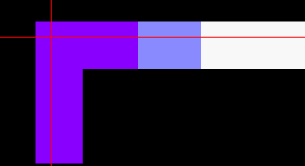
说明
1、约束边缘非阴影区仅支持点绘制
2、约束边缘非阴影区点绘制不能使用F4改变插入点
3、约束边缘非阴影区点绘制时会自适应鼠标捕捉的墙和柱的形状
4、非阴影区长度为参数图中输入的长度,默认截面宽度取所在墙的厚度
5、约束边缘非阴影区必须在剪力墙图元上绘制,且必须与柱边相切才能布置上,否则不可布置,当鼠标不在剪力墙上时,点击左键不起作用
6、支持矩形、异形、参数化、圆形的柱/暗柱/端柱边线处布置约束边缘非阴影区;支持直柱及斜柱,不支持变截面柱
7、斜柱非阴影区,随柱的角度及方向变斜
8、支持矩形截面的剪力墙,不支持异形墙和参数化墙;不支持保温墙、幕墙、砌体墙。
9、约束边缘之间不允许重叠布置,不允许与柱重叠布置。
约束边缘********非阴影区
约束********边缘非阴影区属性列表
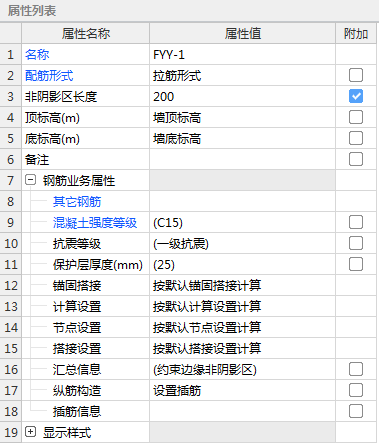
1. 名称:根据图纸输入构件的名称,该名称在当前楼层的当前构件类型下是唯一的。
2. 配筋形式:默认拉筋形式,点击三点按钮,可以选择其他配筋形式,共提供5中参数图
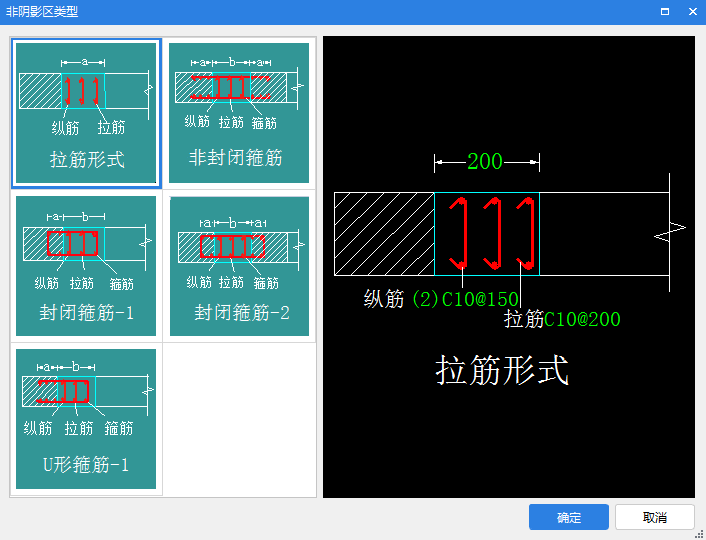
参数图中,可以输入非阴影区的长度和钢筋信息,箍筋/拉筋信息可以取柱箍筋,也可以手动输入具体信息;纵筋可以取墙纵筋,也可以手动输入具体信息。
3. 非阴影区长度(mm):输入非阴影区的长度,显示在墙身上的长度;默认200mm
4. 伸入柱内长度a:默认为勾住第二列纵筋,设置非阴影区箍筋伸入阴影区的长度。
5. 顶标高:约束边缘非阴影区绘制之后图元的顶部高度,软件提供标高变量,使用标高变量时,标高随标高变量的变化而变化,不用手工调整
6. 底标高:约束边缘非阴影区绘制之后图元的底部高度,软件提供标高变量,使用标高变量时,标高随标高变量的变化而变化,不用手工调整
7. 备注:该属性值仅仅是个标识,对计算不会起任何作用。
8. 钢筋业务属性
9. 其他钢筋:除了当前构件中已经输入的钢筋以外,还有需要计算的钢筋,则可以通过其他钢筋来输入。
10. 混凝土强度等级:混凝土的抗压强度。默认取值与楼层设置里的混凝土强度等级一致
11. 抗震等级:用户可调整构件抗震等级,默认取值与楼层设置里的抗震等级一致。
12. 保护层厚度:软件自动读取楼层管理中的保护层厚度,如果当前构件需要特殊处理,则可以根据实际情况进行输入
13. 锚固搭接:软件会自动读取楼层管理中的数据,当前构件需要特殊处理时,可以单独进行调整,修改后只对当前构件起作用。
14. 计算设置:对钢筋计算规则进行修改,当前构件会自动读取工程设置中的计算设置信息,如果当前构件的计算方法需要特殊处理,则可以针对当前构件进行设置
15. 节点设置:对于钢筋的节点构造进行修改。当前构件的节点会自动读取节点设置中的节点,如果当前构件需要特殊处理时,可以单独进行调整,修改后只对当前构件起作用。
16. 搭接设置:软件自动读取楼层设置中搭接设置的具体数值,当前构件如果有特殊要求,则可以根据具体情况修改,修改后只对当前构件起作用。
17. 汇总信息:默认为构件的类别名称。报表预览时部分报表可以以该信息进行钢筋的分类汇总。
18. 纵筋构造:设置约束边缘非阴影区纵筋在底部的构造做法,提供两种选项“设置插筋”和“纵筋锚固”。
19. 插筋信息:当插筋信息与纵筋不同时在此输入,格式:级别+直径,如C14
20. 显示样式:可设置构件边框颜色、填充颜色和不透明度。