查看工程量
使用背景:
1、查看当前构件类型下所选构件图元的构件工程量及做法工程量;
2、同的分类条件及顺序查看所选构件图元的构件工程量,比如查看当前层中框架柱的模板工程量,可以按照不同的断面周长分别查看;
3、过程中需要审核工程量,快速查找关联图元。
操作步骤:
【第一步】:点击菜单栏中“工程量”—>查看工程量”功能;

【第二步】:在绘图界面点选或拉框选择需要查看工程量的图元;
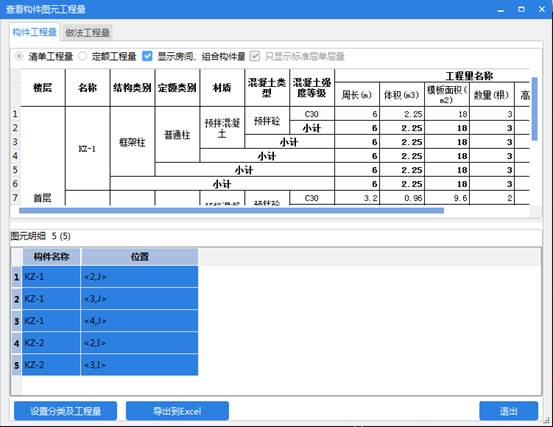
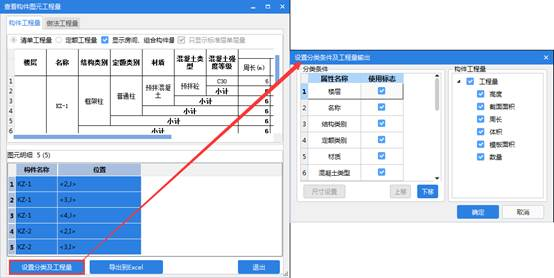
【第三步】:点击“查看构件图元工程量”—>置分类及工程量”按钮,根据实际工程所需可自行勾选分类条件
【第四步】:点击“确定”按钮查看报表。
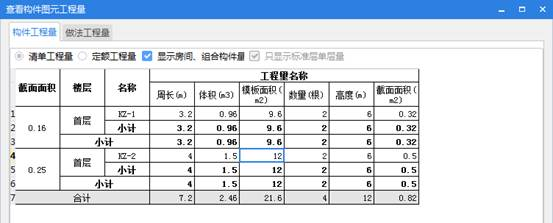
说明:
1.1、当工程为清单定额模式时:“清单工程量”显示当前构件图元清单模式下的工程量;“定额工程量”显示当前构件图元定额模式下的工程量;
2.2、当工程为纯清单模式时:构件工程量界面只显示当前构件的“清单工程量”,“定额工程量”灰显;
3.3、当工程为纯定额模式时:构件工程量界面只显示当前构件的“定额工程量”,“清单工程量灰显”;
4.4、“显示房间、组合构建量”:可以显示或隐藏当前构件所在房间或当前构件所在组合构件下的工程量,(如:两个楼地面DM1、DM2,其中DM2是FJ-1的依附构件、DM1是单独绘制的没有房间依附,显示工程量若勾选“显示房间、组合构建量”时,界面会显示DM1和DM2两个地面的工程量;反之则只显示DM1的工程量)
5.5、“只显示标准层单层量”:若当前工程有标准层时,当前按钮亮显,反之则灰显;有标准层且勾选“只显示标准层单层量”,界面只显示当前构件一层的工程量;不勾选则显示当前构件标准层所有的工程量。
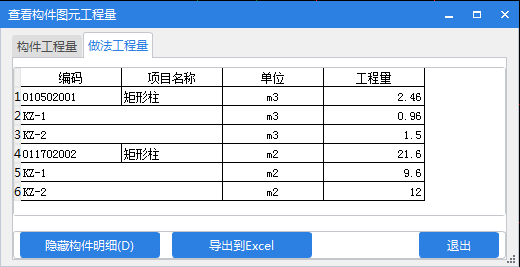
6.6、“做法工程量”:若当前构件套好做法且已经汇总计算好,“做法工程量”界面会显示其做法工程量;没计算汇总做法工程量显示为0。
7.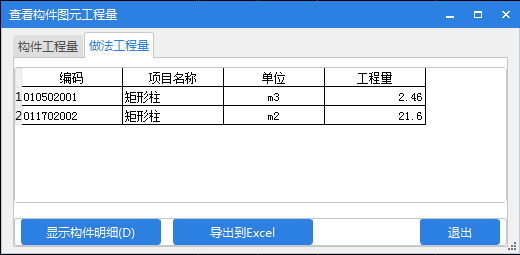
7、“显示构件明细”:点击“显示构件明细”可以显示当前做法底下对应的构件图元明细信息;“隐藏构件明细”只显示做法工程量不显示图元明细信息。
8. 
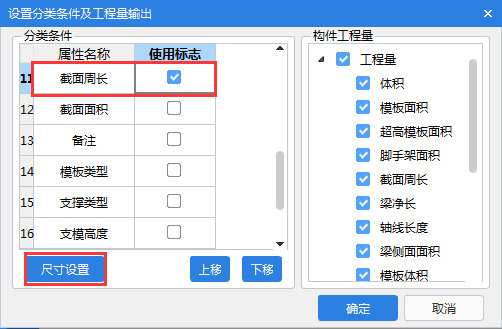
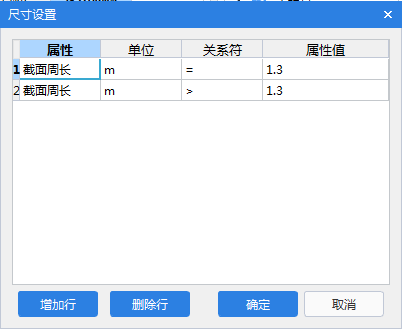
8、“设置分类条件”:构件的某些属性是按照一定尺寸来区分的,点击“尺寸设置”,在尺寸设置窗口进行尺寸设置,比如:将梁按周长=1.3m 和>1.3m 分别显示。
9. 
10.
11. 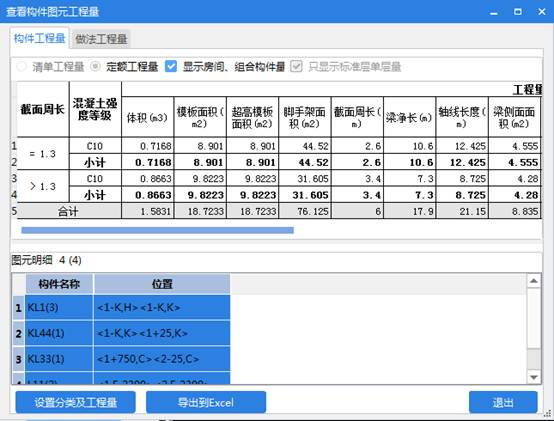
9、“上移/下移”:可以排列分类条件先后顺序,比如上图分类顺序依次为截面周长、混凝土强度等级。
10、“导出到Excel”:可以将当前构件“清单工程量”、“定额工程量”、“做法工程量”导出到Excel中进行保存或进行二次编辑。
技巧:
1、当发现当前构件工程量有问题需要核对修改时,可双击“图元明细”下对应的构件名称,软件会定位到当前所选构件图元的具体位置,用户再结合动态观察、属性信息、查找关联图元等操作步骤进行查找问题即可。
2、若需要将整层楼的构件进行分类汇总,可以切换到报表在“绘图输入工程量汇总表”里边进行设置分类条件即可。