脚手架
脚手架构件可分为立面脚手架和平面脚手架两种类型
一、 立面脚手架的属性列表:
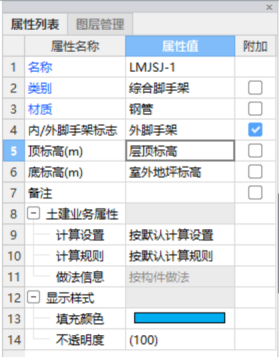
1、 名称:根据实际情况输入脚手架名称,如:LMJSJ-1。
2、 类别:软件提供多个选项可选择(综合脚手架、单排脚手架、双排脚手架、里脚手架、满堂脚手架、电梯井架、悬挑脚手架),默认为“综合脚手架”,可根据实际业务进行修改。
3、 材质:提供选项(竹木、钢管、定型钢材),默认为“钢管”,可根据实际业务进行修改。
4、 内/外脚手架标志:提供内脚手架和外脚手架两个选择,当前属性为私有属性、脚手架图元可调整其内/外脚手架标志属性。
5、 顶标高:脚手架顶标高,提供多个选项可选择,也可以根据图元实际标高进行调整
6、 底标高:脚手架底标高,提供多个选项可选择,也可以根据图元实际标高进行调整
7、 备注:该属性值仅仅是个标识,对计算不会起任何作用。
8、 计算设置:触发三点按钮设置脚手架构件土建计算相关设置,软件将按设置的计算方法计算,修改后只对当前构件或当前图元起作用。
9、 计算规则:触发三点按钮设置脚手架构件土建计算相关规则,软件将按设置的计算方法计算,修改后只对当前构件或当前图元起作用。
10、 做法信息:默认属性为“按构件做法”,不可编辑;对于需要修改图元做法的图元,触发三点按钮可调整当前图元的做法信息、修改完属性值显示“按图元做法”。
11、 填充颜色:可设置脚手架边框颜色、填充颜色,以便于在绘图区进行构件种类的快速区分。
12、 不透明度:图元过多发生遮挡时,调整不透明度可以帮助您便捷查看到被遮挡的图元。
二、 平面脚手架的属性列表:
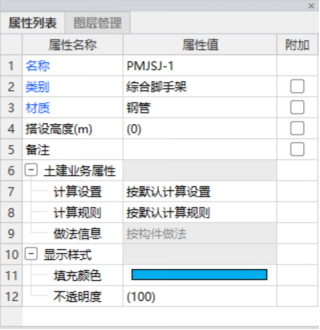
1、 名称、类别、材质、计算规则、计算设置、做法信息、填充颜色、不透明度同立面脚手架
2、 搭设高度:输入搭设高度,软件根据输入的搭设高度判断脚手架是否记取超高,符合超高条件者软件根据超高计算设置记取超高平面面积
1.2 智能布置:
使用背景
脚手架主要搭设在墙体的两侧、柱、梁、天棚等构件上,为了高效且快速的布置好脚手架构件、软件提供“智能布置”功能可按照父构件快速布置脚手架。
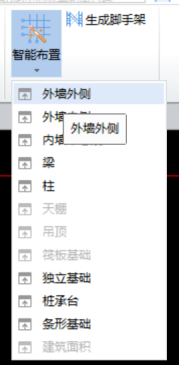
下面以按照“外墙外侧”智能布置脚手架为例进行说明。
操作步骤:
【第一步】:在“脚手架二次编辑”分组中点击“智能布置”;选择“外墙外侧”
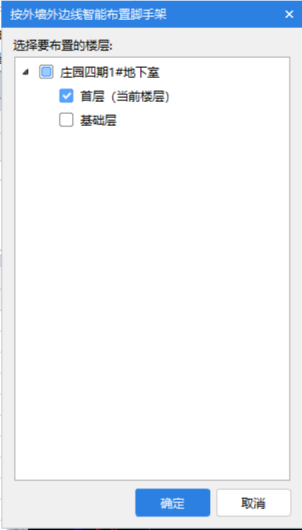
【第二步】:选择需要布置脚手架的楼层,点击“确定”即可完成脚手架的布置。
1.3 生成脚手架:
使用背景:
实际工程中,墙、梁、墙面装修、天棚抹灰等构件在施工时会进行脚手架的搭设工作,主要分为平面和立面两种脚手架类型,为了快速给需要搭设脚手架的构件进行布置脚手架,软件提供“生成脚手架”的功能来解决此问题。
下面以砌体墙和天棚为例进行说明。
1.3.1 砌体墙生成脚手架的操作步骤:
【第一步】:点击“脚手架二次编辑”分组的“生成脚手架”功能,弹出生成脚手架窗体,详见图1。
【第二步】:勾选需要生成脚手架的构件
【第三步】:选择需要生成的脚手架顶标高和底标高,顶底标高软件提供了多个选择(如:墙顶标高、层顶标高、柱顶标高等),选择时根据实际情况进行选择即可
【第四步】:勾选需要生成的脚手架具体位置,如:外墙外侧、外墙内侧、内墙中心线等
【第五步】:选择需要生成脚手架的生成方式,如选择图元(意思是点击确定后可手动选择需要生成脚手架的图元)、选择楼层(可选择需要生成脚手架的楼层进行批量生成)、覆盖同位置立面式脚手架和平面脚手架(勾选复选框,点击确定后同位置布置好的脚手架会被覆盖,按照新的条件生成)
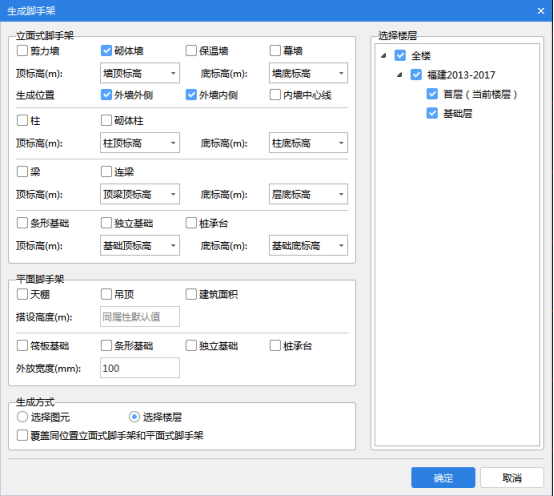
图1 生成脚手架
1.3.2 天棚生成脚手架的操作步骤:
【第一步】:点击“脚手架二次编辑”分组的“生成脚手架”功能,弹出生成脚手架窗体,详见图2。
【第二步】:勾选需要生成脚手架的构件,详见图2
【第三步】:设置需要生成脚手架的搭设高度,默认为“同属性默认值”(新建脚手架时的默认搭设高度),支持输入具体的数值
【第四步】:选择需要生成脚手架的生成方式,如选择图元(意思是点击确定后可手动选择需要生成脚手架的图元)、选择楼层(可选择需要生成脚手架的楼层进行批量生成)、覆盖同位置立面式脚手架和平面脚手架(勾选复选框,点击确定后同位置布置好的脚手架会被覆盖,按照新的条件生成)
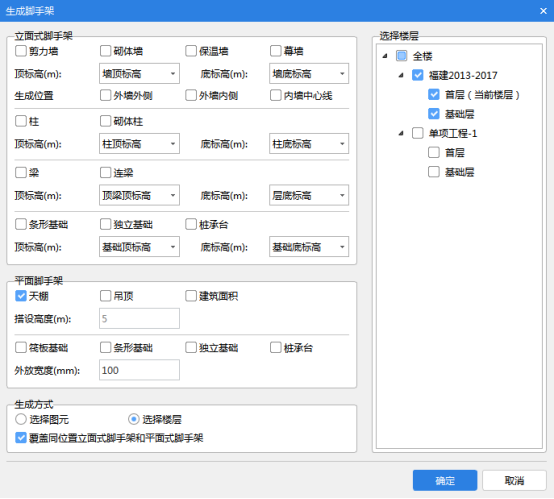
图2 生成脚手架