轴网
在软件中的轴网分为三类,分别为:正交轴网、圆弧轴网、斜交轴网。
一、正交轴网:
正交轴网是建筑工程中最常用的一种轴网类型。
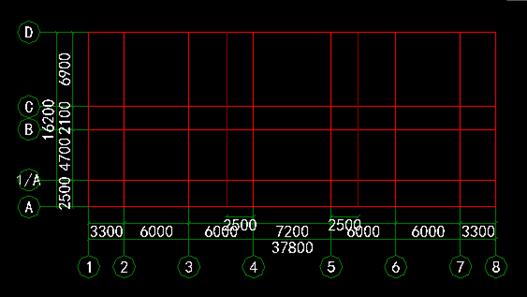
操作步骤
【第一步】:在导航栏选择“轴网”构件类型,鼠标点击构件列表工具栏“新建”→“新建正交轴网”,打开轴网定义界面。
【第二步】:可以在属性编辑框名称处输入轴网的名称,默认“轴网-1”。如果工程有多个轴网拼接而成,则建议填入的名称尽可能详细;
【第三步】:选择一种轴距类型:软件提供了下开间、左进深、上开间、右进深四种类型;

【第四步】:定义开间、进深的轴距,软件提供了以下三种方法供选择:
a)从常用数值中选取:选中常用数值,双击鼠标左键,所选中的常用数值即出现在轴距的单元格上;
b)直接输入轴距,在如图轴距输入框处直接输入轴距如3200,然后单击“添加”按钮或直接回车,轴号由软件自动生成;
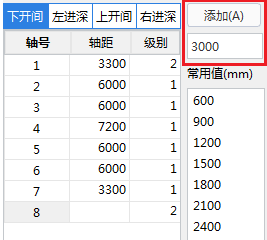
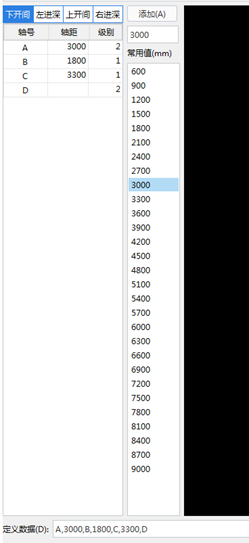
c)自定义数据:在“定义数据”中直接以“,”隔开输入轴号及轴距。格式为:轴号,轴距,轴号,轴距,轴号……
例如输入A,3000,B,1800,C,3300,D;对于连续相同的轴距也可连乘,例如:1,3000*6,7,定义完数据后自动生成轴网。
二、圆弧轴网:
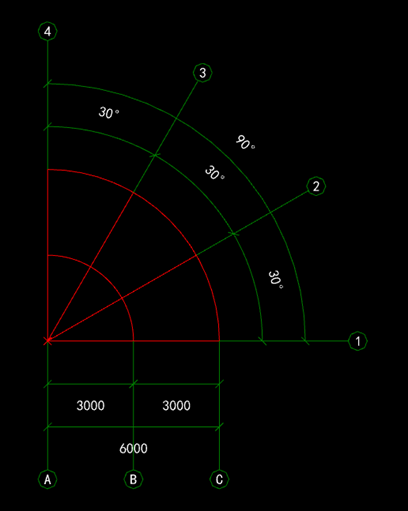
操作步骤
【第一步】:在导航栏选择“轴网”构件类型,单击构件列表工具栏按钮“新建”→“新建圆弧轴网”,打开轴网定义界面。
【第二步】:可以在属性编辑框名称处输入轴网的名称,默认“轴网-1”。如果工程有多个轴网拼接而成,则建议填入的名称尽可能详细;
【第三步】:选择一种轴距类型:软件提供了下开间、左进深两种类型;
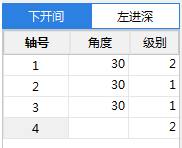
【第四步】:定义下开间、左进深的轴距,软件提供了以下三种方法供选择:
a)从常用数值中选取:选中常用数值,双击鼠标左键,所选中的常用数值即出现在轴距的单元格上;
b)直接输入轴距,在如图轴距输入框处直接输入轴距如30,然后单击“添加”按钮,轴号由软件自动生成;
c )自定义数据:在“定义数据”中直接以“,”隔开输入轴号及轴距。格式为:轴号,轴距,轴号,轴距,轴号……
例如输入1,45,2,45,3;对于连续相同的轴距也可连乘,例如:1,45*2,3,定义完数据后轴网直接生成。
说明
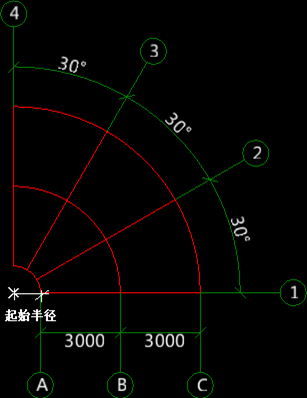
1、圆弧轴网下开间输入为角度,左进深输入为弧距。
2、下开间、左进深可以使用“轴网反向”对轴线标注进行反向。
3、起始半径:为第一根圆弧轴线距离圆心的距离。
三、斜交轴网:
操作步骤
同正交轴网,不再赘述。
说明
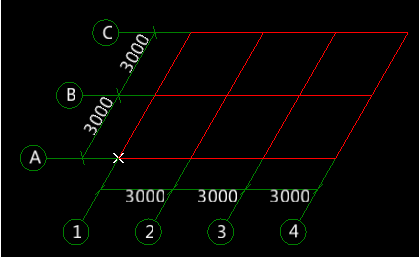
1、轴线夹角:即第一根开间轴线和第一根进深轴线的夹角,当夹角等于90度时,斜交轴网等同于正交轴网。
轴网定义相关操作
添加:在轴网数据的最后一行后增加一行数据;
插入:在当前选择轴距行前增加一行数据;
删除:删除当前选中的轴距 行所有数据,包括轴号、轴距、级别;
清空:清空选中轴网的所有数据信息;
轴网反向: 将已经输入好的轴距位置反向排列,轴号及轴距标注不变。例如:1,3000,2,2000,3,1000,4 反向后为:1,1000,2,2000,3,3000,4 ;
轴号自动排序: 点击“轴号自动排序”按钮,将选中轴网的所有轴号按照轴号编号原则自动调整。
设置插入点:可通过此功能改变轴网的插入点,默认的插入点是轴网左下角, 可以设置轴线的任何交点为插入点,设置后会有一明显的标记X,如果设置的插入点不在轴线交点上,可以通过Shift+鼠标左键偏移定位;
读取:可将保存过的轴网调用到当前工程中;
存盘:把当前建立的轴网保存起来,以供其他工程使用 ,轴网文件扩展名为".GAX";
常用值:软件提供的常用数据,双击某个数值或选中数值后点击“添加”按钮可以到轴网尺寸列表中;
定义数据:如果不通过轴网尺寸列表进行输入,可以在此处通过键盘来输入轴网尺寸;
说明
轴号自动排序是当上下开间或左右进深不同的时候,新建的时候轴号各自排序,这时候使用轴号自动排续就可以让上下开间或左右进深统一排序,而不会出现同一轴线上上下开间的轴号不一样的情况。
轴号编号原则:
(1)当起始轴号为XX-nn或XX-n或X-nn或X-n时,按照“-”后的文本字段进行自动编号;
(2)当起始轴号为XX或X时,按照最末的文本字段进行编号;如果XX或X为字母时,按英文字母的顺序排列(如AA,AB……BA,BB);如果XX或X为数字,则按阿拉伯数字顺序排列(如01,02……09,10,11)
(3)当存在n/X时,按照“/”前面的文本字段进行自动编号;
(4)当存在Xn时,按照“n”自动编号;n为自然数
(5)未包括上述情况的编号,不支持自动编号。
(6)编号排除英文字母I、O、Z。