自定义钢筋
目前,随着建筑业务的发展,各种异形结构大量应用于工程中,这些结构许多地方的配筋加筋不是按照业务统一标准设计,有的不按图集设计、有的是软件未处理的业务范围。
例如:现浇板某些部位需要增加加强钢筋、板洞周边需要增加附加筋、筏板局部需要增加加强钢筋等业务,这些需求在工程中都普遍存在,导致了钢筋无法准确算出量,需要变通处理或者手算。
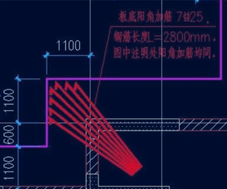
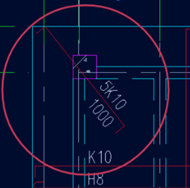
新增功能自定义钢筋,就是为了有效解决这类难题。用户可以自定义钢筋构件,拾取建模构件上的一个绘制面(工作面),直线两点绘制一根钢筋线或者在工作面上批量布置钢筋。
一、操作步骤
【第一步】:新建自定义钢筋
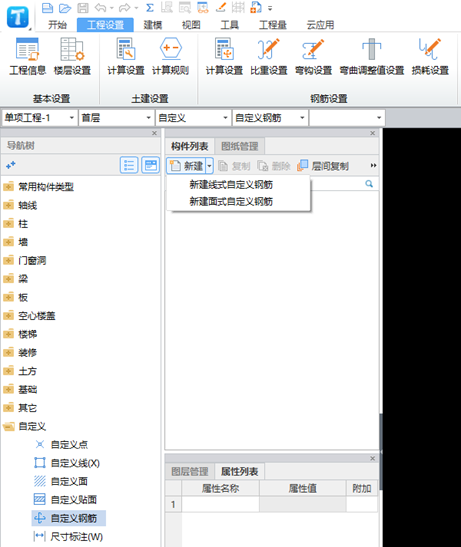
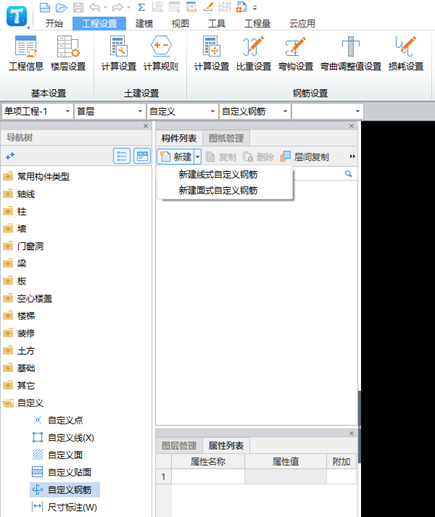
鼠标点击左侧导航树-自定义-自定义钢筋,可以选择新建线式自定义钢筋或者新建面式自定义钢筋。
【第二步】:自定义钢筋属性设置
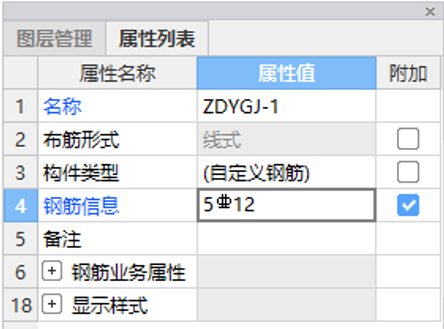
选择新建的自定义钢筋,在下面的属性列表中定义此构件的属性,首先定义钢筋名称以及钢筋的基本信息。
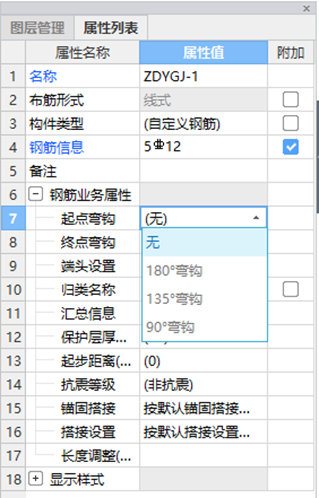
然后定义钢筋的业务属性,业务属性包含起点终点弯钩,点击右侧下拉弯钩选项。
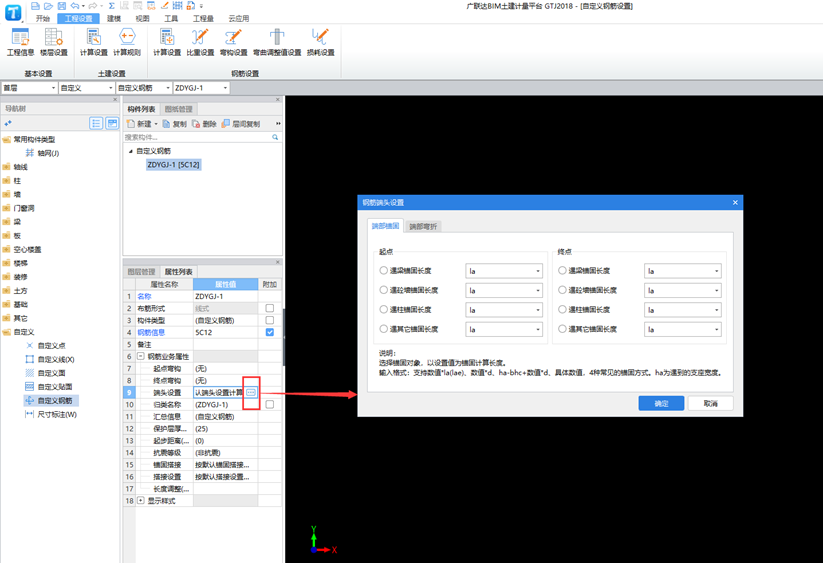
点开端头设置右侧的三点按钮即可打开钢筋端头设置弹窗。
【第三步】:选择工作面
设置完成钢筋后,选择需要布置自定义钢筋的图元,先点击绘图按钮,找到这个图元需要绘制钢筋的一面,在该图元3D或者2D状态下都可以直接选择该绘制面,点击后会直接显示该绘制面的2D状态。
待绘制或者布置命令结束后,取消蓝色显示状态。
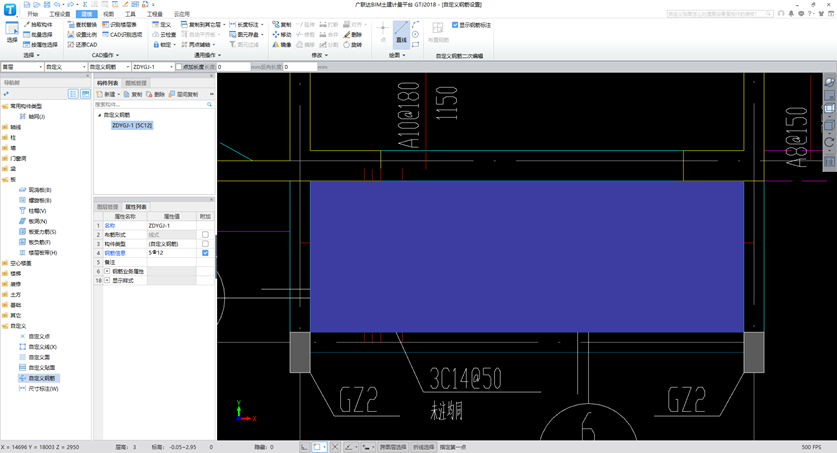
【第四步】:自定义钢筋绘制
线式自定义钢筋绘制
选择完绘制面后,在绘制面上想要布置的位置布置钢筋。
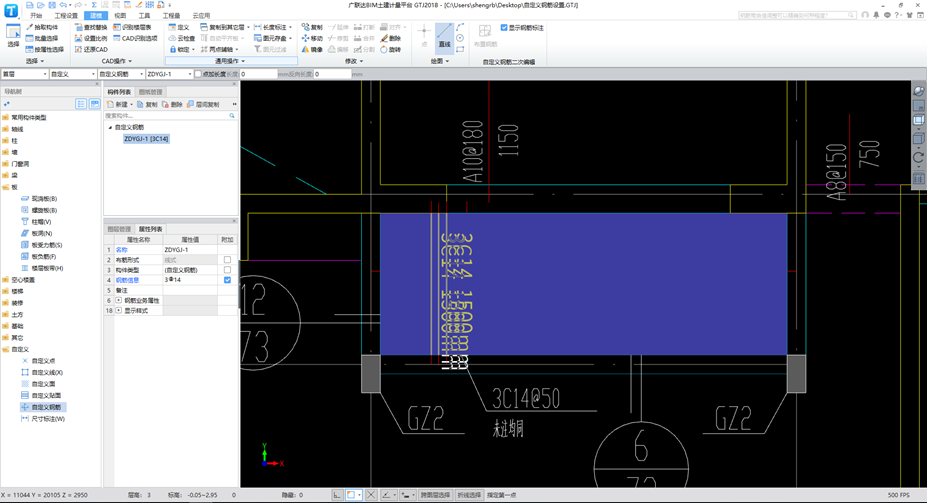
面式自定义钢筋绘制
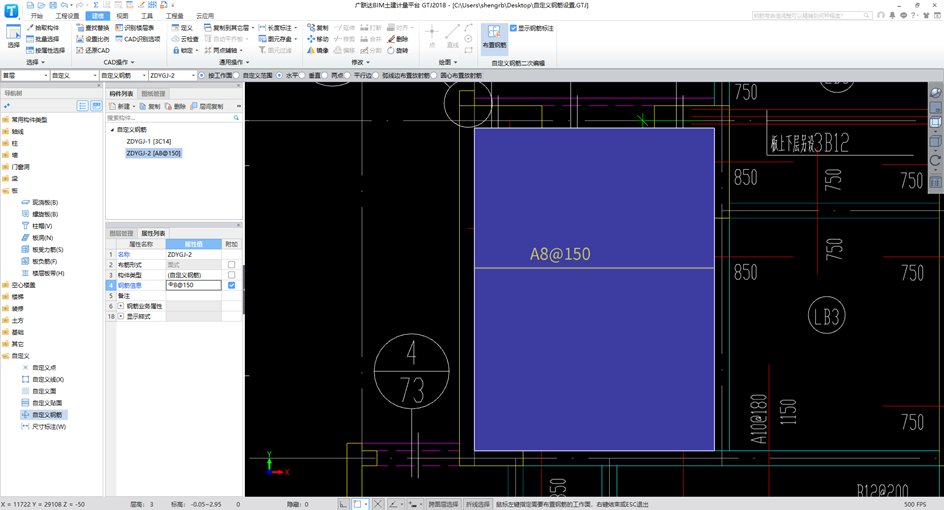
点击布置钢筋按钮后,会弹出浮动工具条。


其中,按工作面和自定义范围,两项同时只能切换选择一项。水平、垂直、两点、平行边、弧线边布置放射筋、圆心布置放射筋,6种布置方式同时只能切换选择一项。
选择按工作面,则首先选择一个绘制面,然后直接在该面上进行钢筋布置即可。
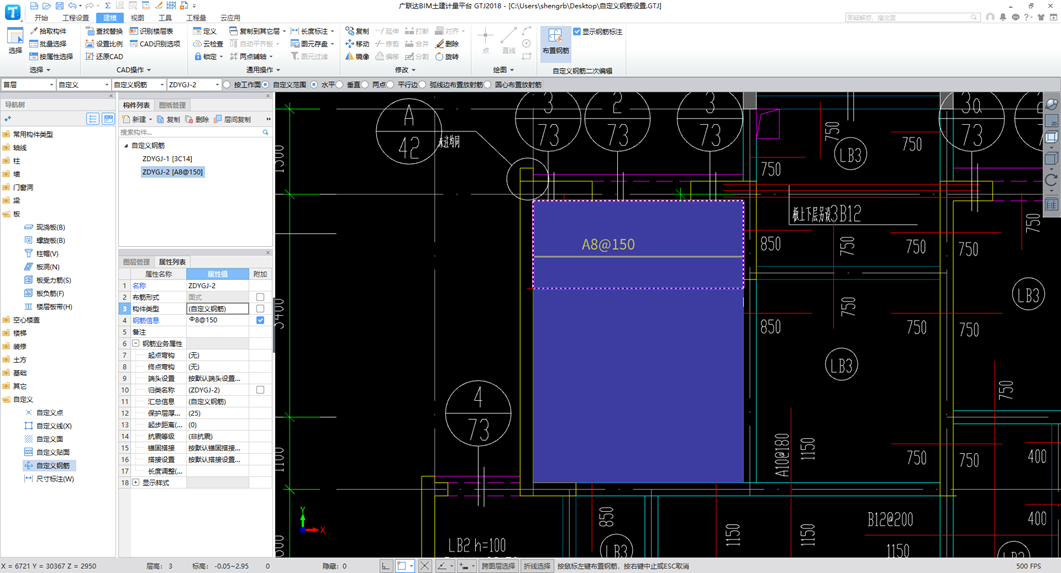
选择自定义范围,首先要在选择的绘制面上自定义画一个范围,形成闭合的范围后进行钢筋布置。
二、应用技巧和注意事项
新建自定义钢筋时分为线式和面式,选择线式后可以使用直线或者其他线形绘制工具,不可以使用区域布置钢筋工具。

选择面式可以使用区域布置钢筋工具,不可以使用直线或者其他线形绘制工具。

区域布置钢筋可以使用平行边、两点、水平、垂直、弧线边布置放射筋、圆心布置放射筋,6种布置方式;不同的方式可以满足不同的场景需求。
水平/垂直——指定布筋范围后,以水平方向为水平布置,垂直方向为垂直布置,主要适应一些比较规则的水平垂直布筋场景。
两点——指定布筋范围后,鼠标选择范围内或外的一点为基础点点击确认,用鼠标点击另外一点布置钢筋,主要适应按照某一特定方向布筋场景。
平行边——指定布筋范围后,鼠标先点击指定布筋范围的一条边作为钢筋的平行边布置方向,然后布置钢筋,主要适应按照一些非垂直水平的边平行布筋的场景。
弧线边布置放射筋——指定布筋范围后,沿着一条弧形边布置放射状钢筋,布筋范围需要至少一条弧线边,适应需要按照弧线边布筋的场景。
圆心布置放射筋——指定布筋范围后,鼠标左键点击范围内或外的一点选择一个圆心点,输入半径,后点击布置钢筋,适应以一点为圆心,放射旋转布筋的场景。