表格输入
功能简介
表格输入是算量软件中辅助用户算量的一个工具模块,对于预算中的一些零星工程量、参数化的图集(楼梯、灌注桩等工程量)可以在表格输入中计算。
GTJ2018的表格输入模块,是全新设计的界面,更流畅和高效的帮助用户提高工作效率。
一、 界面介绍:
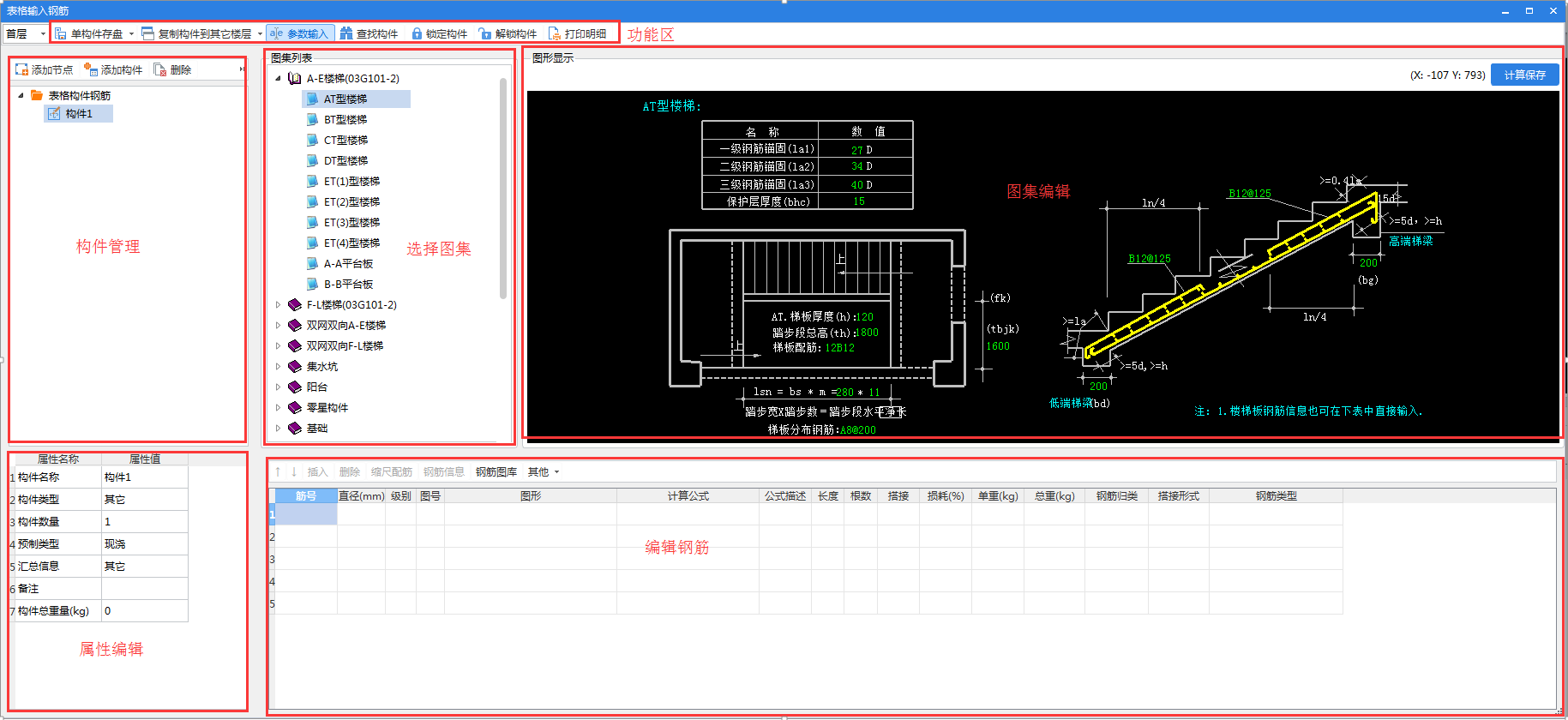
说明:GTJ2018表格输入操作界面包括:构件管理、属性编辑、选择图集、图集编辑、编辑钢筋、功能区;6个区域组成。
二、 构件管理
添加节点:
功能说明
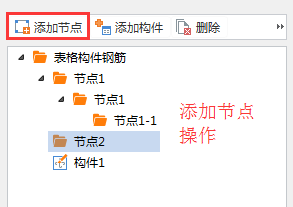
1.点击添加节点,可以添加不同层级的文件夹节点。
2.节点可以修改名称。
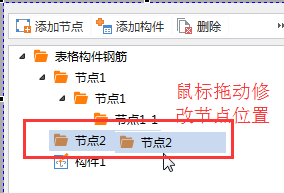
3.可以通过鼠标拖拽、右键菜单的上移、下移进行层级的改变。
添加构件:
功能说明
1.点击添加构件,可以在当前节点层级下添加多个构件。
2.构件可以修改名称。
3.可以通过鼠标拖动、右键菜单的上移、下移进行。
4.构件的属性可以通过属性区域进行修改,详见属性说明部分。
属性说明
1.名称:构件名称输入不能超过255个字符,不能重名。
2.类型:构件类别默认为“其它”,可以下拉选择(楼梯、墙、柱、梁等构件类型),构件类型输入会影响报表的统计。
3.构件数量:输入范围[0~100000],不能为空,默认为1。构件数量的输入,影响构件的重量。
4.预制类型:只可以选择不能编辑,下拉选择中有现浇、预制绑扎、预制点焊三种。
5.汇总信息:汇总信息可以与构件类型进行联动匹配,也可以自己修改设置。
6.构件总重:计算汇总后,鼠标切换在节点上,实时显示构件统计的工程量。
删除:
功能说明
1.对添加的构件和节点进行删除的操作。
2.当节点下没有可删除的构件和节点时,删除按钮灰显。
3.支持右键菜单删除的操作。

复制、粘贴:
功能说明
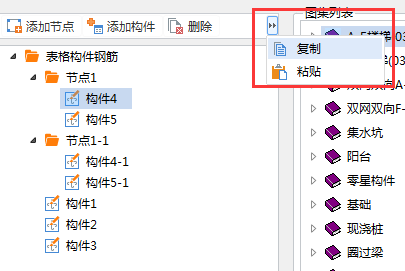
1.表格输入中,有的构件钢筋组成比较相似,用户就不需要重复去输入一遍钢筋,只要采用复制功能,就可以复制构件,进行局部修改即可。
2.复制功能也可以跨楼层进行复制,例如首层的一个构件复制后可以粘贴到其他楼层。
3.可以选择单个构件进行复制、也能选择一个节点下的全部构件进行复制。
6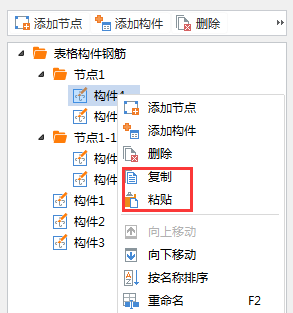
右键菜单:
功能说明
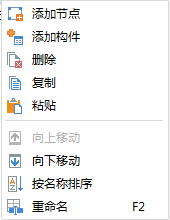
常用的操作功能也可以通过右键菜单进行操作。
三、 直接输入
上移/下移
功能说明
1.在表格中选中某一行钢筋,点击【上移钢筋】按钮,则该行钢筋就向上移动一行。
2.在表格中选中某一行钢筋,点击【下移钢筋】按钮,则该行钢筋就向下移动一行。
3.当鼠标所处位置为第一行时,【上移钢筋】灰显;当鼠标所处位置为最后一行时,【下移钢筋】灰显。
插入
功能说明
1.使用鼠标在表格中选择某一行,点击【插入】按钮,则在当前行插入一行空白行。
2.当没有任何行时,插入按钮灰显。
删除
功能说明
1.使用鼠标在表格中选择某一行或多行,点击[删除]按钮,则删除当前所选中的行。
2.光标在最后空行时,此功能灰显。
缩尺配筋
功能说明
使用【缩此配筋】功能,可以对单根钢筋进行缩尺配筋,算出平均长度和根数,并为每根钢筋保存相应的缩尺信息。注:这个功能只对部分钢筋有效,即在钢筋图形中带有红色参数的钢筋。
操作步骤
选择单根钢筋,点击“缩尺配筋”按钮,打开缩尺配筋界面: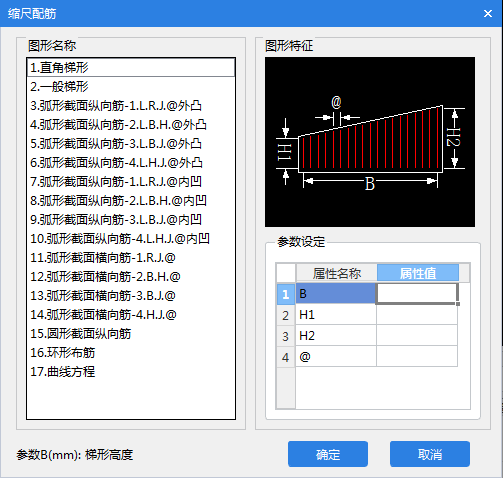
1.【图形名称】:在图形名称中可以选择所要计算缩尺配筋的类型,共分十七种。
2.【图形特征】:不同的图形名称对应不同的图形,这里可以预览到图形。
3.【参数设定】:根据图形特征示意图,输入参数,在左下角有每个参数的解释。不同的图形有不同的参数。
4.输入属性值,点击“确定”,软件根据设置的值进行计算,返回到直接输入法界面。点击“取消”,不做任何修改。
钢筋信息
功能说明
【钢筋信息】用于方便地调整一行或多行的钢筋基本信息(直径、钢筋级别、根数、钢筋类型、搭接、搭接形式)、损耗。
操作步骤
选择一行或多行钢筋,点击“钢筋信息”按钮,打开“修改钢筋信息”界面:
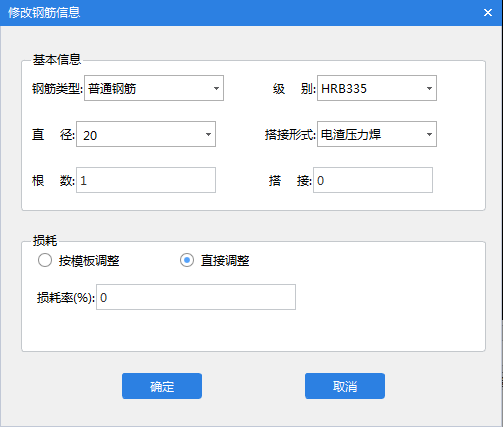
1.【钢筋类型】:为所选钢筋表格中的初始类型,当前所输入的钢筋类型直接决定了后面的钢筋直径和钢筋级别下拉框中所列出的数据,可对其进行修改。
2.【级别】:为所选钢筋表格中的初始级别,其中冷轧扭和冷轧带肋钢筋的级别不允许修改。
3.【直径】:为所选钢筋表格中的初始直径,可对其进行修改。
4.【根数】:为所选钢筋表格中的初始根数,可对其进行修改。
5.【搭接】:为所选钢筋表格中的初始搭接,可对其进行修改。
6.【搭接形式】:为所选钢筋表格中的初始搭接形式,可对其进行修改。
选择“按模板调整”,界面如下:
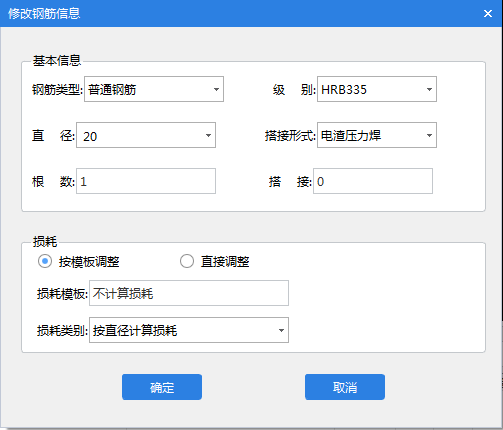
1.在“损耗模板”中显示的是新建工程时所选择的损耗模板;
2.“损耗类别”包括直径损耗类别和其它损耗类别,可以在下拉框中进行选择;
选择“直接调整”,界面如下:
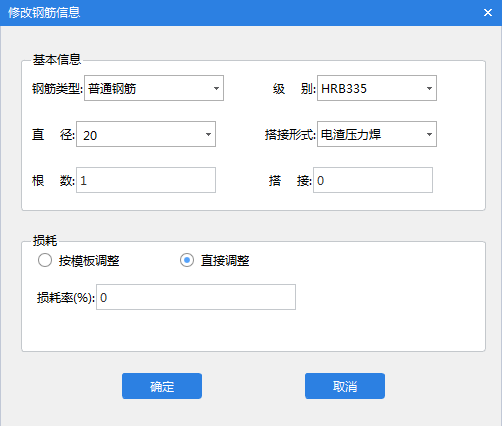
损耗率为所选损耗模板的损耗百分率;
点击“确定”,钢筋信息修改成功,返回当前界面。点击“取消”,取消修改钢筋信息功能。
注意:
1.若所选中的钢筋类型不一样时,则钢筋级别、钢筋直径数据框为灰,不可编辑;
2.若选择了相同钢筋类型,不同钢筋级别时,则钢筋直径数据栏为灰,不可编辑;
3.只有选择了相同钢筋类型、相同钢筋级别时,钢筋直径数据框才可编辑。
钢筋图库
功能说明
表格输入中,选择钢筋图形后,【选择钢筋图形】窗体关闭,再次添加钢筋时需要再次进入这个界面再去选择,操作不便捷。
操作步骤
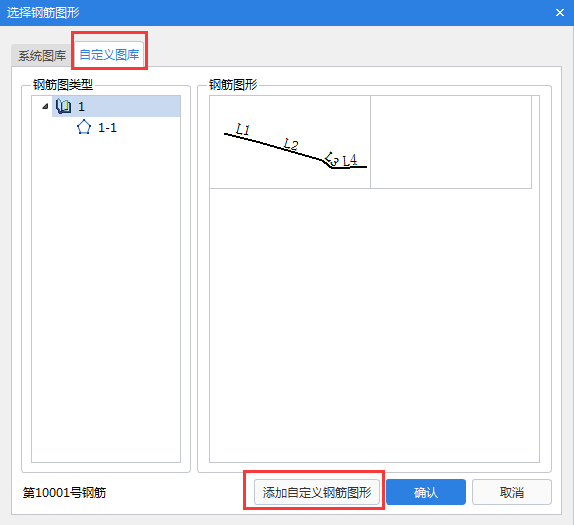
1.直接输入法界面,点击【钢筋图库】功能按钮;
2.进入【自定义图库】页签,点击【添加自定义钢筋图形】按钮,进入{自定义钢筋图形}界面,在此进行钢筋图形的定义;
3.双击定义好的钢筋图形:若光标所在的行已有钢筋图形,则修改;若光标所在的行为空,则为自动添加图形。
修改参数
功能说明
【修改参数】用于对当前所选中的钢筋输入相应的参数从新计算,同时刷新当前行钢筋的数据。
操作步骤
选择一行或多行钢筋,点击“修改参数”按钮,打开“修改参数”界面: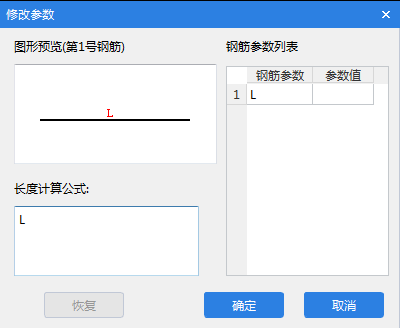
1.长度计算公式:为所选钢筋的长度计算公式,此公式是软件默认的算法,可以对其进行修改。
2.参数值:当选择单根钢筋或选择多根图号、参数值都相同的钢筋时,“参数值”一栏为所选的钢筋值,否则为空。
3. 在修改了钢筋的长度计算公式后,“恢复”按钮变为黑色,点击“恢复”按钮,长度计算公式恢复到系统默认的计算公式。
4. 点击“确认”,按照当前所输入的参数重新计算;点击“取消”,不做任何操作。
按当前列排序
功能说明
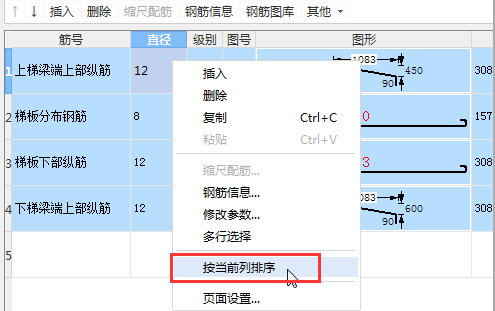
1. 鼠标移动到当前列,选择“其它”按钮下拉框中“按当前列排序”功能,或右键菜单选择“按当前列排序”功能,则系统按照当前列的属性从小到大的顺序重新排序。
2. 该功能只针对筋号、直径、级别、图号、长度、根数、搭接、单重、总重列有效。
多行选择
功能说明
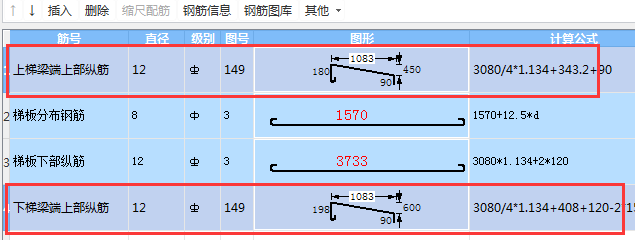
选中当前构件中相同图号的钢筋所在行。
操作步骤
选择一行或多行钢筋,点击“修改参数”按钮,打开“修改参数”界面:
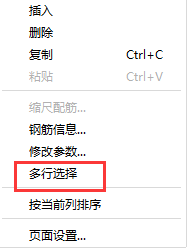
1.右键菜单、或者【其他】下选择【多行选择】按钮。
2.软件弹出【多行选择】窗体。
3.下来选择需要选中的图号,点击【确定】即可选择需要选中的行。
页面设置
功能说明
【页面设置】用于对各种输入法输出的钢筋的字体、颜色等进行设置,也可以设置列的显示、隐藏。
操作步骤
点击“页面设置”按钮,打开“页面设置”界面: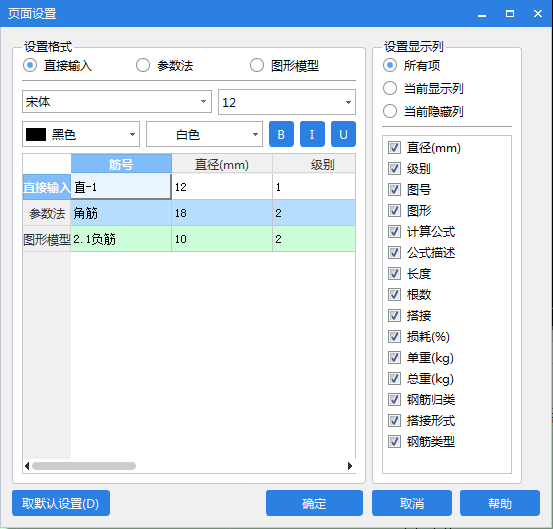
1.【设置格式】:在“设置格式”中选择所要设置的输入方式,然后在下方设置此格式输出钢筋的字体、颜色等。
2.【设置显示列】:在显示列中显示了直接输入法中所有列,可以在列前打勾或不打勾来选择是否要显示该列。
3.【取默认设置】:对各参数进行修改后,若点击“取默认设置”,软件将恢复系统默认的设置,此按钮只对“设置格式”中的各项设置有效。
4.设置完毕,点击“确认”,返回直接输入法界面,可以看到设置后的结果。点击“取消”,不做任何操作。
四、 参数输入
选择图集
功能说明
【选择图集】用户可以选择软件内置的图集,输入具体钢筋和截面信息,就能计算出钢筋工程量。
操作步骤
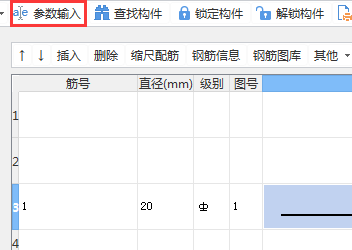
图集选择列表默认是不显示的,点击【参数输入】后显示出图集选择列表:
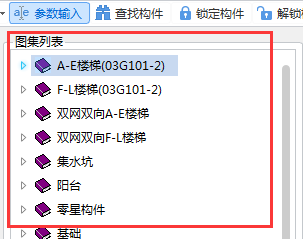
点开图集列表,选中需要的图集,在图形显示区域显示着图集的参数。
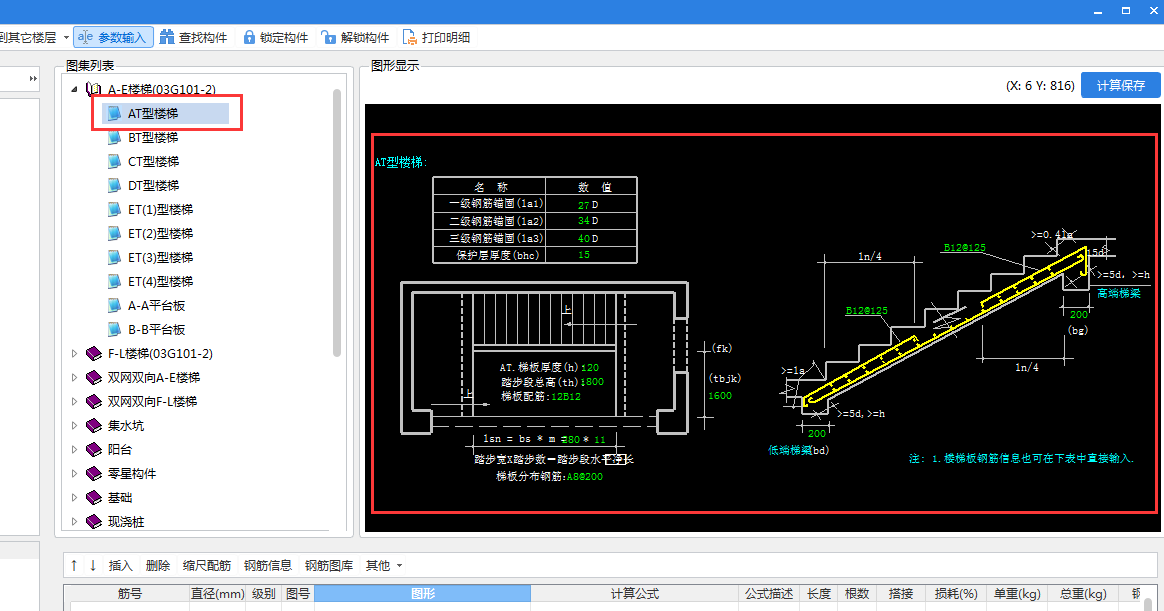
计算保存
功能说明
修改完选择的图集,点击【计算保存】图集就能计算出结果,显示编辑钢筋表中。

五、 其他功能
构件存盘
功能说明
相同类型工程的构件是可以重复使用的,包括属性计算结果,这样再通过提取功能在其它工程中复用;通过单构件存档可将本工程中输入的单构件存为单独的文件。
操作步骤
第一步,在表格输入界面,通过点击 【单构件存盘】,弹出窗体:
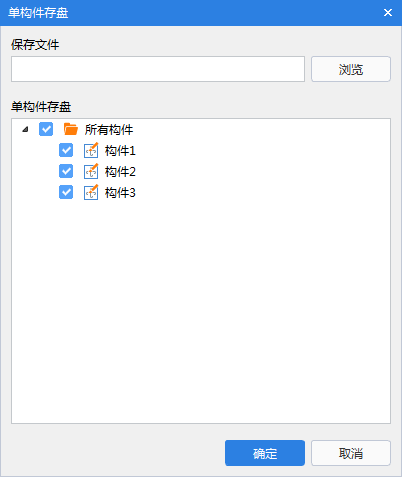
第二步,单构件存盘时,可以选择保存路径。
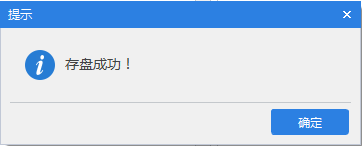
第三步,点击“确定”,保存成功,保存的单构件保存为.GNME的文件。
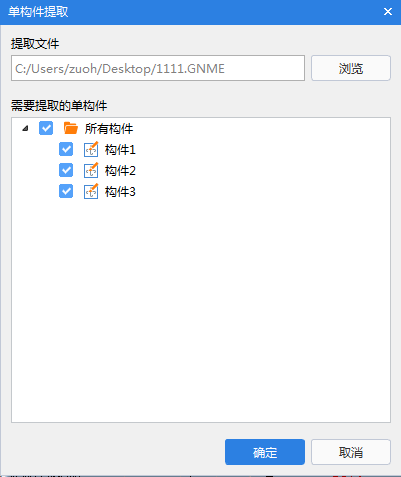
第四步,点击【单构件提取】,选择保存好的文件,提取构件。
层间复制
功能说明
在表格输入中,当前层建立了构件而其它楼层全部或者部分构件与当前层相同,用户可以把当前层构件快速复制到其它楼层中。
操作步骤
第一步:点击“楼层”菜单下的【复制构件到其它楼层】;

第二步:在当前层构件列表中勾选要复制到其它楼层的构件,在目标楼层列表中选择楼层,点击【确定】,复制完成。
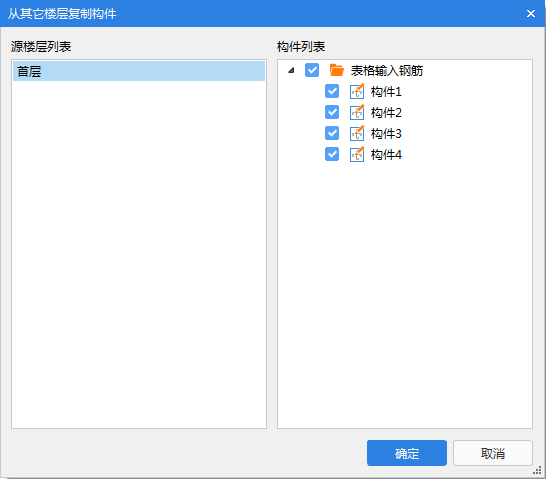
第三步:在其他楼层可以点击【从其他楼层复制构件】 ,在源于楼层列表中选择需要复制的楼层,右侧构件列表中选择需要复制的构件,点击【确定】完成。
查找构件
功能说明
查找构件就是在当前层中按照构件名称查找构件。
操作步骤
点击【查找构件】,弹出查找构件对话框。
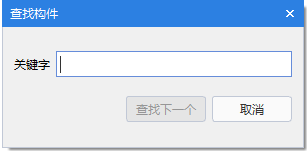
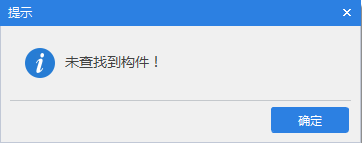
在关键字中输入要查找的构件名称的全部或一部分,点击确定,找到后光标就会定位到该名称的构件上。如果名称包含查找关键字的构件很多,光标会自动停留在第一个构件上。如果没有找到,软件提示未查找到任
何构件。
锁定解锁
功能说明
锁定构件就是将指定的构件钢筋信息全部锁定,锁定后的构件钢筋信息不能编辑修改;需要编辑可以使用解锁构件进行解锁。
操作步骤
操作方法:
1.在构件树中选择希望锁定的构件,点击【锁定构件】,选择的构件钢筋信息就被锁定了。同时该构件的前面图标就变成了一把锁。
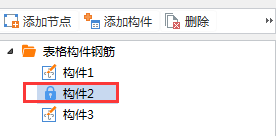
2.锁定以后的构件的钢筋信息不能修改,同时,对于锁定的构件,平法输入、参数输入和直接输入相关的命令都成为灰色不可使用的状态。
3.锁定构件适用于某些构件钢筋信息输入后不希望被再次改动的情况,也可作为您对量时已对完构件的标记。
打印明细
功能说明
通过“打印构件钢筋明细”功能可以打印所选构件的钢筋明细表。
操作步骤
1.点击 【打印构件钢筋明细】,打开“选择构件”窗口。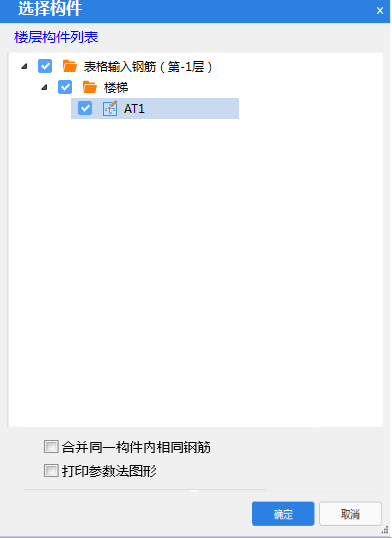
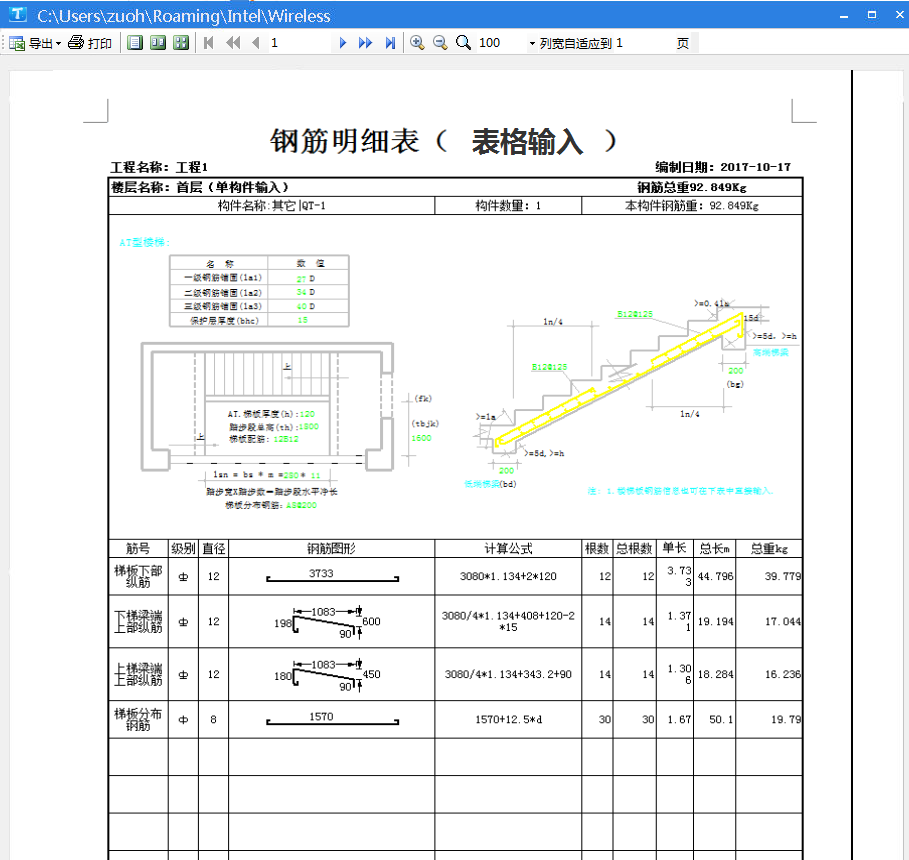
2.在想要打印钢筋明细的构件前面打勾,这里可以展开到具体某个构件。点击确定即出现下图所示的报表预览窗口。