门
门构件按照洞口形状可以分为矩形门、异形门和参数化门、标准门四种类型。
一、矩形门属性列表:
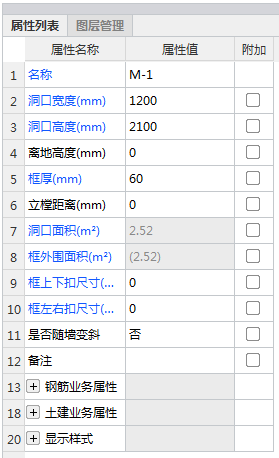
1.名称:根据图纸输入构件的名称,该名称在当前楼层的当前构件类型下唯一。
2.洞口宽度(mm):安装门位置的预留洞的宽度。
3.洞口高度(mm):安装门位置的预留洞的高度。
4.离地高度(mm):门底部距离当前层楼地面的高度,单位mm。
5.框厚:输入门实际的框厚尺寸,对墙面、墙裙、踢脚块料面积的计算有影响。
6.立樘距离:门框中心线与墙中心线的距离,默认为“0”。如果门框中心线在墙中心线左边,该值为负,否则为正。
7.洞口面积:矩形门根据所输入的洞口宽度和洞口高度自动计算出面积。
8.框外围面积:只读属性,根据洞口宽高和框上下左右尺寸计算而来。
9.框上下扣尺寸:洞口高度和框外围高度的总差值。
10.框左右扣尺寸:洞口宽度和框外围宽度的总差值。
11.是否随墙变斜:当门布置在斜墙上时,选择“是”时,门随斜墙变斜;选择“否”时,门不随墙变斜;
12.备注:该属性值仅仅是个标识,对计算不会起任何作用。
13.钢筋业务属性
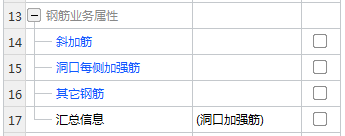
14.斜加筋:输入格式:数量+级别+直径,例如:4B16。
15.洞口每侧加强筋:用于计算门周围的加强钢筋,如果顶部和两侧配筋不同时,则用“/”隔开,例如:6B12/4B12。
16.其它钢筋:除了当前构件中已经输入的钢筋以外,还有需要计算的钢筋,则可以通过其它钢筋来输入。
17.汇总信息: 默认为洞口加强筋。报表预览时部分报表可以以该信息进行钢筋的分类汇总。
18.土建业务属性
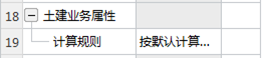
19.计算规则:软件内置全国各地清单及定额计算规则,也可自行设置构件土建计算规则,软件将按设置的计算规则计算
20、显示样式: 可设置构件边框颜色、填充颜色和不透明度。
21.填充颜色:可设置柱边框颜色、填充颜色,以便于在绘图区进行构建种类的快速区分。
22.不透明度:图元过多发生遮挡时,调整不透明度可以帮助您便捷查看到被遮挡的图元。
二、异形门属性列表:
1.新建异形门:可使用弹出的异形截面编辑器绘制线式异形截面,点击“确认”后可编辑属性。
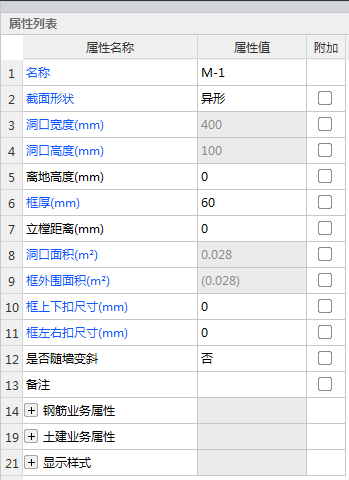
2.截面形状:点击当前属性值框,再点击出现的三点按钮可进行截面编辑。
3.洞口宽度(mm):安装门位置的预留洞的宽度,显示为截面外接矩形的宽度。
4.洞口高度(mm):安装门位置的预留洞的高度,显示为截面外接矩形的高度。
5.洞口面积:根据异形门截面形状,软件自动计算出面积。
6.其它属性与矩形门属性类似,参见矩形门属性列表。
三、参数化门属性列表:
1.新建参数化门:可在弹出的“选择参数化图形”对话框设置截面类型与具体尺寸,点击“确认”后显示属性列表。
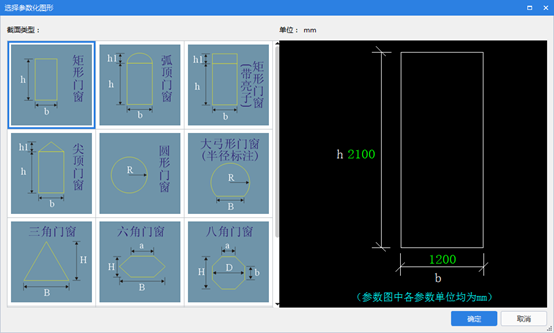
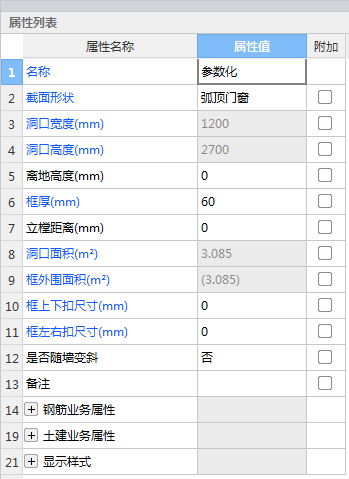
2.截面形状:可以点击当前框中的三点按钮,在弹出的“选择参数化图形”对话框进行再次编辑。
3.洞口宽度(mm):安装门位置的预留洞的宽度,显示为截面外接矩形的宽度。
4.洞口高度(mm):安装门位置的预留洞的高度,显示为截面外接矩形的高度。
5.洞口面积:根据异形门截面形状,软件自动计算出面积。
6.其它属性与矩形门属性类似,参见矩形门属性列表。
四、标准门属性列表:
1.新建标准门:在弹出的“查询图集”对话框选择标准门类型,点击“选择”后显示属性列表。
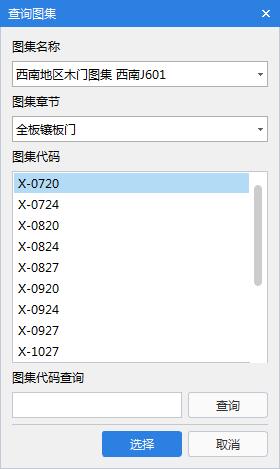
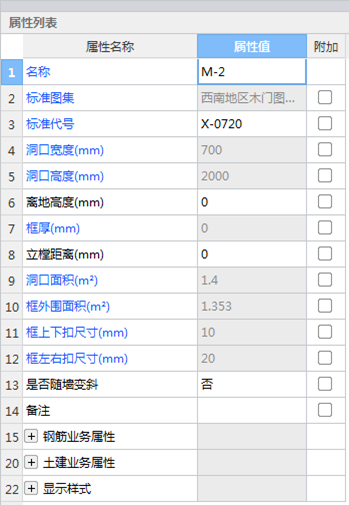
2.标准图集:显示当前标准门来自图集的名称。
3.标准代号:当前标准门代号,点击三点按钮可进行标准门选择。
4.其它属性与矩形门属性类似,参见矩形门属性列表。
说明
1.门窗是建筑物中的围护构件,在建筑中的主要作用是交通联系、采光、通风等。
2.门窗洞构件属于墙的附属构件,必须绘制在墙上。
注意:
1.边框、填充颜色调整跟绘图区一致时图元无法直观被看见,只有在被选中时才能查看到。
2.不透明度调整为“0”时图元变成纯透明状态,只有在被选中时才能查看到。