选项
使用背景
当想对软件进行个性化设置时,如:想更改备份文件的默认保存路径、想设置构件显示颜色、想自定义快捷键等,可以使用“选项”功能。
操作步骤
鼠标点击“工具”选项卡 ->“选项”分组 ->“选项”,弹出“选项”窗口。此窗口包含8个选项卡,下面逐个进行说明: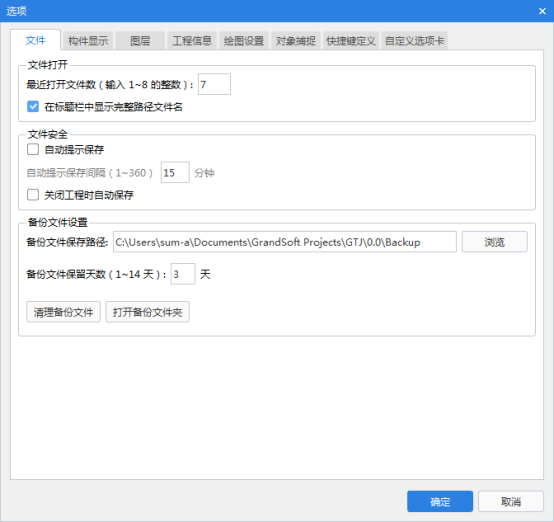
文件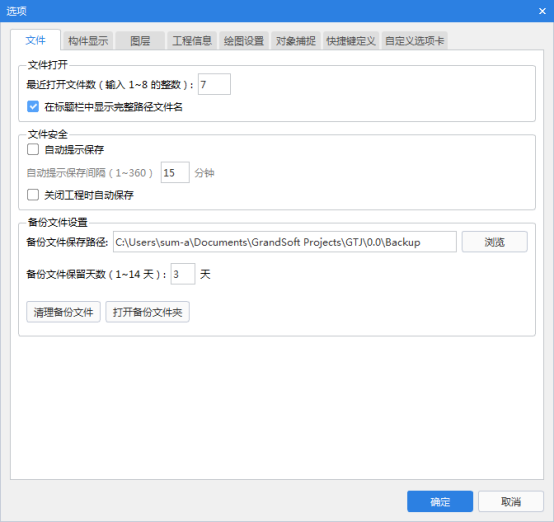
1、最近打开的文件数:默认为7,可根据实际输入1~8之间的整数,会在软件开始页面的显示对应个数的最近文件。
2、在标题栏中显示完成路径文件名:勾选此项,会在软件最上方的标题栏显示工程文件的完整路径及文件名。
3、自动提示保存:设置是否需要软件每隔一段时间提示保存。
4、关闭工程时自动保存:勾选后,关闭工程时,会自动保存工程。
5、备份文件保存路径:软件默认的备份文件的路径为“C:\Users\用户名\Documents\GrandSoft Projects\GTJ\0.0\Backup”,可以根据需要单独进行设置。
9、备份文件保留天数:默认为3天,从最后打开工程的时间开始记录。
10、清理备份文件:把备份文件全部清除。
11、打开备份文件夹:自动打开备份文件夹。
构件显示
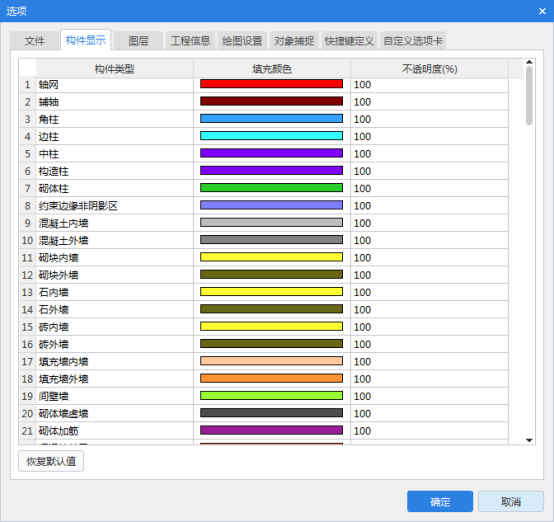
可以设置所有构件的显示颜色和透明度,点击“恢复默认值”,软件自动恢复到默认状态。
图层
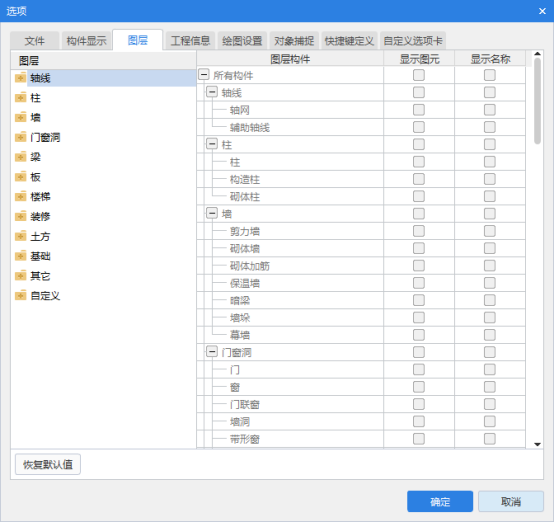
1、此处可以设置在切换不同构件图层时,其他相关联的构件图元及其名称是否要显示。
2、点击“恢复默认值”,软件自动恢复到默认状态。
工程信息
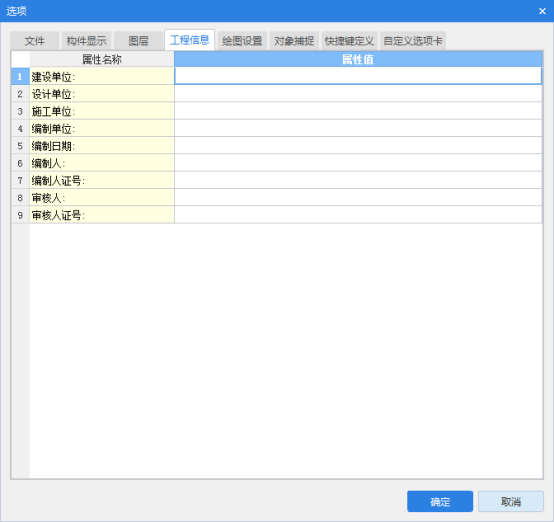
主要用于输入工程信息中的编制信息,方便在新建工程时直接调用。如果在此页面输入了信息,下次新建工程时,工程的编制信息就会默认取这里的值。
绘图设置
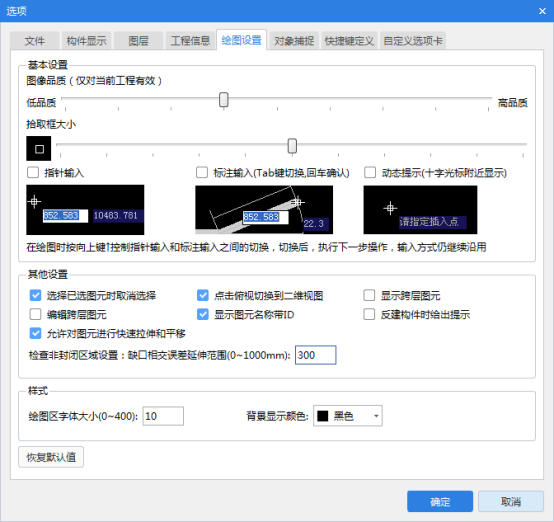
1、图像品质:对当前工程的图像品质进行设置;
2、拾取框大小:在绘图操作时,当光标靠近某一捕捉点时,靠的多近可以捕捉到该点,是一个捕获范围的控制;
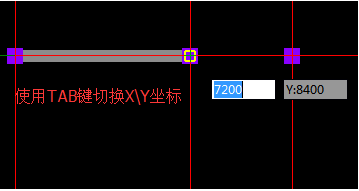
3、指针输入:在使用绘图或者其他命令时,启用“指针输入”,光标的位置将在附近的输入框中显示为坐标,可以输入坐标值来确定最终绘制的位置。使用TAB键可切换X/Y坐标;
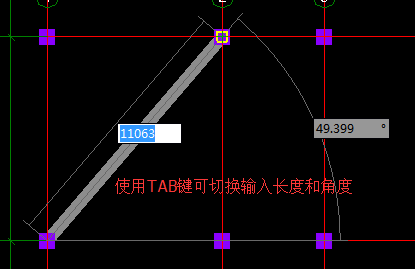
4、标注输入:在使用绘图或者其他命令时,选择完第一点,当命令提示指定第二点时,输入框中将显示长度和角度值,按照您需要的输入即可,使用TAB 键可以切换长度和角度的输入。
5、动态提示:十字光标附近显示命令操作提示信息。
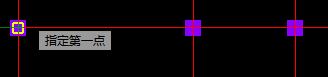
6、选择已选图元时取消选择:勾选此项时,如果选择某图元,再次点击该图元时就会取消选择;不勾选则再次点击时不会取消选择;
7、点击俯视切换到二维视图:在视图菜单下的“通用操作”,点击“俯视”按钮后可以直接切换到二维视图;
8、显示跨层图元:构件标高超出楼层高度范围后,在超出的楼层是否显示这些构件图元,例如:首层的柱子高度伸到了2层,那么在2层是否显示这些构件图元,可以通过该选项进行设置;
9、编辑跨层图元:显示了跨层图元后,是否可以进行编辑;
10、显示图元名称带ID:勾选此项,在设置图元名称显示时,名称后面会显示图元的ID。
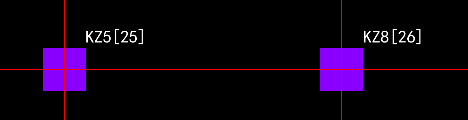
11、反建构件时给出提示:勾选此项,修改名称为不存在的构件名称时会弹出提示。
12、允许对图元进行快速拉伸和偏移:勾选后线式图元和面式图元选中后会显示夹点和边中点,选中这些点就可以快速对其进行拉伸和偏移。
13、检查非封闭区域设置: 检查未封闭区域时的缺口默认为300mm,即300mm以内可以检查出来,可根据实际输入0~1000之间的整数;
14、绘图区字体大小:默认为10,可根据实际输入0~400之间的整数,调整到合适的字体大小;
15、背景显示颜色:绘图区域背景显示的颜色。
16、恢复默认值:软件自动恢复到默认状态。
对象捕捉
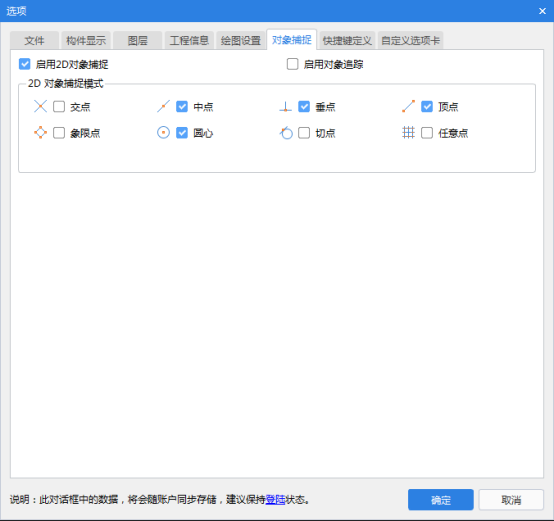
1、启用2D对象捕捉:您可以自定义选择2D对象捕捉模式(交点、中点、垂点、顶点、象限点、圆心、切点、任意点)。
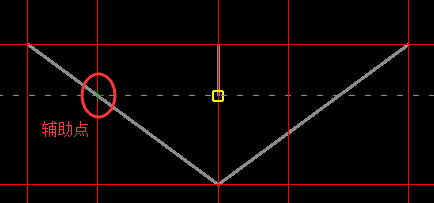
2、启用对象追踪:通过对象追踪,在使用直线等绘制命令时,可以通过鼠标悬停指定辅助点。光标可以捕捉这些辅助点的垂点、交点等,作为插入点。要使用对象追踪,必须打开一个或多个 2D 对象捕捉模式。
快捷键定义
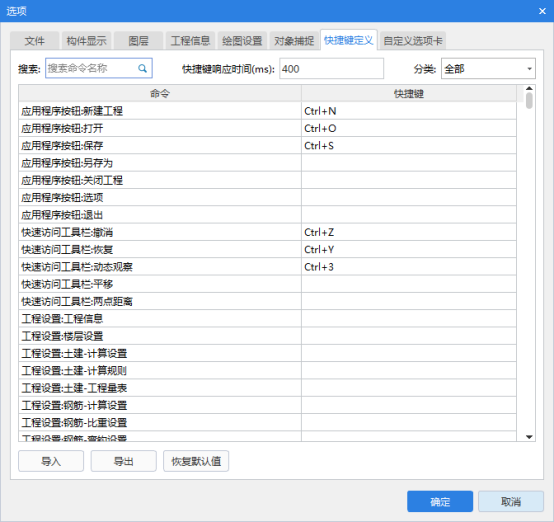
1、可以根据个人使用习惯,选择需要设置快捷键的命令。
2、快捷键响应时间:默认为400ms,在触发键盘快捷后的400ms内,若没有其他键盘输入,则响应快捷键操作。
3、分类:可通过分类快速找到对应的功能。
4、导入/导出:保存已设定好的快捷键,以便后期复用。
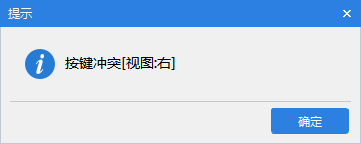
5、当输入的自定义快捷键与其他键冲突时,会弹出提示告知与哪一个快捷键冲突。
自定义选项卡
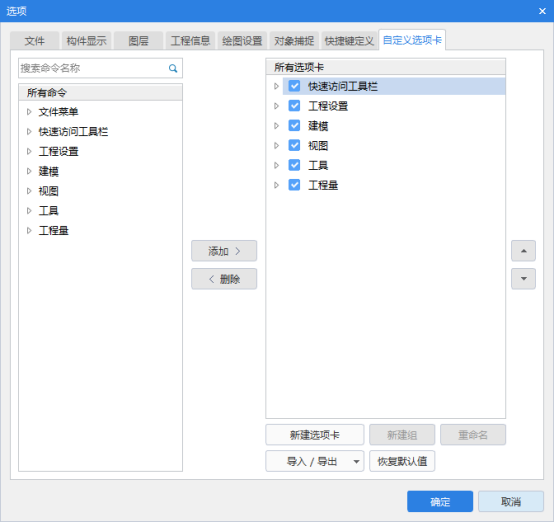
1、根据个人习惯定义软件界面选项卡中默认要显示的功能按钮。
2、可以使用导入/导出功能保存自定义的选项卡,以便复用。