 调价
调价
4.1调价
业务场景
对编制完的工程进行策略调价。
软件操作:
4.1.1项目上整体调价:
步骤一: 光标定位到项目结构树节点,鼠标定位一级导航栏【调价】;
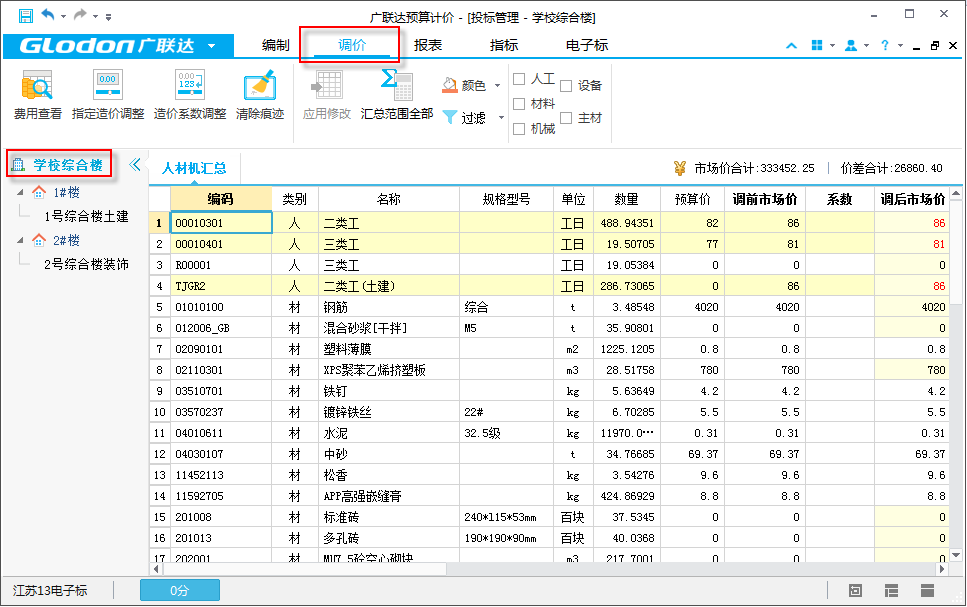
 步骤二:在人材机界面输入要调整的系数或者选中范围后右键批量乘以系数,【应用修改】处变红;
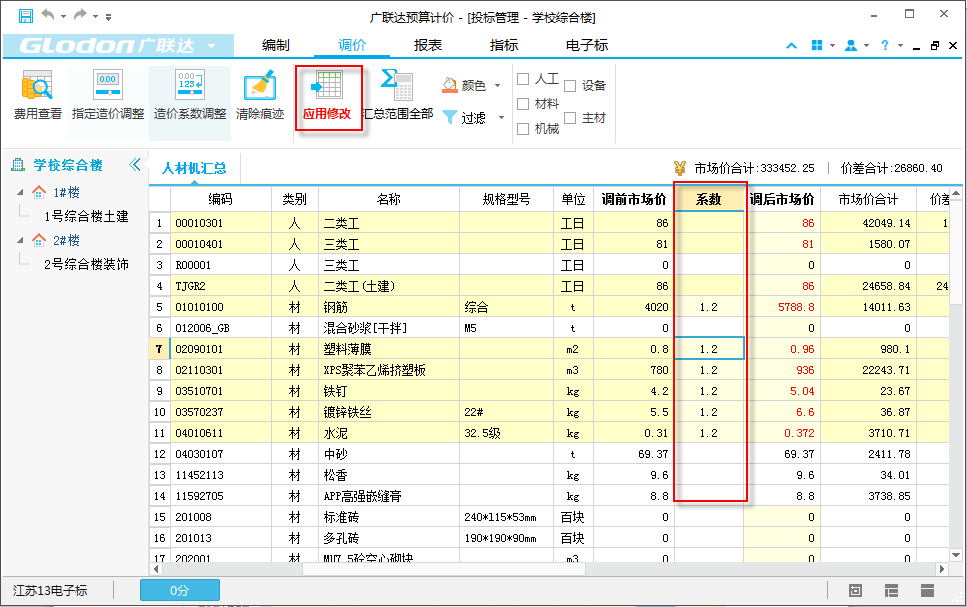
 步骤三:点击【应用修改】,软件会自动应用到各单位工程中;
步骤四:完成调价后,可以清晰的看到调前市场价与调后市场的对比。
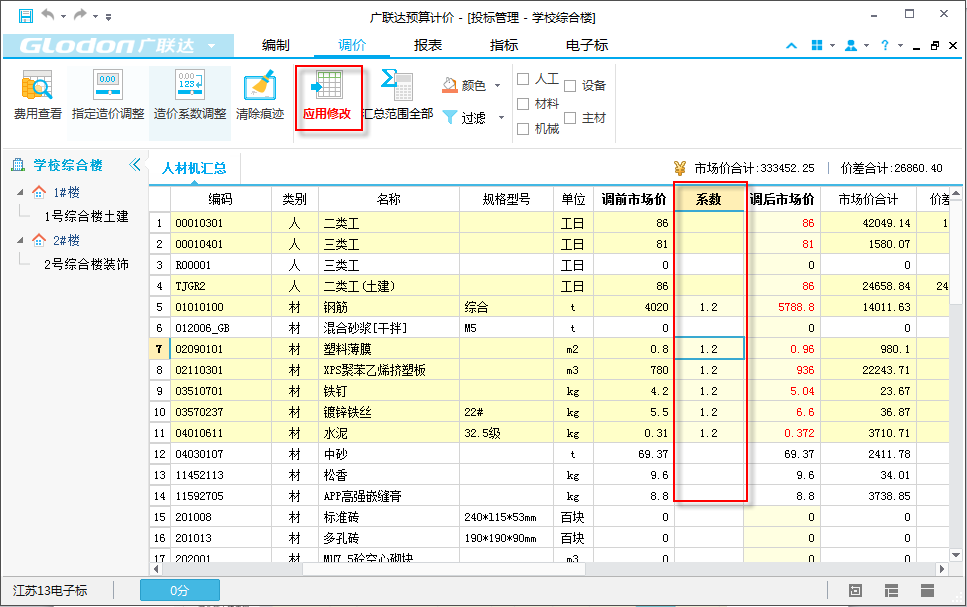

4.1.2系数调整
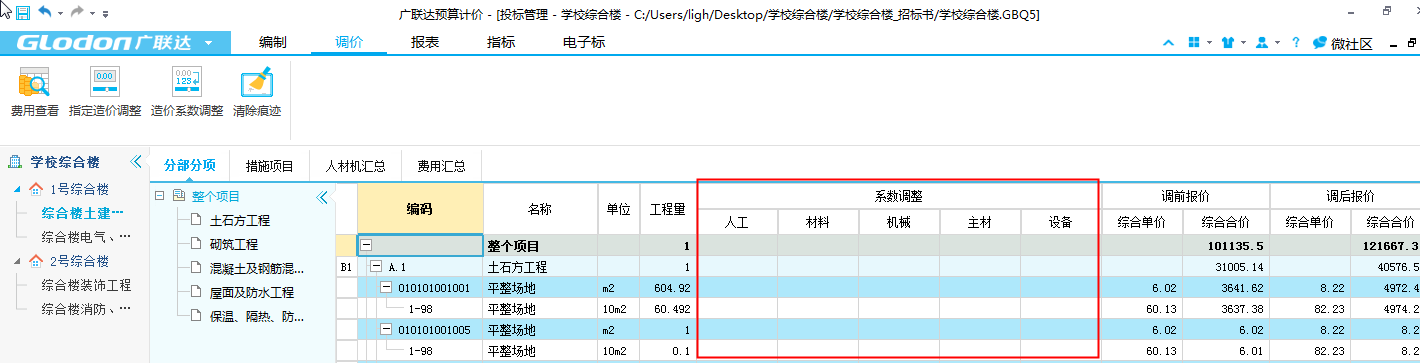
在分部分项及措施项目页签都可以对人材机系数进行调整。
步骤一:光标定位到项目数单位工程节点,点击【分部分项】按钮;
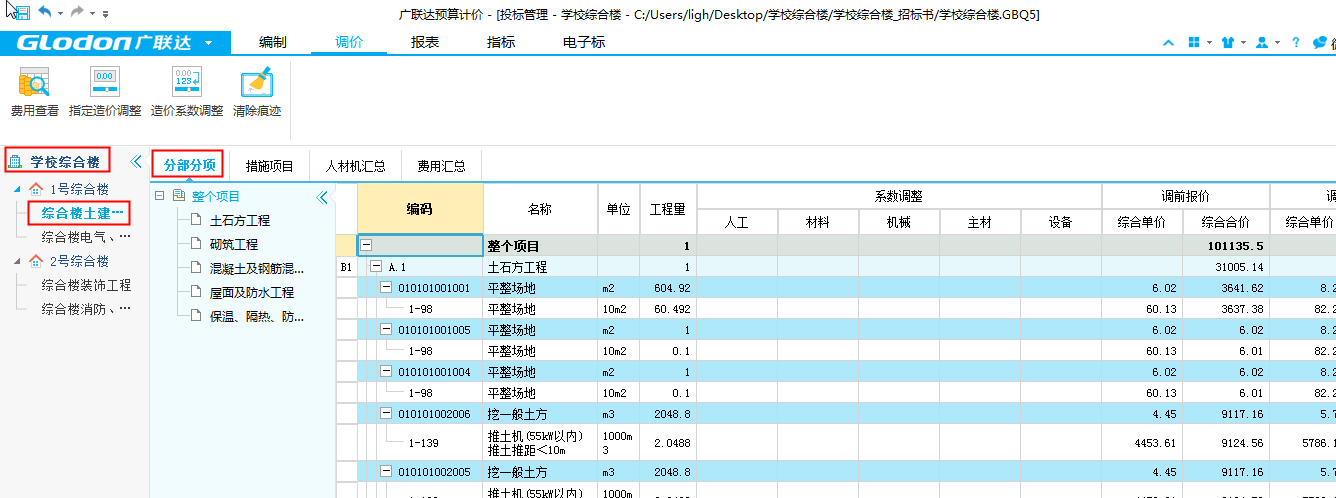

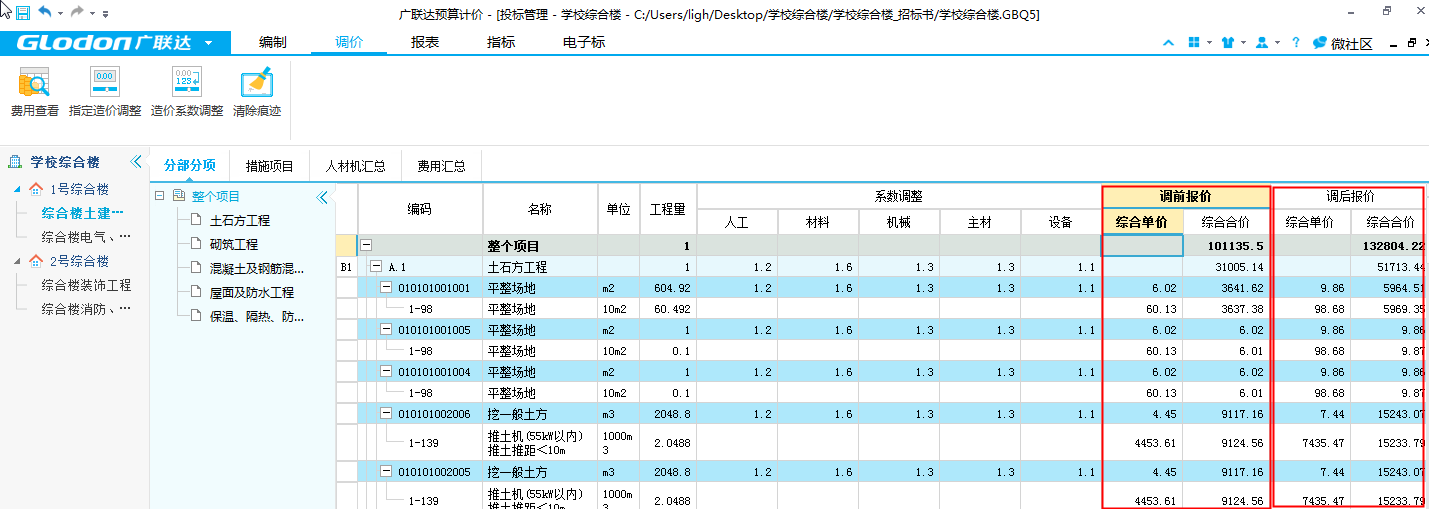
步骤二:在系数调整列对分部分项进行系数调整;
步骤三:系数调整后,用户会清晰的看到调前报价与调后报价的对比。
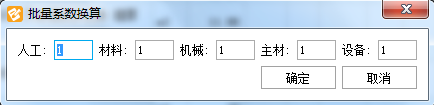
使用技巧:
点击右键,可以对人材机进行批量系数换算.。
4.1.3强制修改综合单价:
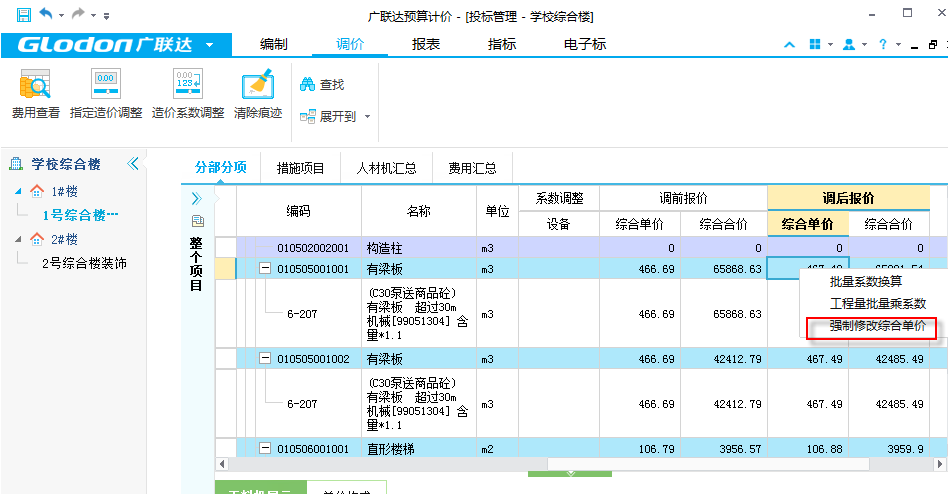
步骤一:光标定位到项目结构树单位工程节点,点击二级导航分部分项页签;
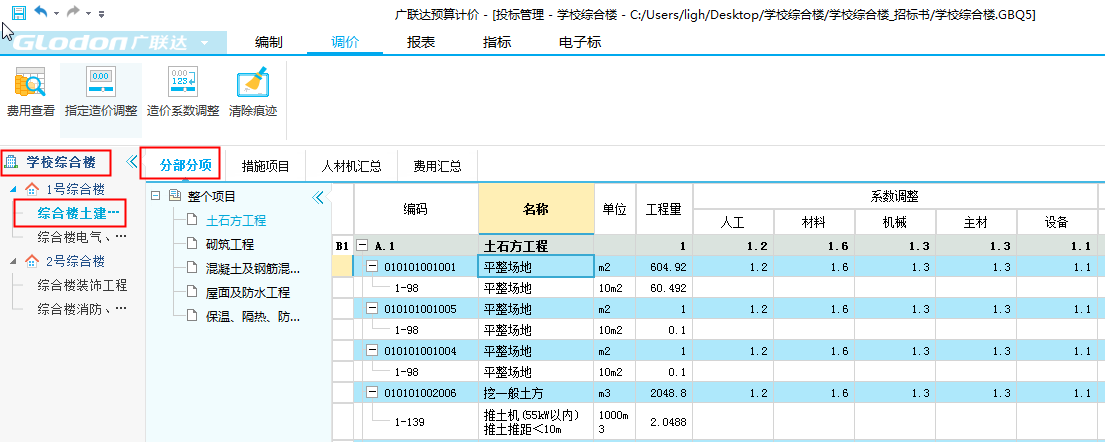

步骤二:在清单行点击右键,选择【强制修改综合单价】
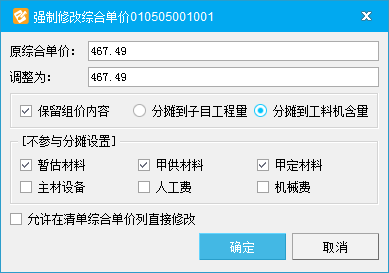
步骤三:软件弹出【强制修改综合单价】窗口
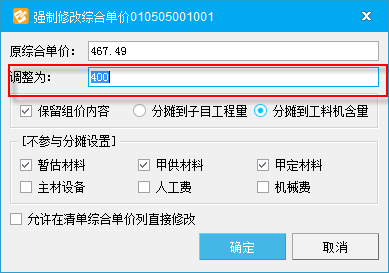
步骤四:输入要调整的综合单价点击确定,调整完毕。
使用技巧:
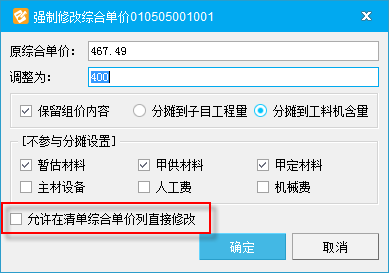
1.在【强制修改综合单价】处可以勾选是否要直接修改清单综合单价,快速提高修改综合单价的要求。

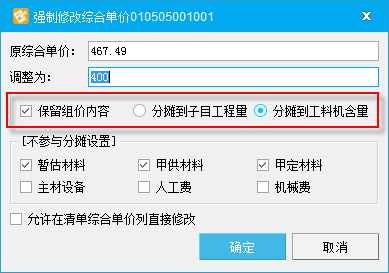
2.【强制修改综合单价】要求保留组价内容时,需要选择分摊到子目工程量,还是分摊到工料机含量中,如需不需要保留组价时去掉勾选。
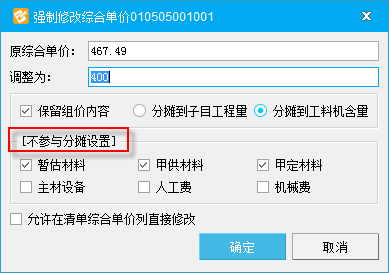
3.当有些材料不参与分摊设置时,需要对不参与的材料进行勾选。
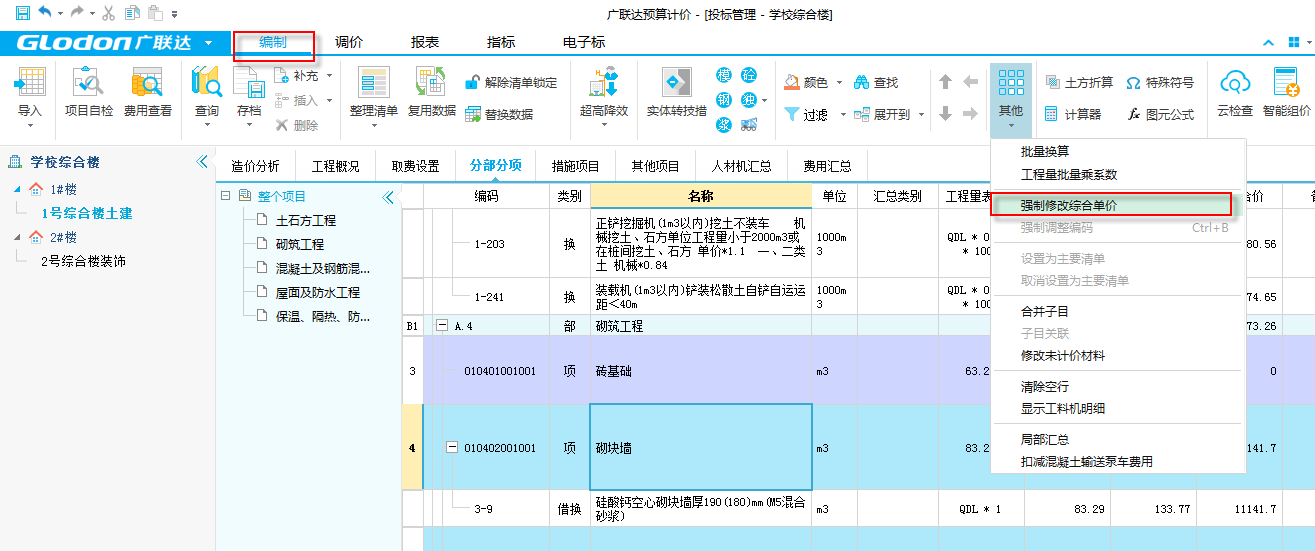
4、强制修改综合单价在【分部分项】页签中【其他】下也可以使用。
4.1.4指定造价调整:
步骤一:光标定位到项目树单位工程节点,点击功能区【指定造价调整】;
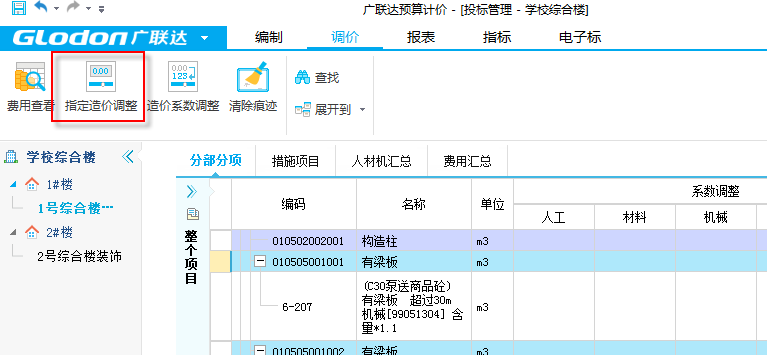

步骤二:光标定位并点击指定造价调整,软件弹出以下窗口;
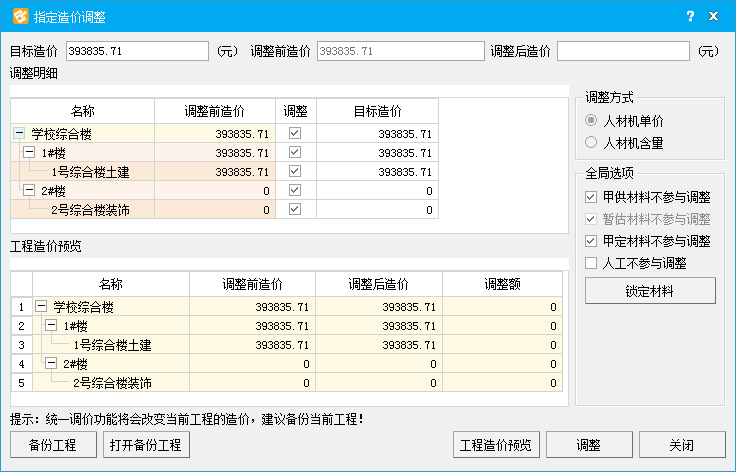

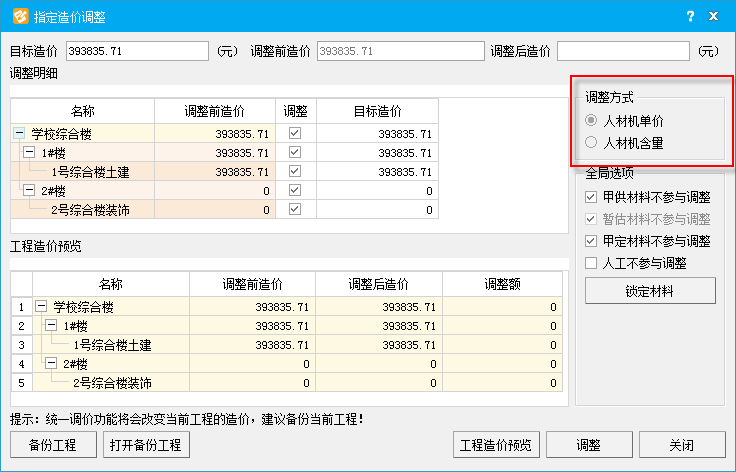
步骤三:在目标造价处,输入要调整的目标造价并选择调整方式;
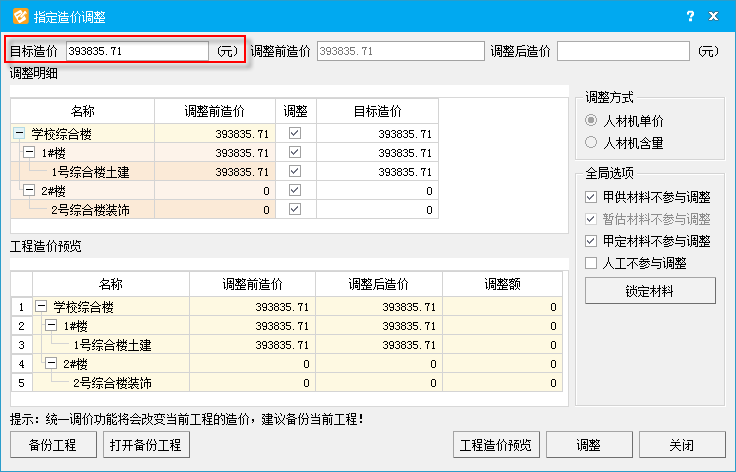
调整明细:调价时可以在此处输入目标造价值。
工程造价预览:此功能可以快速浏览清晰看到调价前与调价后造价对比,调整额。
步骤四:点击调整,完成造价调整。
使用技巧:
1. 统一调价功能将会改变当前工程造价,不可撤销建议调整前进行备份。

2.指定造价调整,根据造价调整需要,可以以人材机单价的方式进行调整, 也可以以人材机含量的方式进行调整。
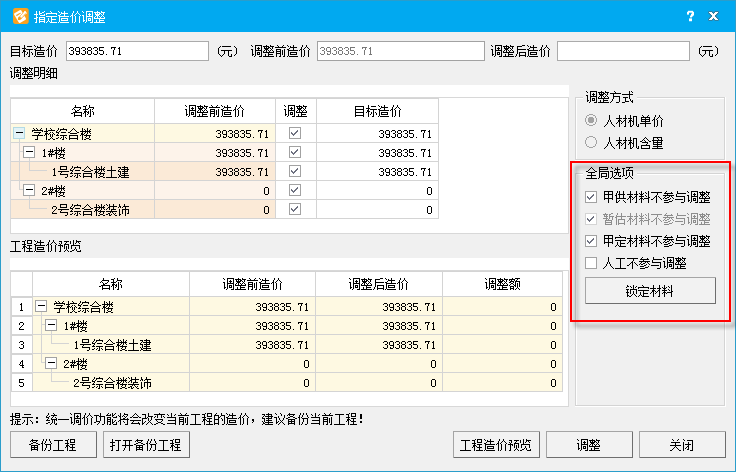
3.软件提供了锁定不参与调整的材料,用户可以根据需要对不参与调整的材料进行勾选。
4.1.5 造价系数调整
步骤一:光标定位到项目结构树单位工程节点,一级导航定位到【调价】;
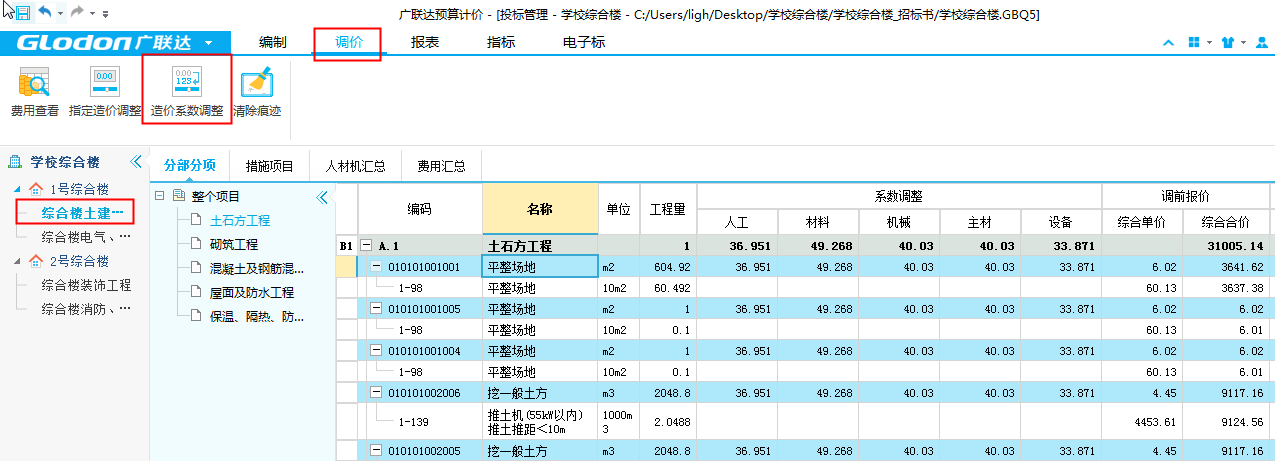
步骤二:点击【造价系数调整】,软件会弹出以下窗口;
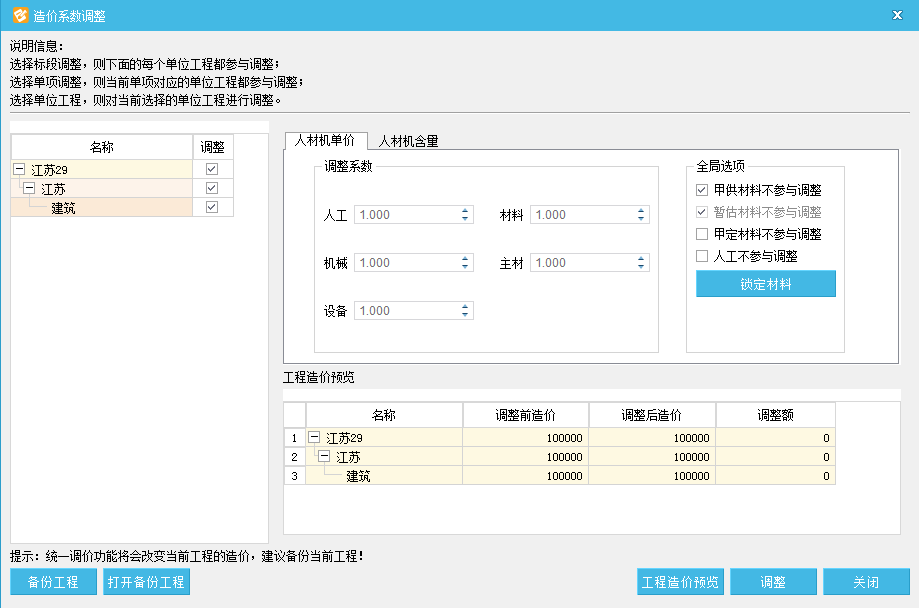
步骤三:对人材机单价、人材机含量进行系数调整,现以人材机单价为例进行操作;
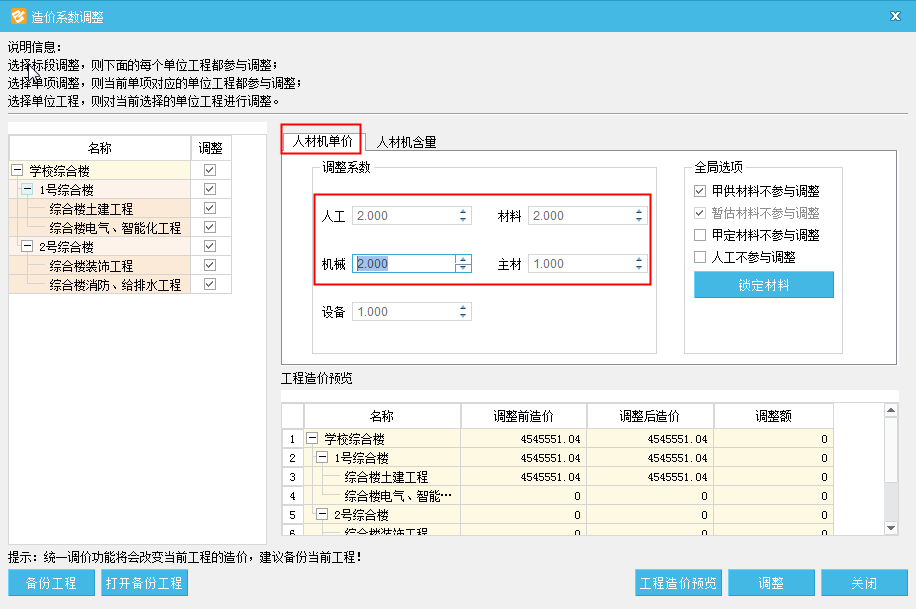
步骤四:点击调整,完成造价系数调整。
使用技巧:
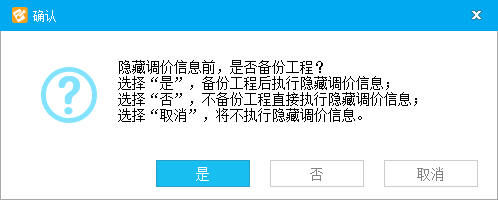
1.清除痕迹:调到目标造价后,工程保存不想让其他人看到自己的调价过程,选择清除痕迹功能。
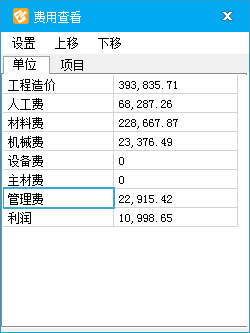
2.费用查看:以单位、项目对造价进行查看。
© 广联达科技股份有限公司 版权所有