云计价GCCP5.0
-
关于广联达云计价平台GCCP5.0
-
云计价平台介绍
-
概算
-
招投标
-
协作模式
-
软件功能详解
-
结算
-
审核

多方案报价
业务场景:
场景一:投标阶段,投标方造价人员编制完预算书后,经主管审核还需要进行调整,一般会先把原工程拷贝一份,再进行调整;
场景二:调整后还会把调整前后的两份预算书对比一下,看哪个更合理;
软件操作:
8.1 保存方案
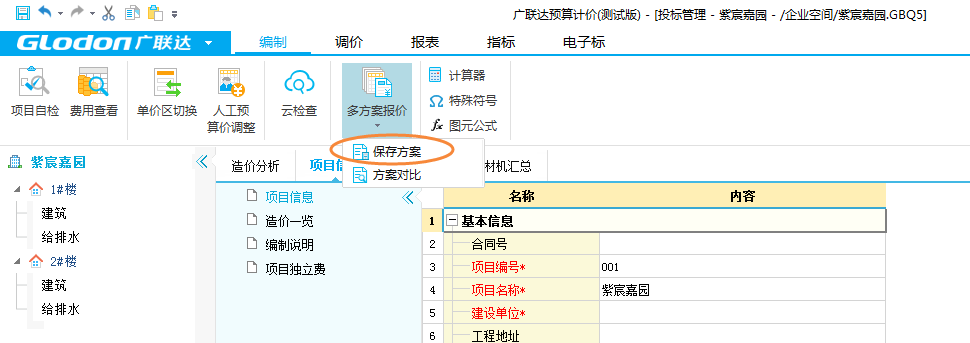
步骤一:在编制完工程后,执行【多方案报价】功能下面的【保存方案】 ;
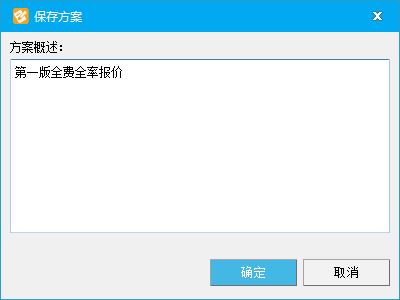
步骤二:在保存方案窗体中编辑方案概述,记录本次调整的内容;
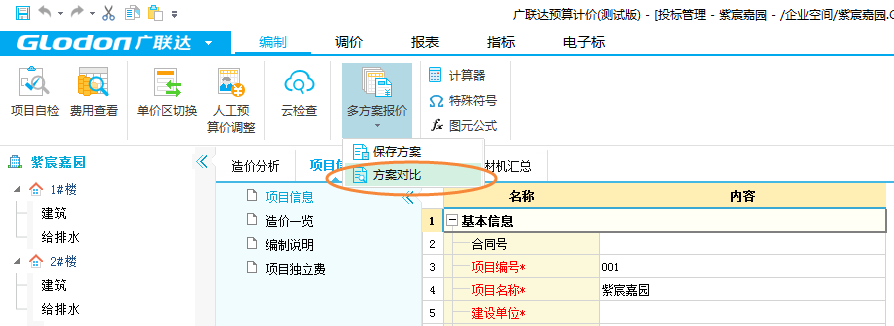
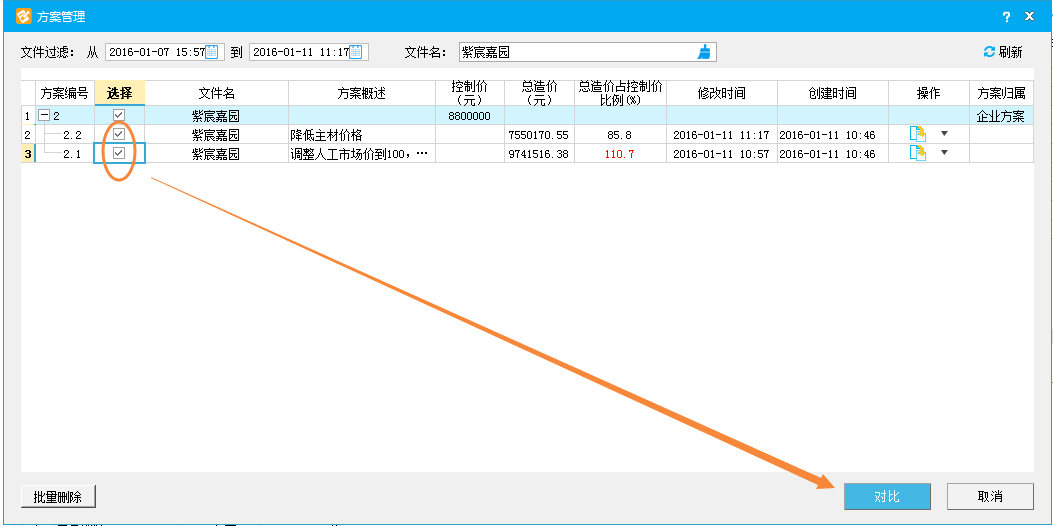
步骤三:【确定】后点击【方案对比】,可进入到方案管理窗体中查看到保存的报价方案;
步骤四:在方案管理窗体输入招标控制价后可查看当前投标报价是否已经超限;调整前如果需要先备份工程,可直接点击【操作】菜单下的【方案备份】,会在当前节点下增加一个完全一样的工程;
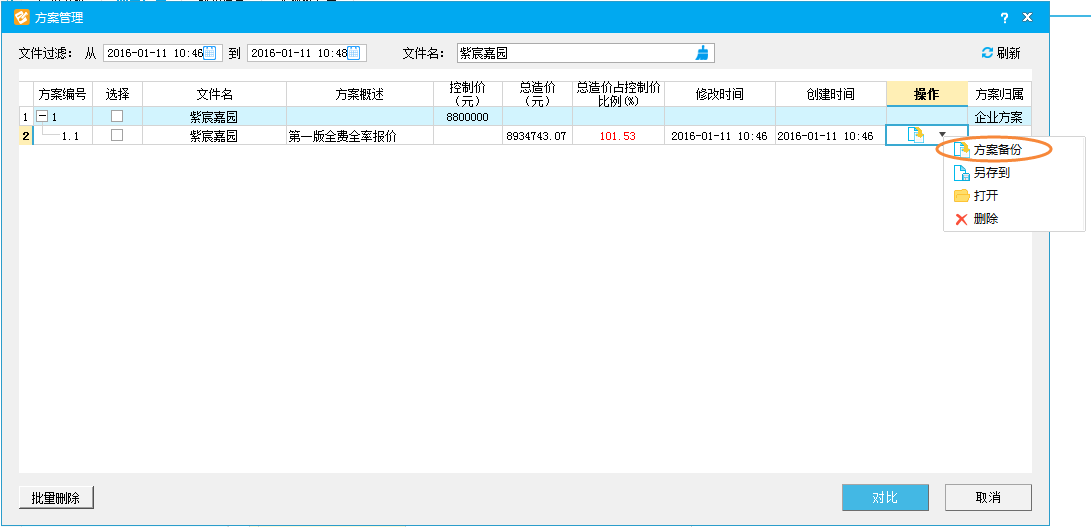
步骤五:双击工程文件名或在【操作】中执行【打开】可将工程打开,并可以进行编辑,调整完成后再次执行【保存方案】;
8.2 方案对比
步骤一:在方案管理窗体的【选择】列勾选要对比的工程,执行【对比】;
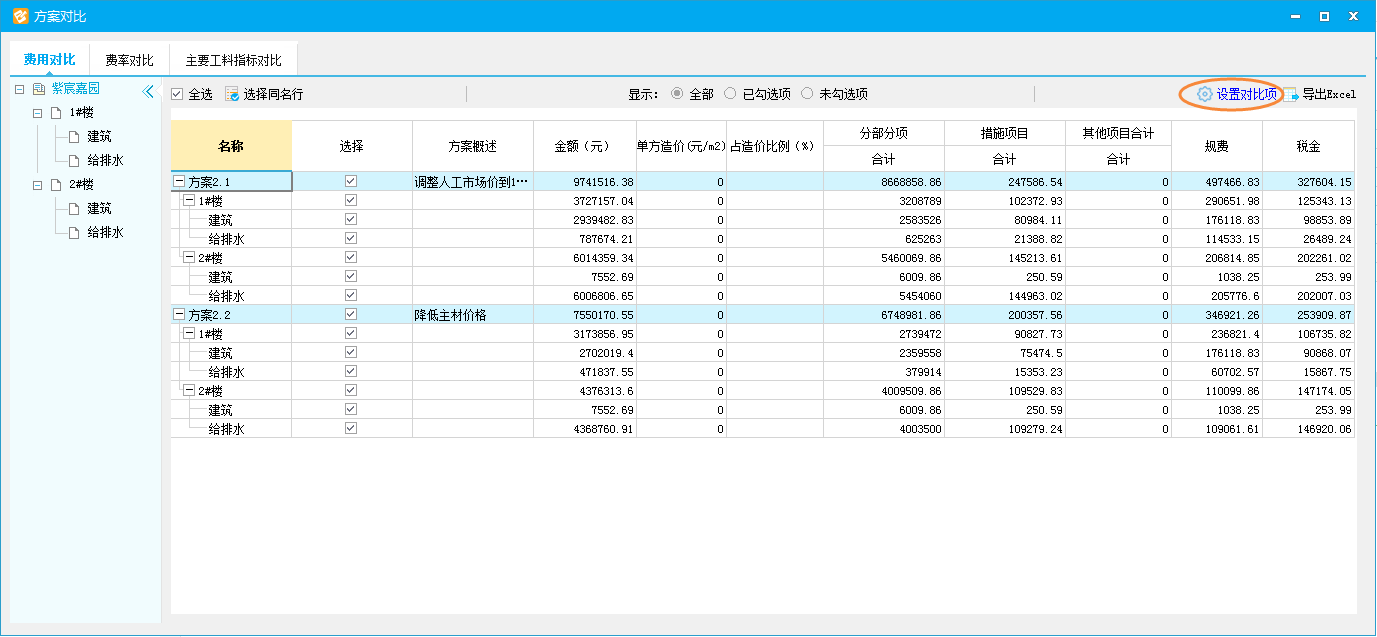
步骤二:方案对比窗体的【费用对比】页签中可以查看到两种报价方案中各个费用的对比结果,还可以通过【设置对比项】查看更多的费用对比结果;
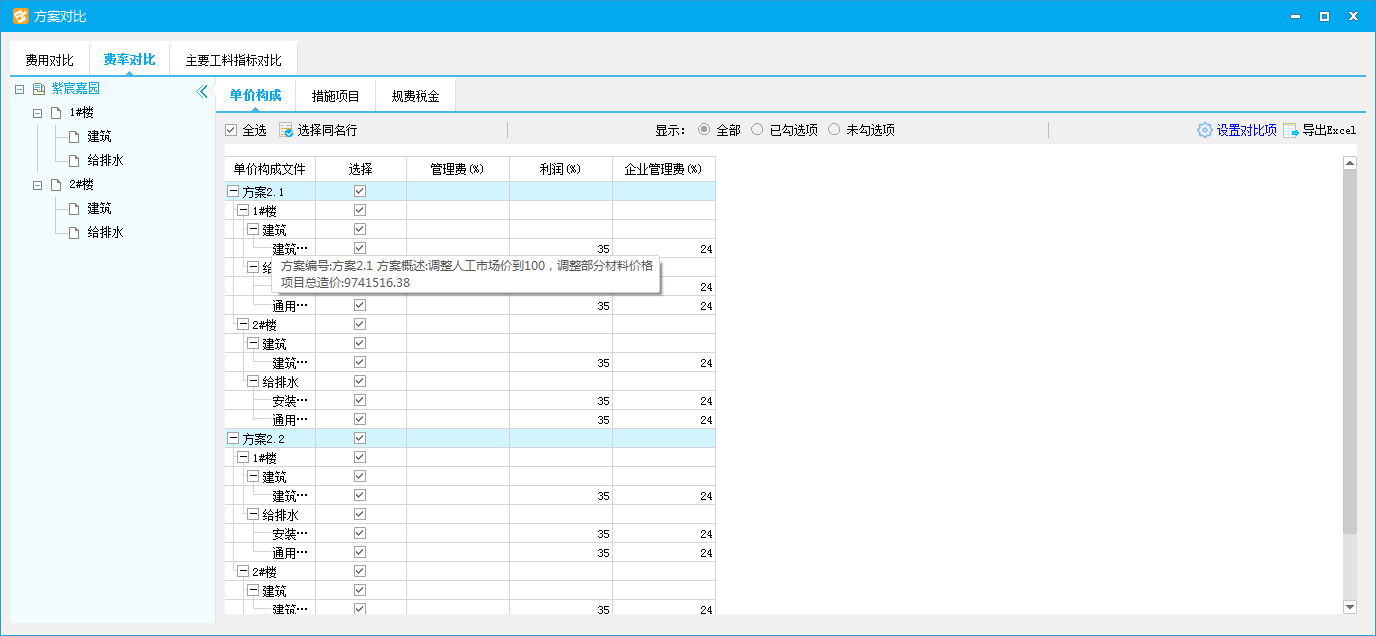
步骤三:在【费率对比】页签中查看各项费率的对比结果,并通过鼠标移动到文件名位置,可以查看此工程的方案概述和总造价;
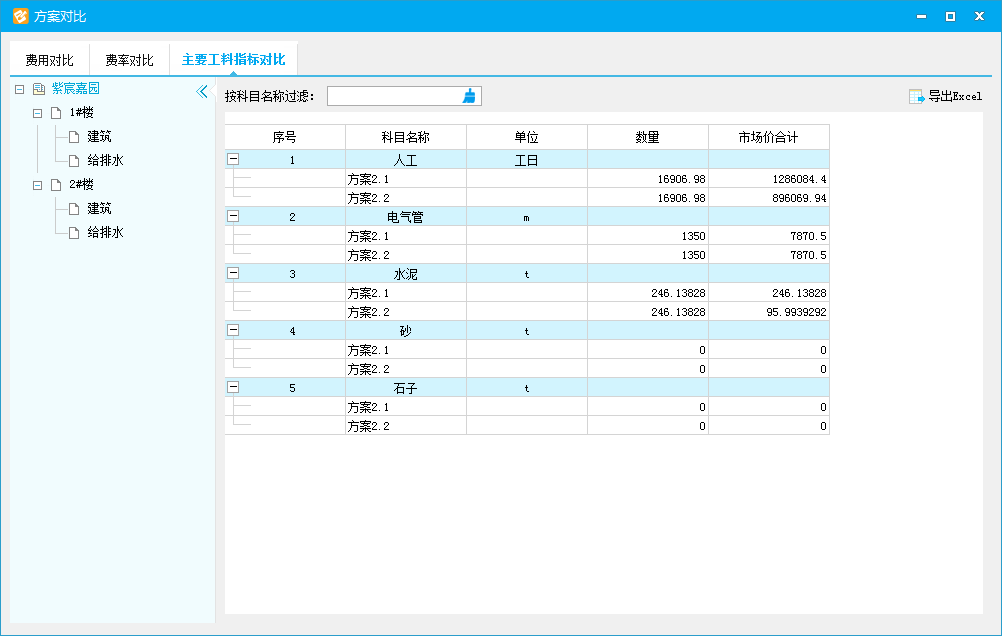
步骤四:在【主要工料指标对比】页签中可以查看工程中的主要工料的对比结果,数据直接来源于【指标】中的主要工料数据;
© 广联达科技股份有限公司 版权所有