云计价GCCP5.0
-
关于广联达云计价平台GCCP5.0
-
云计价平台介绍
-
概算
-
招投标
-
协作模式
-
软件功能详解
-
结算
-
审核

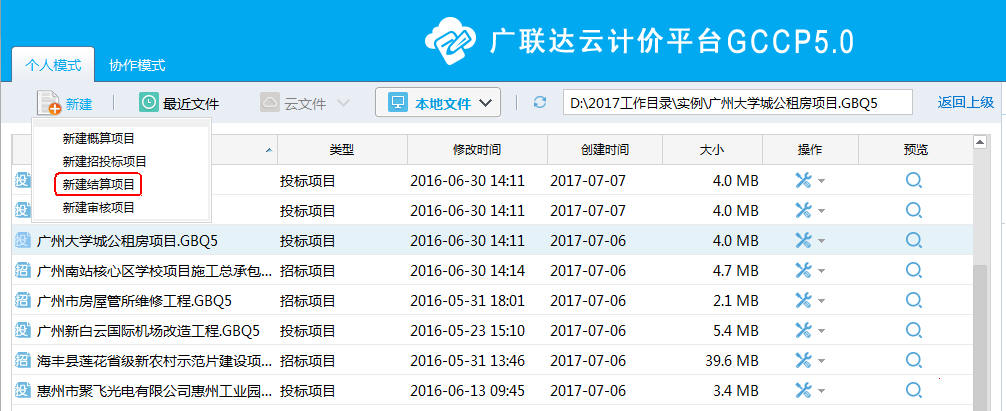
1.1建立工程
步骤一:打开工作台,新建结算文件
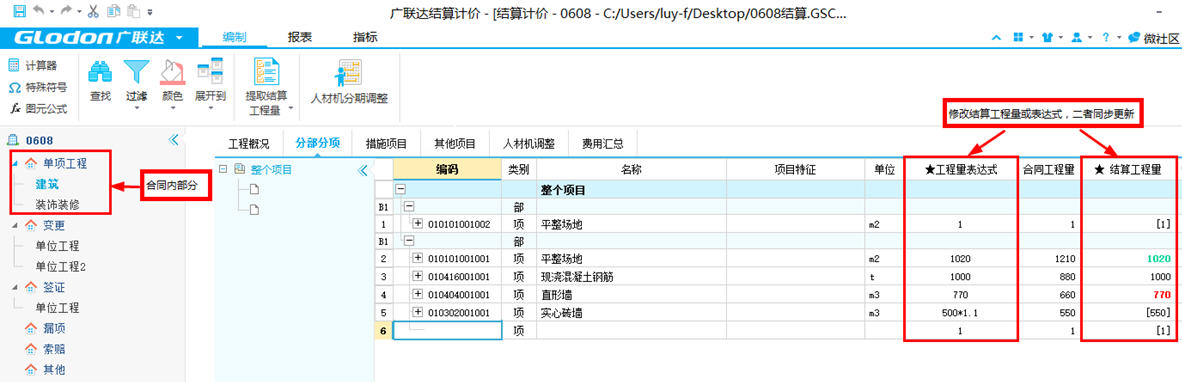
1.2合同内清单
1.2.1分部分项:输入结算工程量
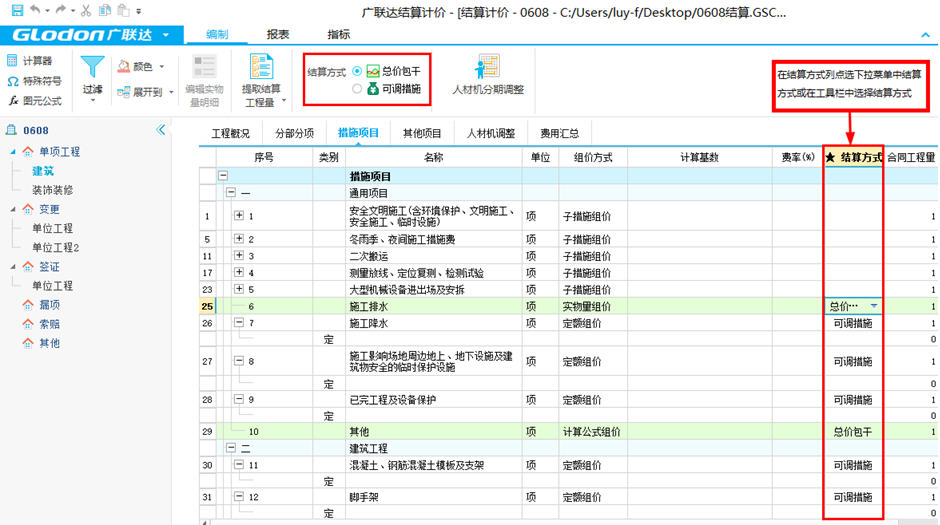
1.2.2措施项目:
步骤一:选择结算方式,
1.2.3其他项目
步骤一:选择结算方式,
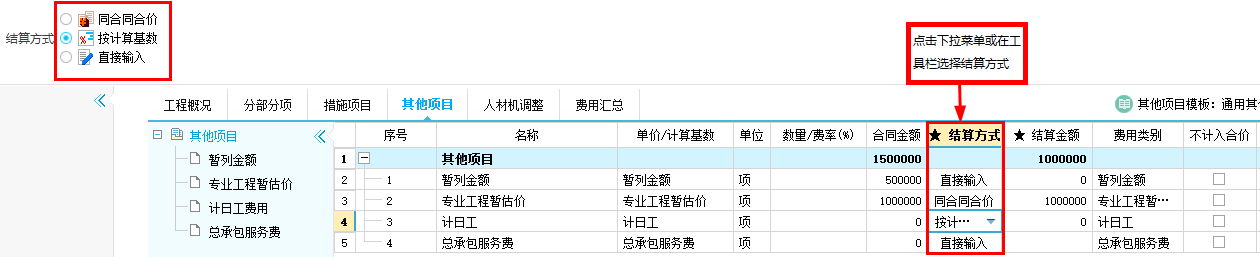
步骤二:当结算方式为直接输入时,输入结算金额。

1.2.4人材机调整
步骤一:选择调差办法。
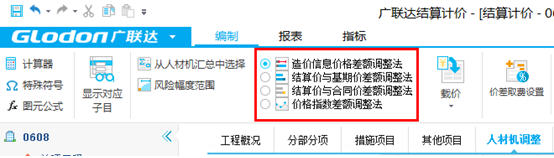
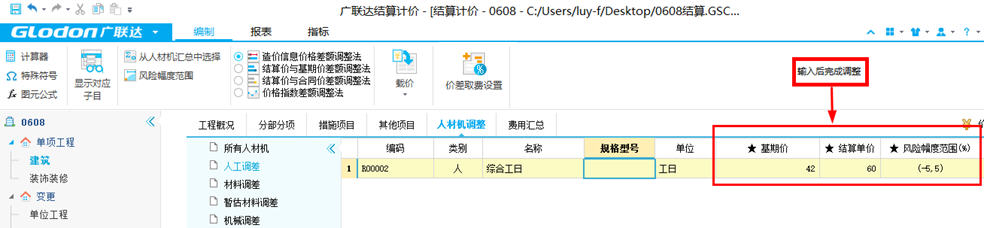
步骤二:输入材料基期价格,输入材料结算价格,调整风险幅度范围,完成调价。
1.2.5费用汇总
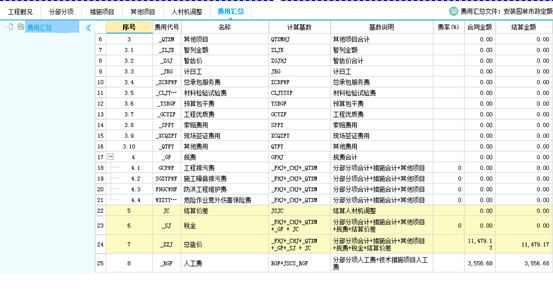
步骤一:进入【费用汇总】查看取费情况。
1.3合同外清单
1.3.1新建变更
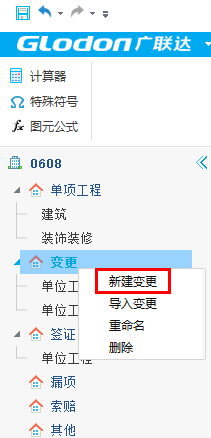
步骤一:选择项目树中【变更】,右键【新建变更】
1.3.2复用合同清单
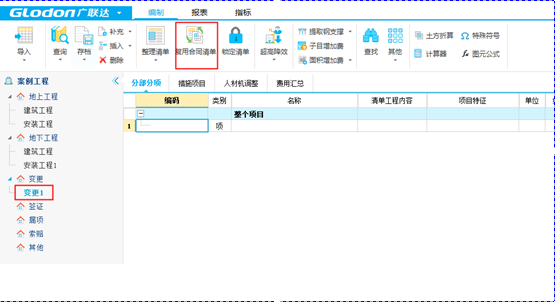
步骤一:功能区选择【复用的合同清单】;
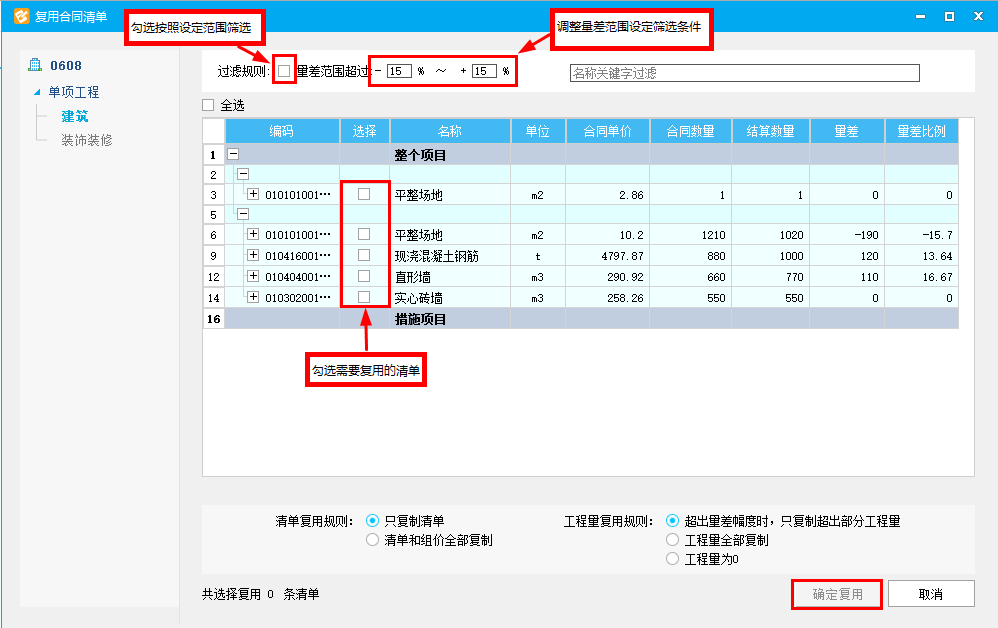
步骤二:筛选需要复用的合同清单,【确定复用】;
1.3.3人材机参与调差
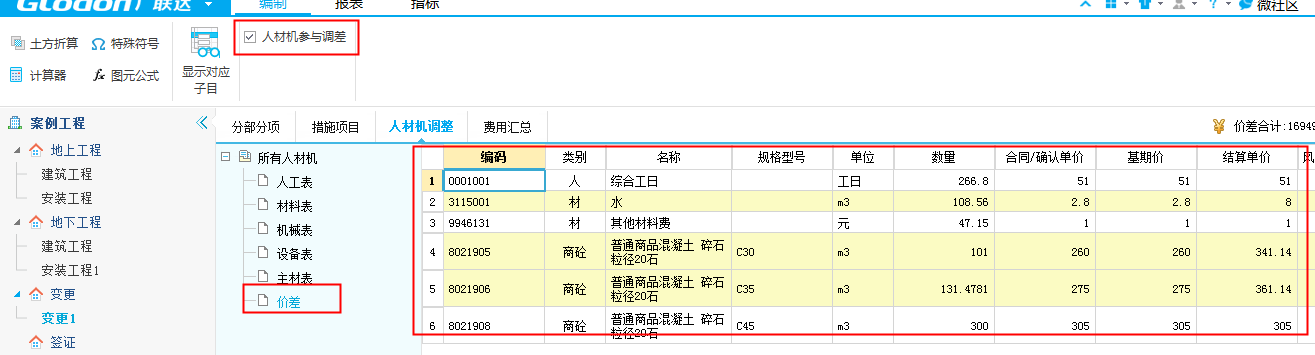
步骤一:在人材机调整页签”价差”节点勾选【人材机是否参与调差】,合同外部分存在的合同内部分调差材料会自动过滤筛选;
1.3.4查看费用汇总
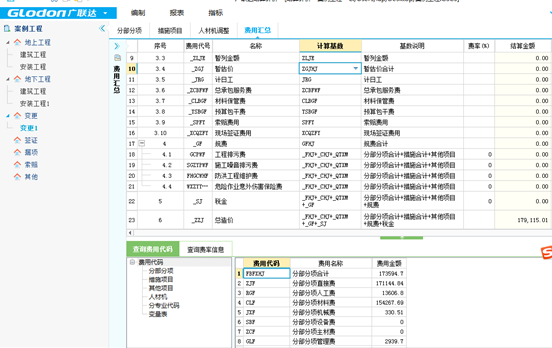
步骤一:二级导航区,选择【费用汇总】,查看取费。
1.4报表
步骤一:点击【报表】,选择需要预览或打印的报表。

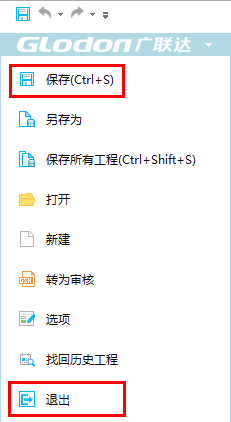
1.5保存退出
点击左上角【Glodon广联达】从下拉菜单中进行保存退出
© 广联达科技股份有限公司 版权所有