云计价GCCP5.0
-
关于广联达云计价平台GCCP5.0
-
云计价平台介绍
-
概算
-
招投标
-
协作模式
-
软件功能详解
-
结算
-
审核

报表设计
2.1简便设计
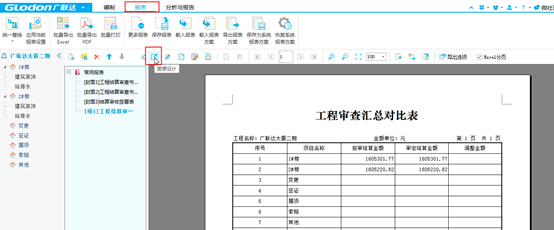
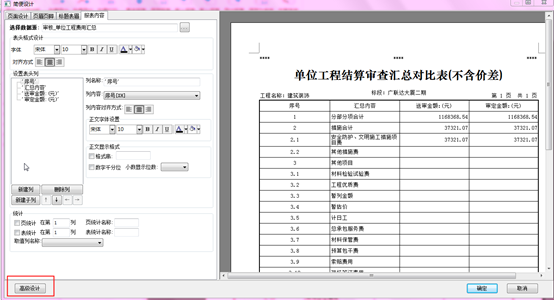
步骤一:一级导航定位到【报表】,选择编辑区【简便设计】;
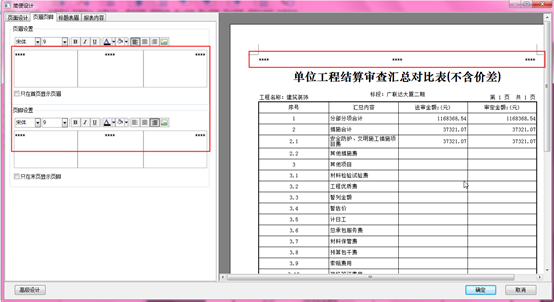
步骤二:页眉页脚设计,编辑后的内容在右边报表中实时查看效果;
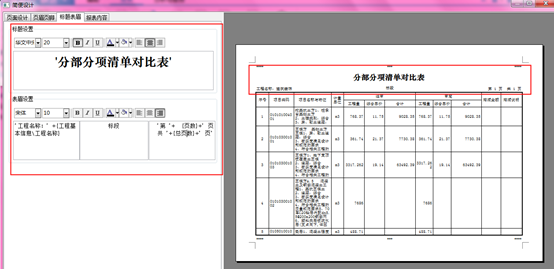
步骤三:标题表眉设计,主要对标题、表眉的字体、字号、进行统一设计;
步骤四:报表内容,可以对表头格式进行设计,对表头列进行设置。
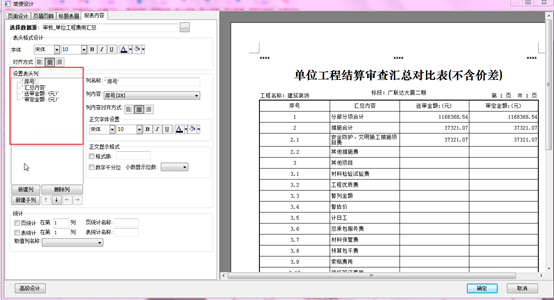
如果简便设计不满足,可以点击高级设计。
2.2 统一替换
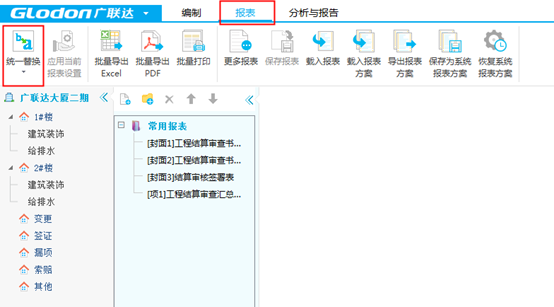
步骤一:一级导航定位到【报表】,选择编辑区【统一替换】;
步骤二:点击【统一替换】,选择应用单位工程报表方案;
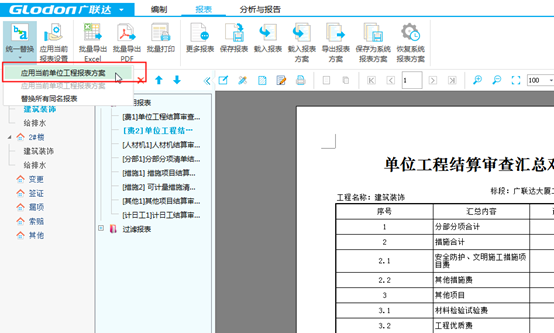
步骤三: 用勾选的方式选择替换的单位工程,点击确定完成。
使用技巧:
1.水印:
在设计报表时,为了形成内部报表统一标识,防止他人随便使用公司文件,在每页报表中增加水印,打印、导出是都显示水印。水印有两种形式:图片形式、文字形式。
2.临时编辑
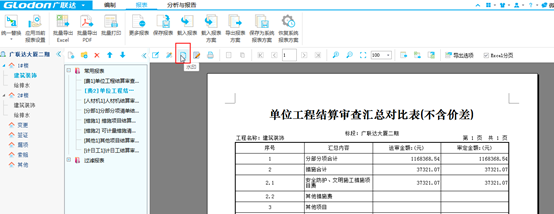
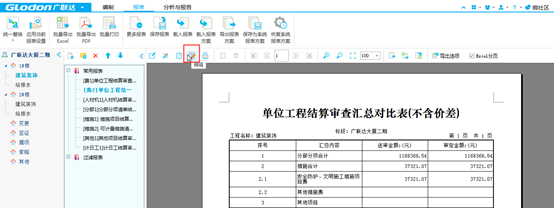
可以对报表的内容进行临时编辑,在编辑区双击即可修改,随时可以看到改后的内容。
© 广联达科技股份有限公司 版权所有