 组价
组价
2.1组价
2.1.1 逐条组价
业务场景
在投标阶段,不管是导入电子招标书,还是新建投标文件,投标方都会按项目特征进行组价。
软件操作:
步骤一:光标切换到一级导航,点击编辑区【插入】选择【插入子目】;
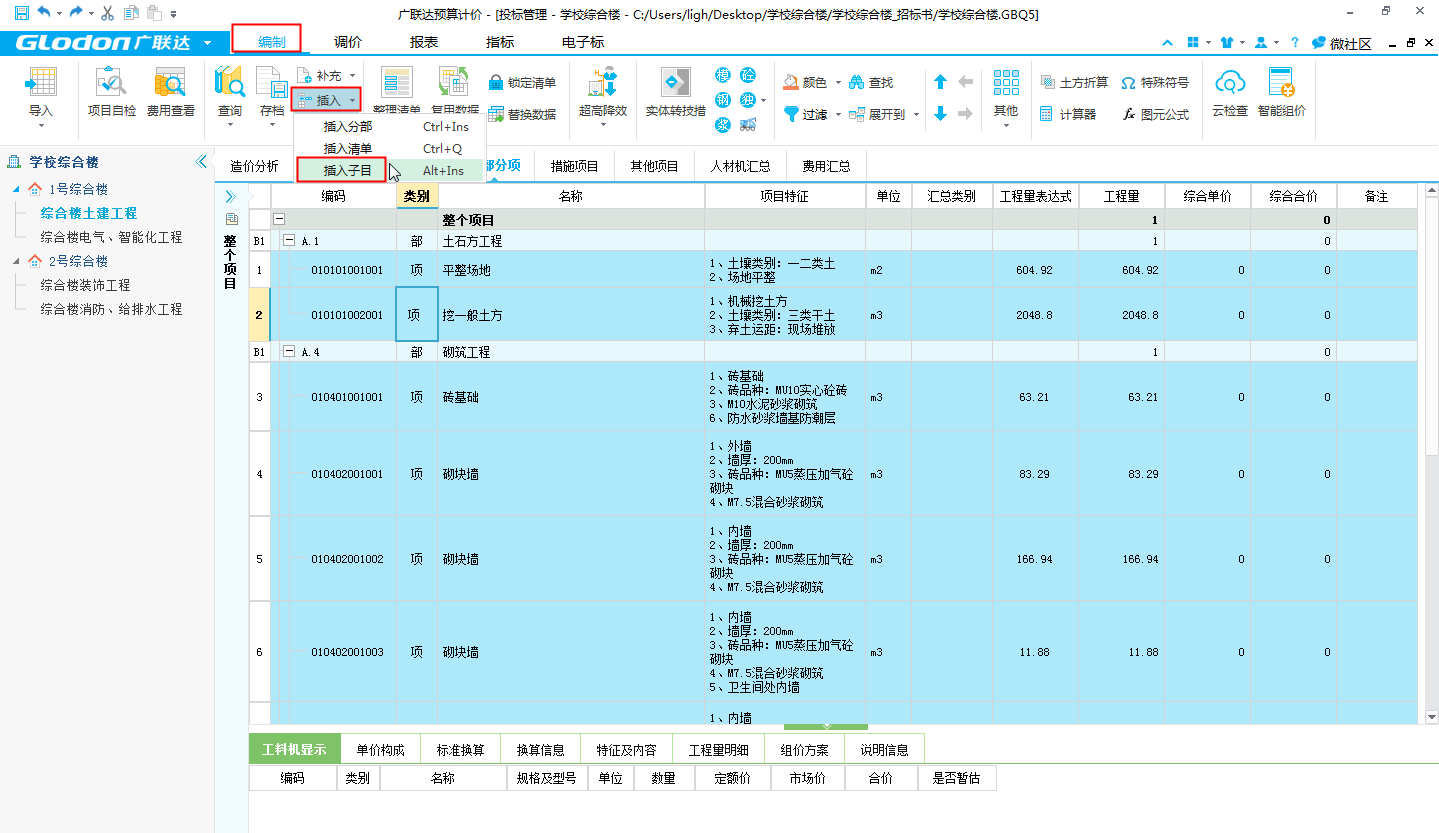
步骤二:鼠标左键点击插入子目行;
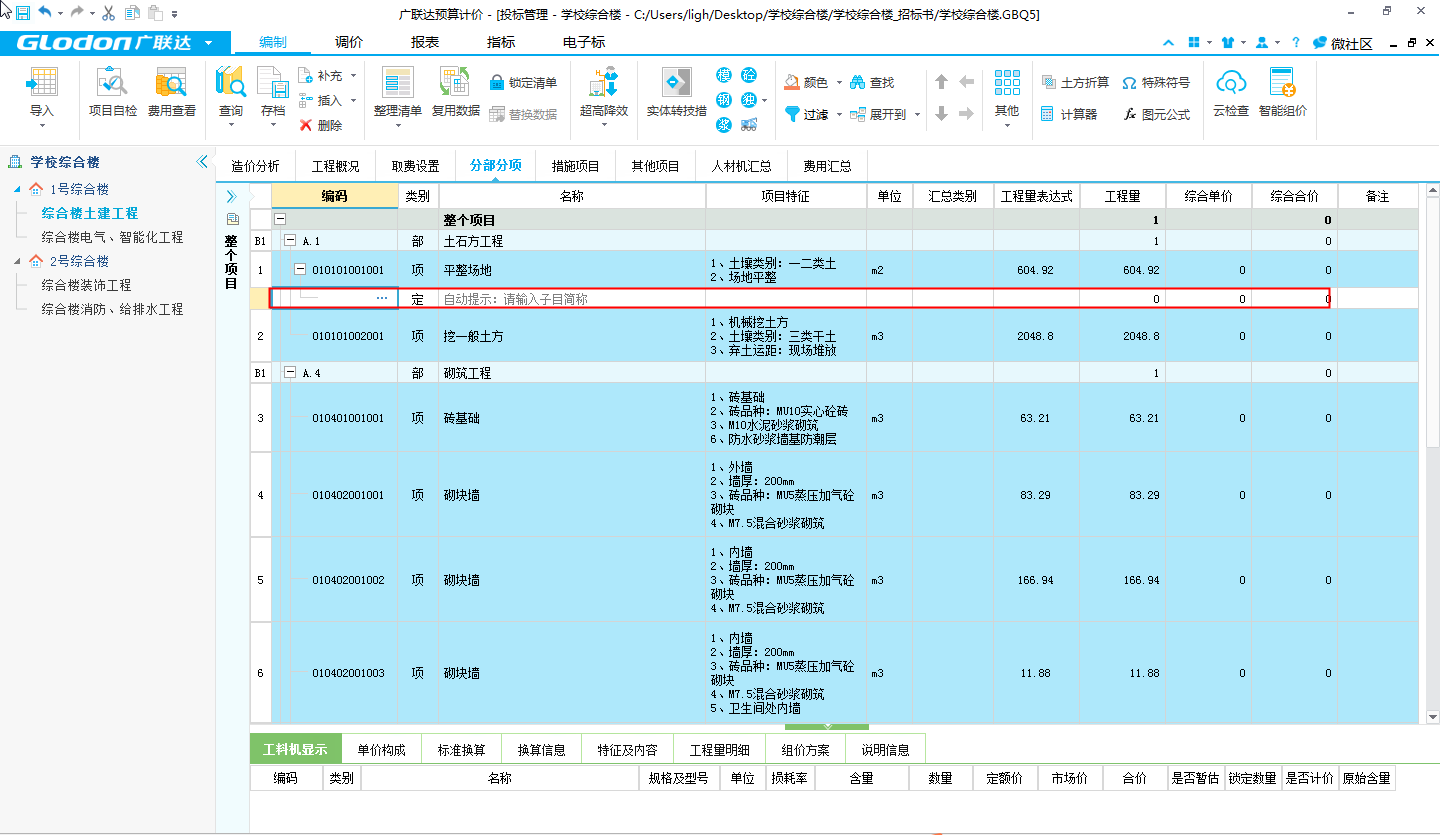

软件会弹出以下【查询】窗口;
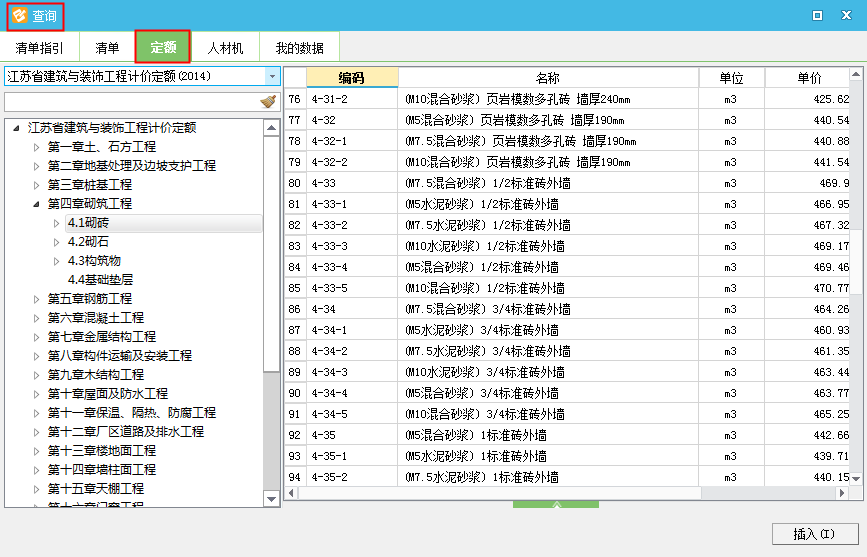

步骤三:选中要插入的子目,点击插入;
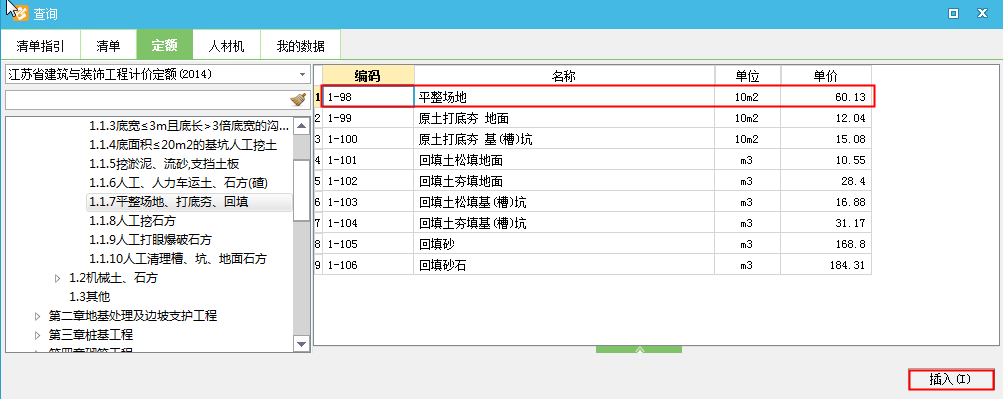

步骤四:完成一条清单的组价过程。


使用技巧:
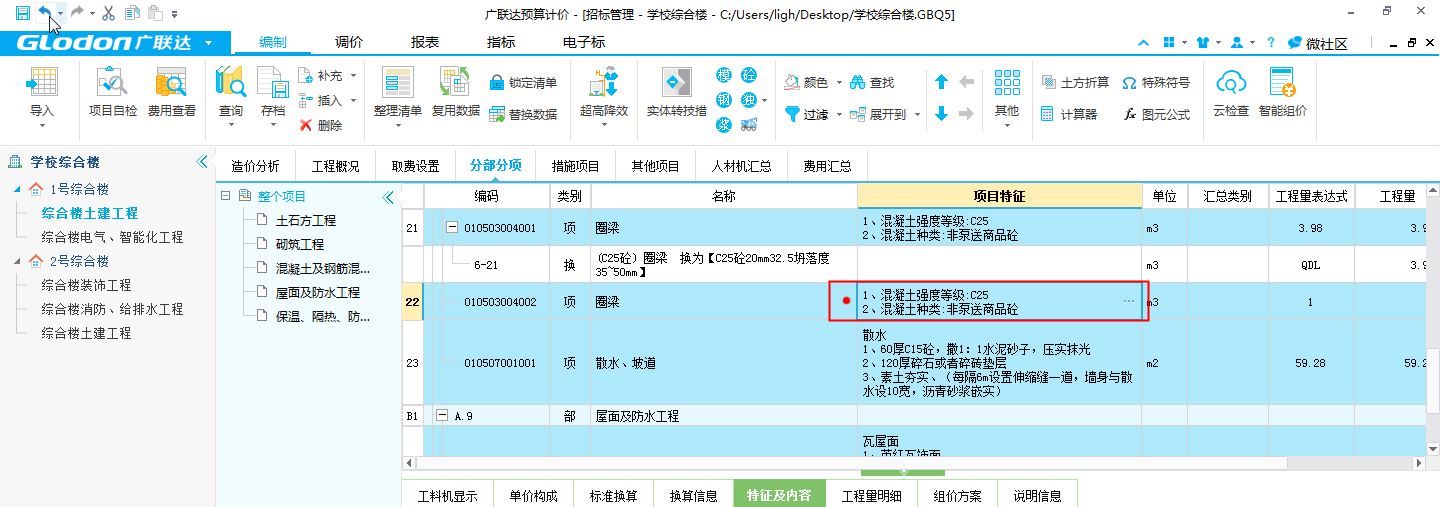
如果软件里面有组价内容,软件的项目特征中会出现“小红点”的标记。

2.1.2:复用数据
业务场景:
在编制投标书的时候,对于不同截面的梁有的会按清单项分别给出,清单工程量是不同的,组价的子目是相同的,不同也只是工程量,基于这一点希望可以对其中的一条清单项组价,然后将这条清单项的组价应用到其他前9位相同清单项下,达到快速组价的目的。
软件操作:
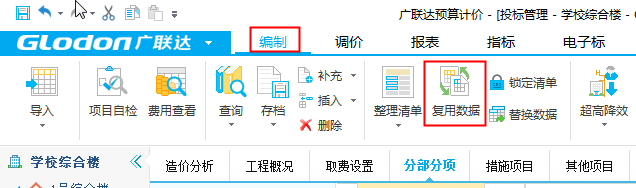
步骤一:鼠标切换到一级导航栏编制,选择功能区【复用数据】界面如下;

步骤二:点击【复用数据】,弹出以下对话框;
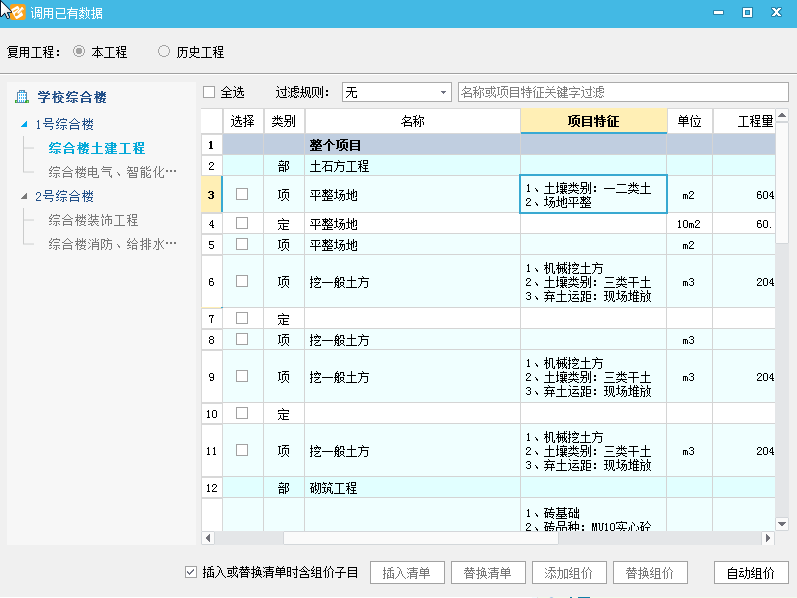

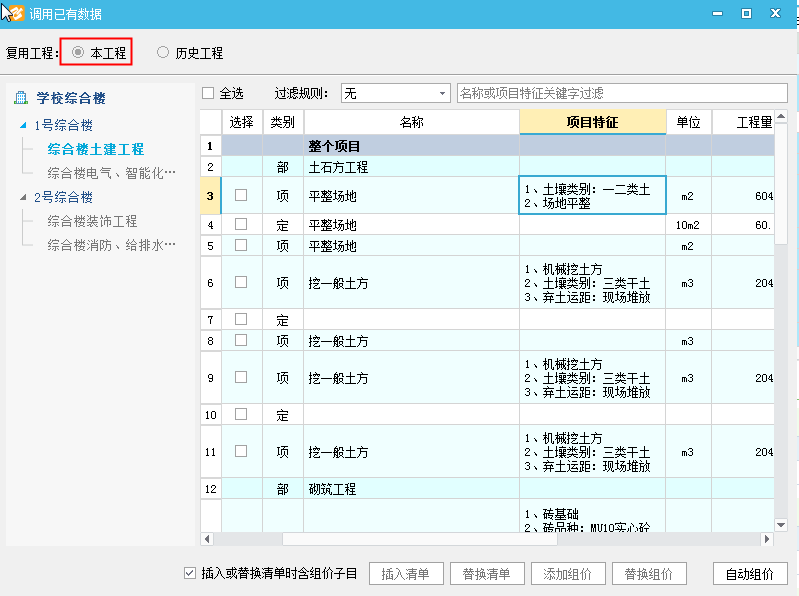
复用数据包含复用本工程数据和历史工程数据,软件默认复用本工程数据。

步骤三:按过滤规则对清单项进行过滤,规则过滤可以按4位、9位、12位编码进行过滤,也可以按名称进行过滤。默认按前9位编码过滤;
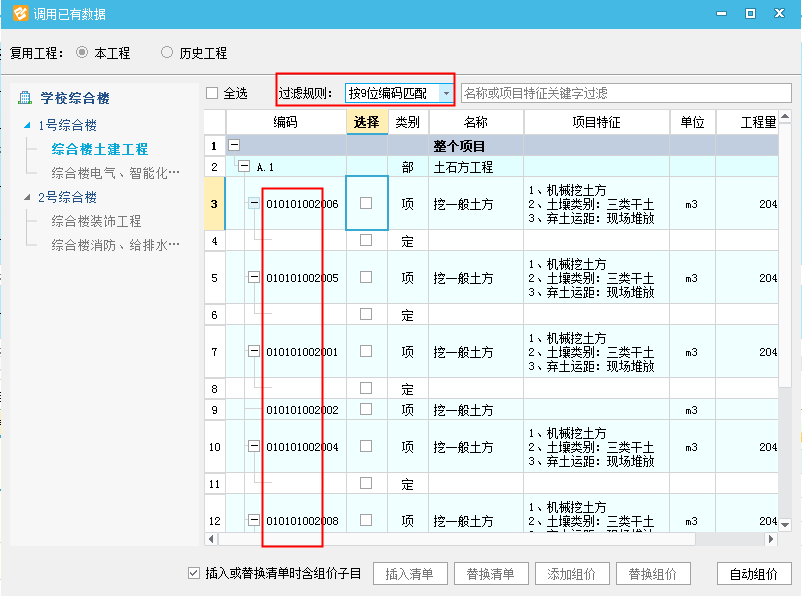

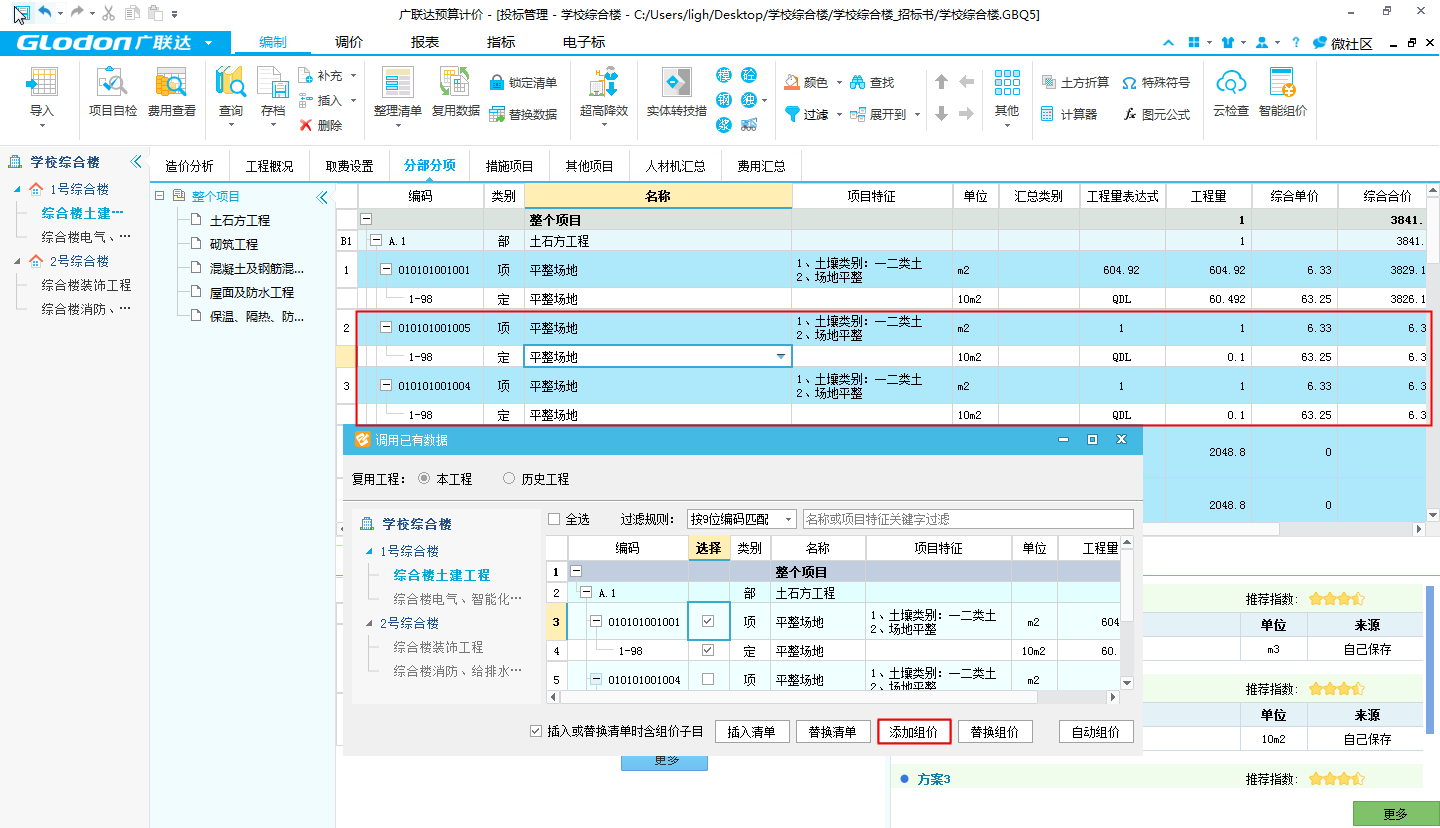
步骤四:点击【添加组价】,完成工程数据的复用。

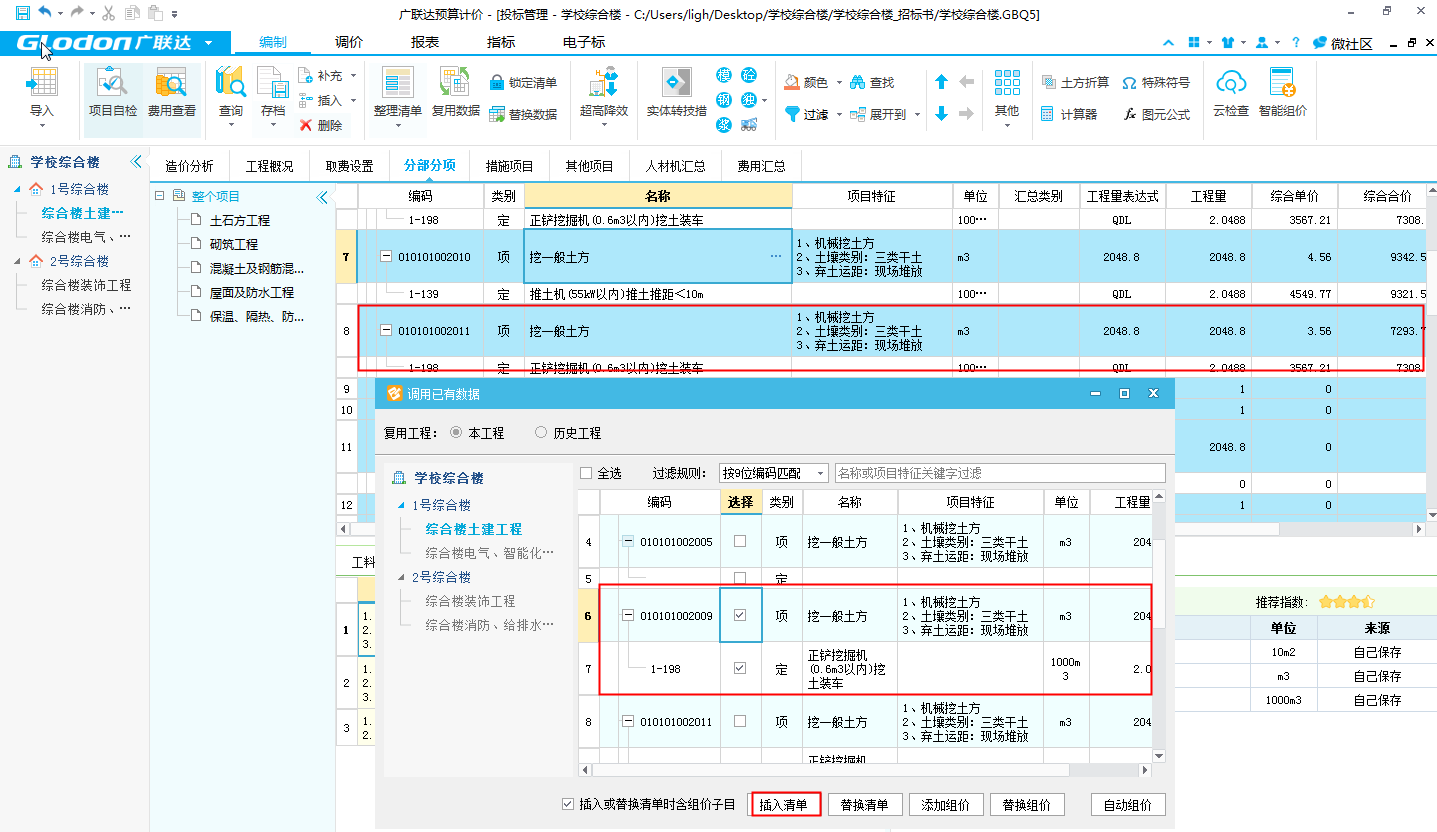
调用工程数据时还可以快速插入清单、替换清单、替换组价、自动组价。
【插入清单】:快速插入一条带有组价子目的清单。

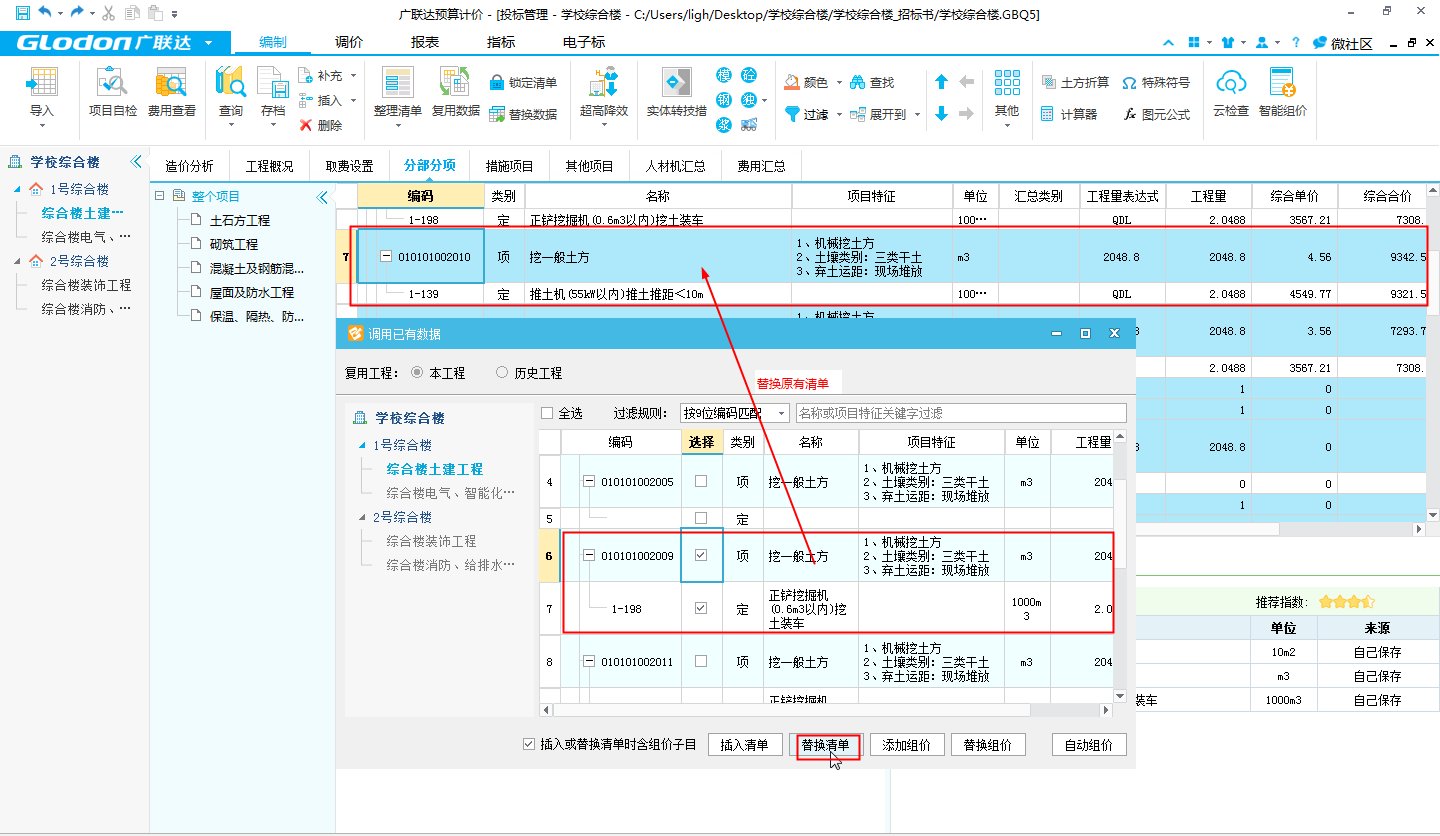
【替换清单】:替换原有的清单。

【替换组价】:替换原有的组价。
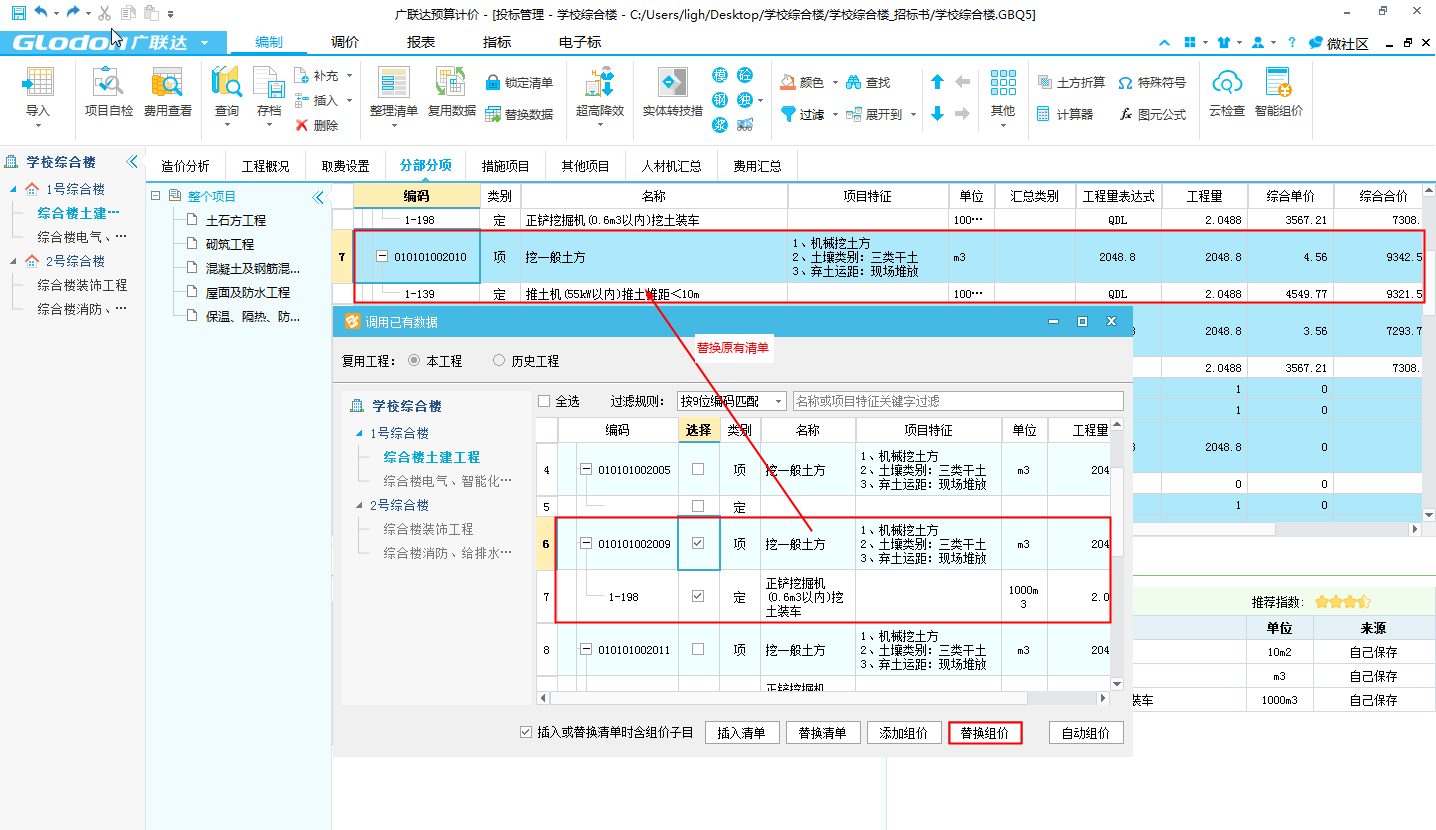

【自动组价】:按名称及项目特征完成自动组价。


2.1.3替换数据
业务场景:
组价完成后,检查中会存在更改组价的情况,更改某一条清单组价后,可以把其他相同清单的组价都替换。
软件操作:
步骤一:光标定位到一级导航【编制】,点击功能区【替换数据】;
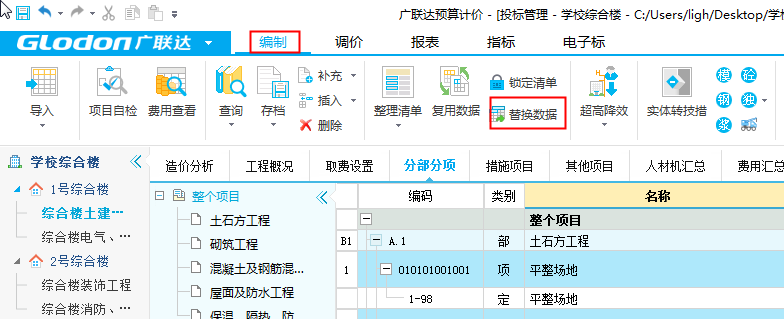

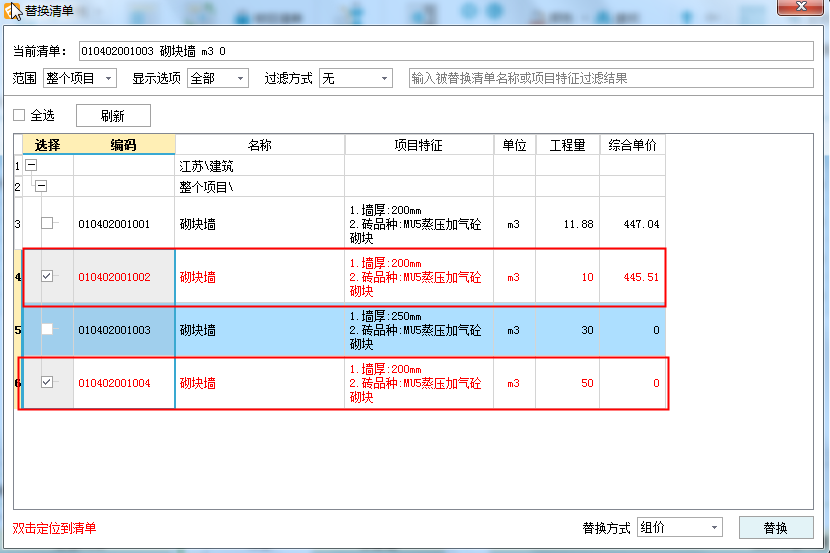
步骤二:点击替换数据,目标清单默认选中状态,界面如下;
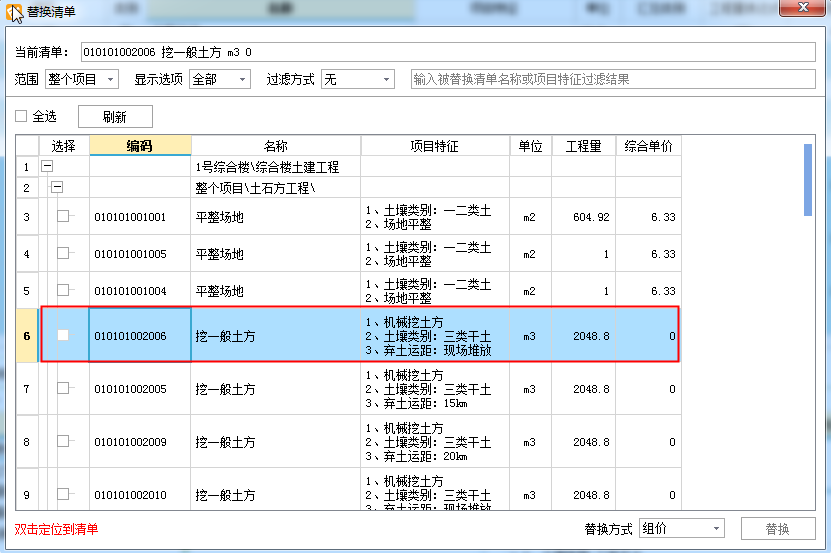

步骤三:勾选要替换的清单数据;(过滤方式可以选择,按4位、9位、12位编码、无选项进行过滤);


步骤四:点击确定,替换组价完成。

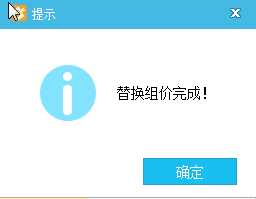


替换组价有三种替换方式:清单、组价、清单及组价。
使用技巧:
1.替换完数据后清单自动变红,可以提示哪些清单是改过的。
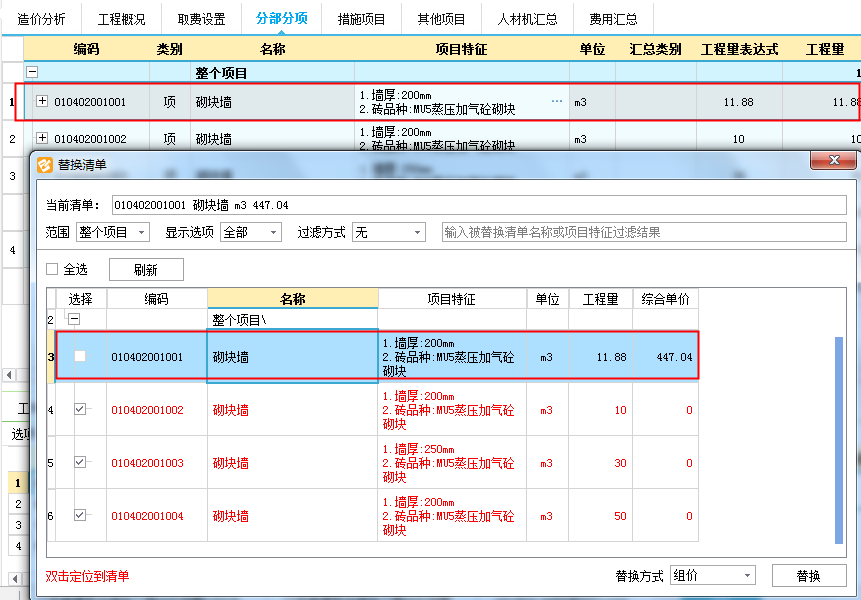
2. 双击后可以定位到本清单。
© 广联达科技股份有限公司 版权所有