
电子标生成xml文件优化
【价值点】
项目功能进行了整合,方便用户在同一项目文件中通过不同的功能生成不同的xml文件进行电子招投标或者工程备案。
【业务背景】
一个项目工程除了需要招标并投标以外还需要在政府部门进行工程备案,甘肃地区项目工程生成xml文件的招投标和备案接口标准不一致,需要分别生成。
【操作步骤】
1、电子招标(包括招标工程量清单和招标控制价的生成)
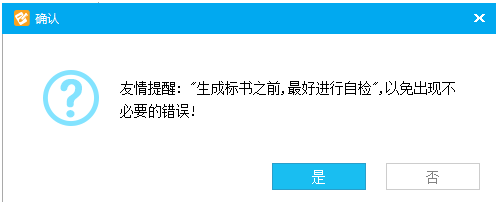
第一步:打开项目工程,首先需要切换至电子标界面,点击【生成招标书—评标】功能,如下截图所示:
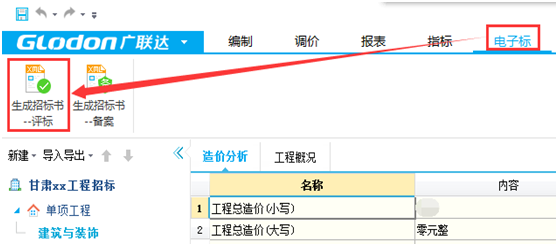
第二步:弹出确认是否进行自检对话框,如果工程未进行自检,点击“是”,如果工程已进行了自检,点击“否”即可,如下截图所示:
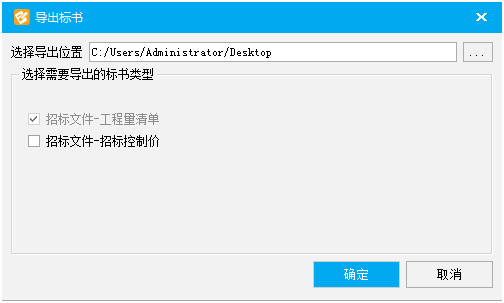
第三步:自检完成之后弹出导出标书的对话框,如果需要导出招标控制价将其勾选即可,选择导出位置,点击“确定”功能,如下截图所示:
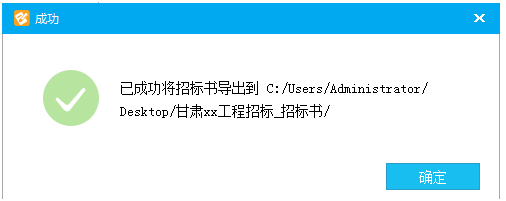
第四步:导出成功后弹出已成功的提示,点击确定,如下截图所示:
至此在所提示的路径下查看招标工程量清单或者招标控制价即可。
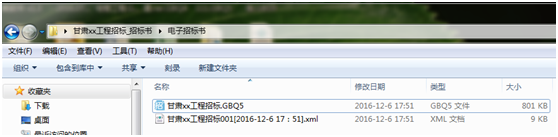
2、电子招标控制价备案
第一步:打开项目工程,首先需要切换至电子标界面,点击【生成招标书—备案】功能,如下截图所示:
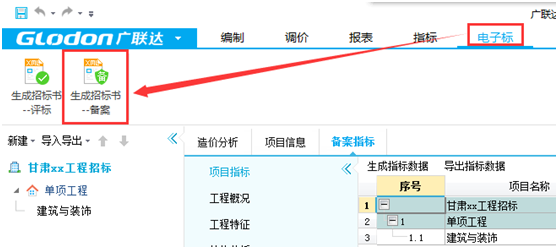
第二步:软件默认勾选了招标控制价的备案,如下截图所示:
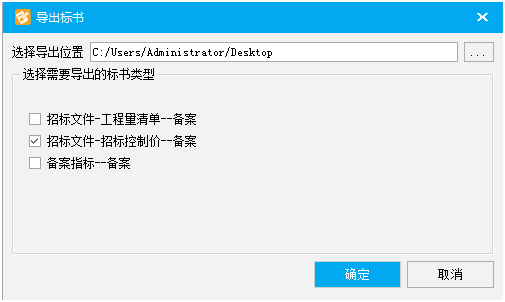
第三步:在备案过程中同时需要指标备案,勾选指标备案如果弹出了以下截图提示:
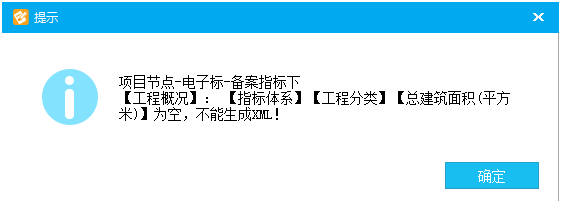
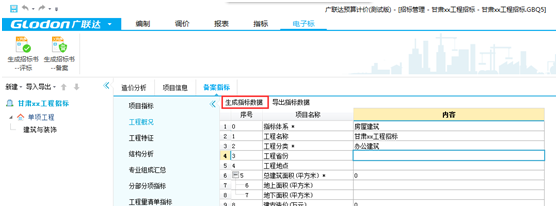
需要根据提示完善指标体系、工程分类、总建筑面积等信息,完善完成之后点击【生成指标数据】功能,如下截图所示:
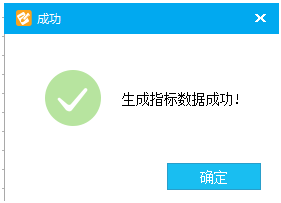
生成指标数据成功后弹出提示,如下截图所示:
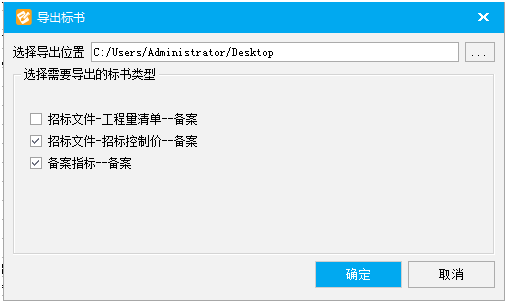
第四步:点击【确定】之后再次点击【生成招标书—备案】功能,自检完成后弹出导出标书对话框,勾选备案指标项,点击【确定】功能,如下截图所示:
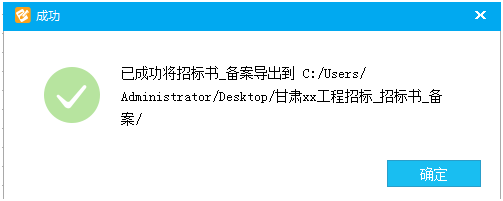
第五步:导出成功后弹出已成功的提示,点击确定,如下截图所示:
至此在所提示的路径下找到备案的文件并在甘肃工程造价信息网上根据需要上传文件进行备案即可。
3、电子投标(主要为投标文件的生成)
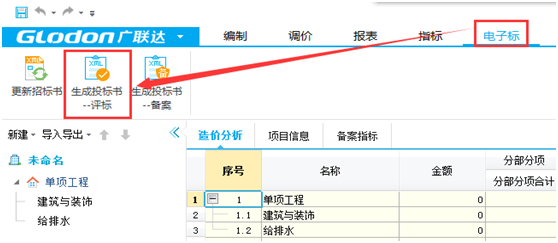
第一步:投标组价完成需要生成投标书时,点击【生成投标书—评标】功能,如下截图所示:
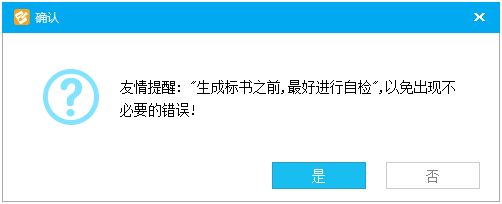
第二步:弹出确认是否进行自检对话框,如果工程未进行自检,点击“是”,如果工程已进行了自检,点击“否”即可,如下截图所示:
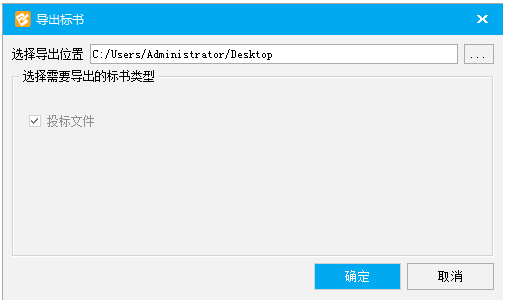
第三步:自检完成之后弹出导出标书的对话框,选择导出位置,点击“确定”功能,如下截图所示:
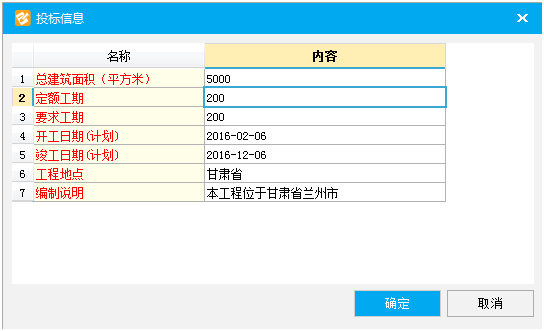
第四步:弹出投标信息的对话框,根据工程实际情况填写完成之后点击【确定】功能,如下截图所示:
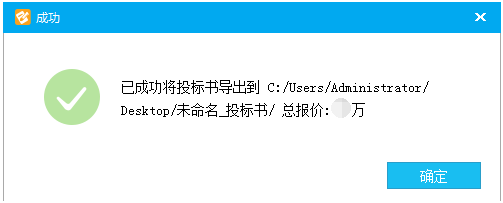
第五步:导出成功后弹出已成功的提示,点击确定,如下截图所示:
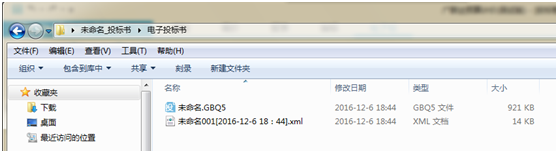
至此在所提示的路径下查看投标工程即可。
© 广联达科技股份有限公司 版权所有