
工具栏及右键
1.1临时删除
业务场景:
在编制工程过程中,如果有相似定额,希望可以临时删除其中某一项,看总造价的变化,此临时删除适用于清单、定额、人材机。
软件操作:
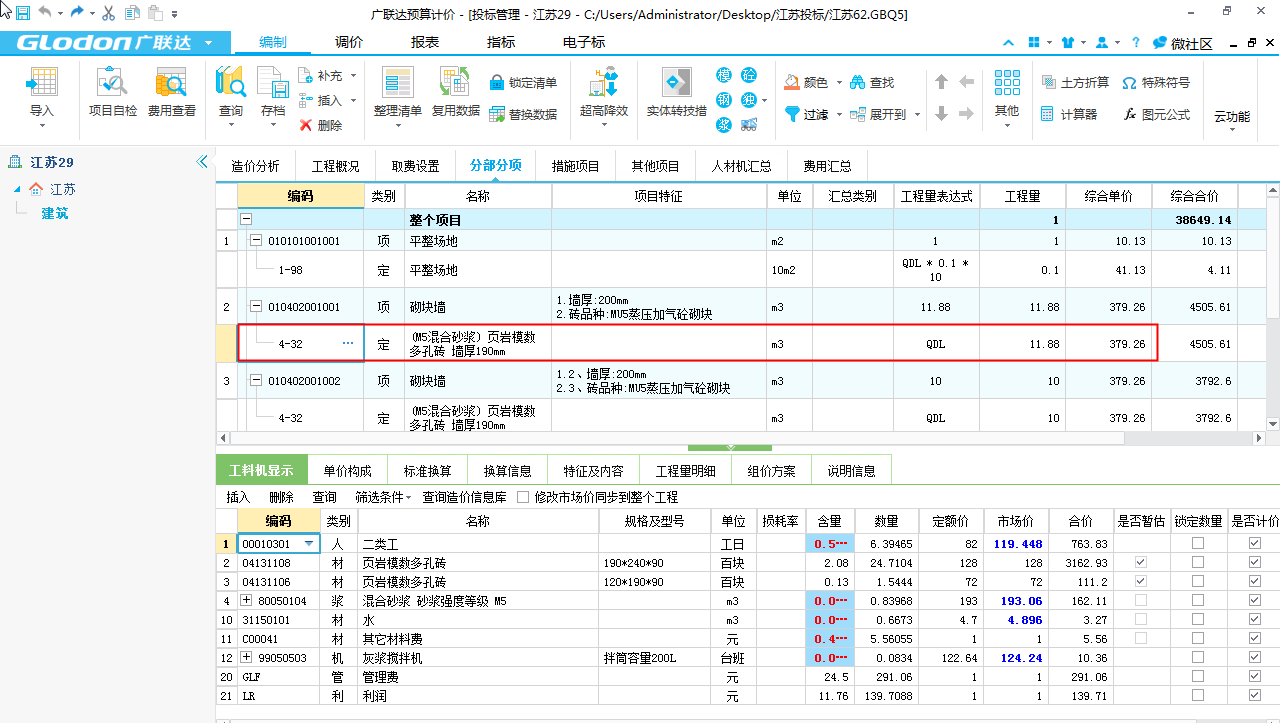
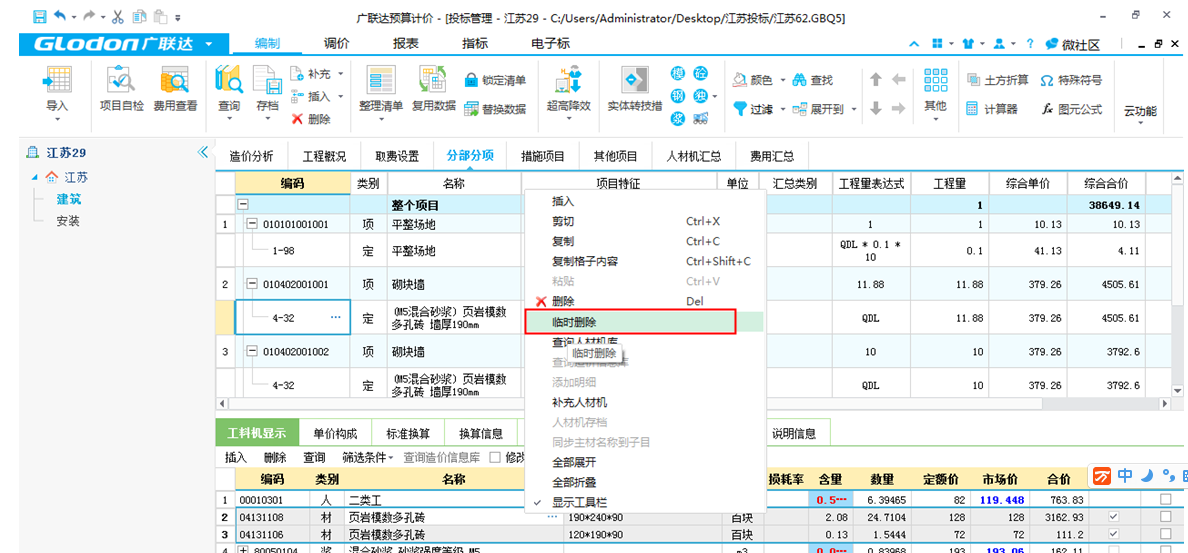
步骤一:一级导航定位到【编制】,二级导航定位到【分部分项】,在数据编辑区选择要删除的定额行;
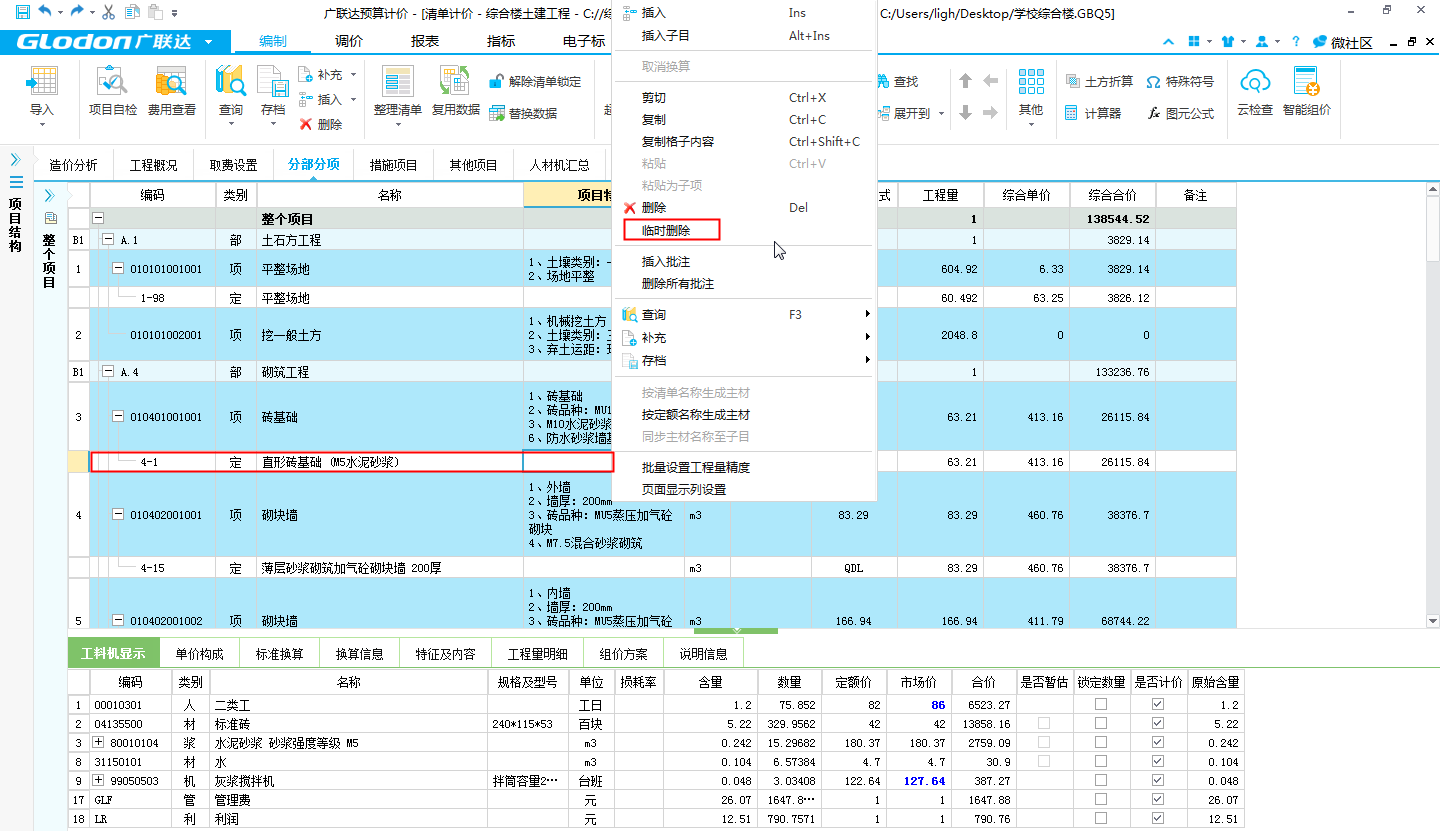
步骤二:点击右键【临时删除】;
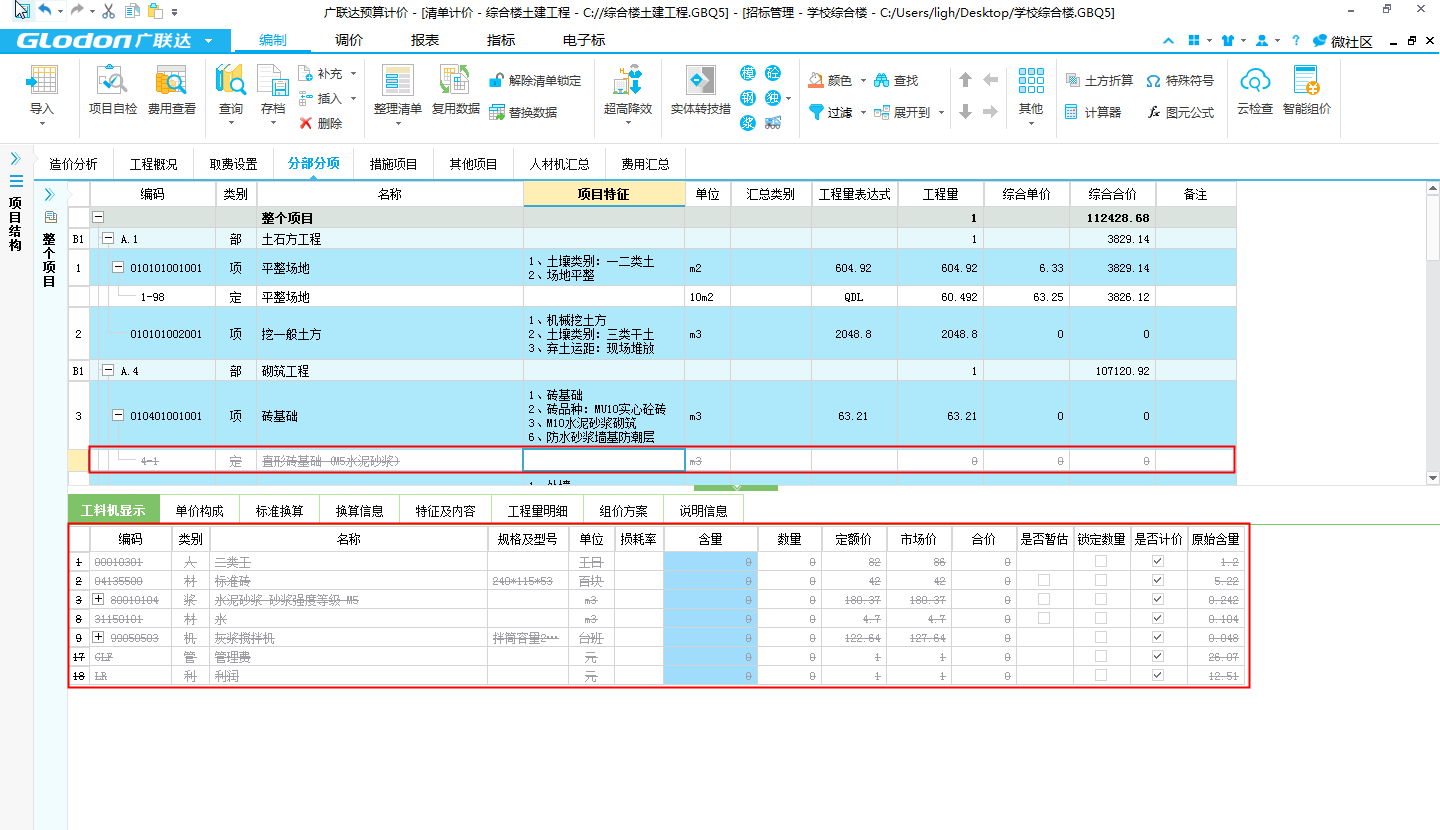
步骤三:定额行及工料机显示区呈现灰色画横线标记,即为临时删除;
使用技巧:
此功能可以对定额下工料机显示区的材料进行临时删除
步骤一:选中定额,点击【工料机显示】页签;
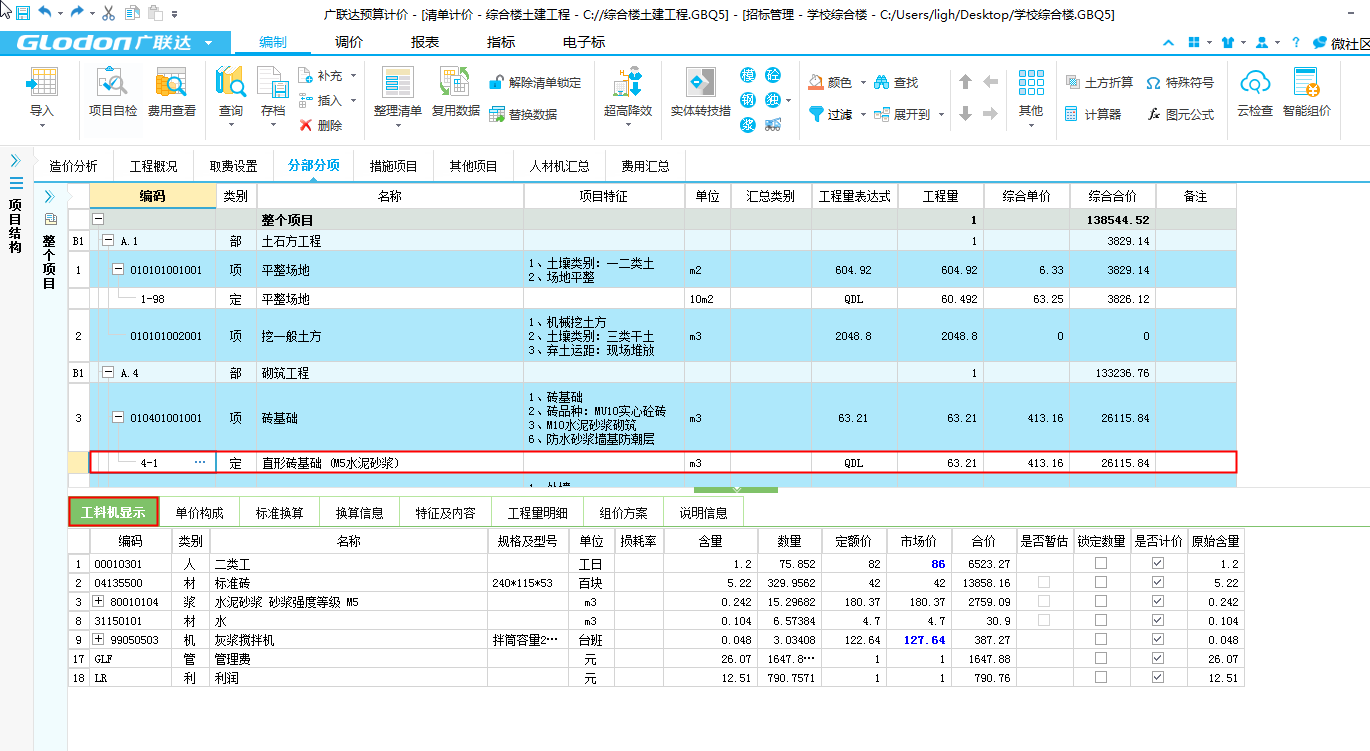
步骤二:在工料机显示区选择要删除的材料,可以单选也可以块选;
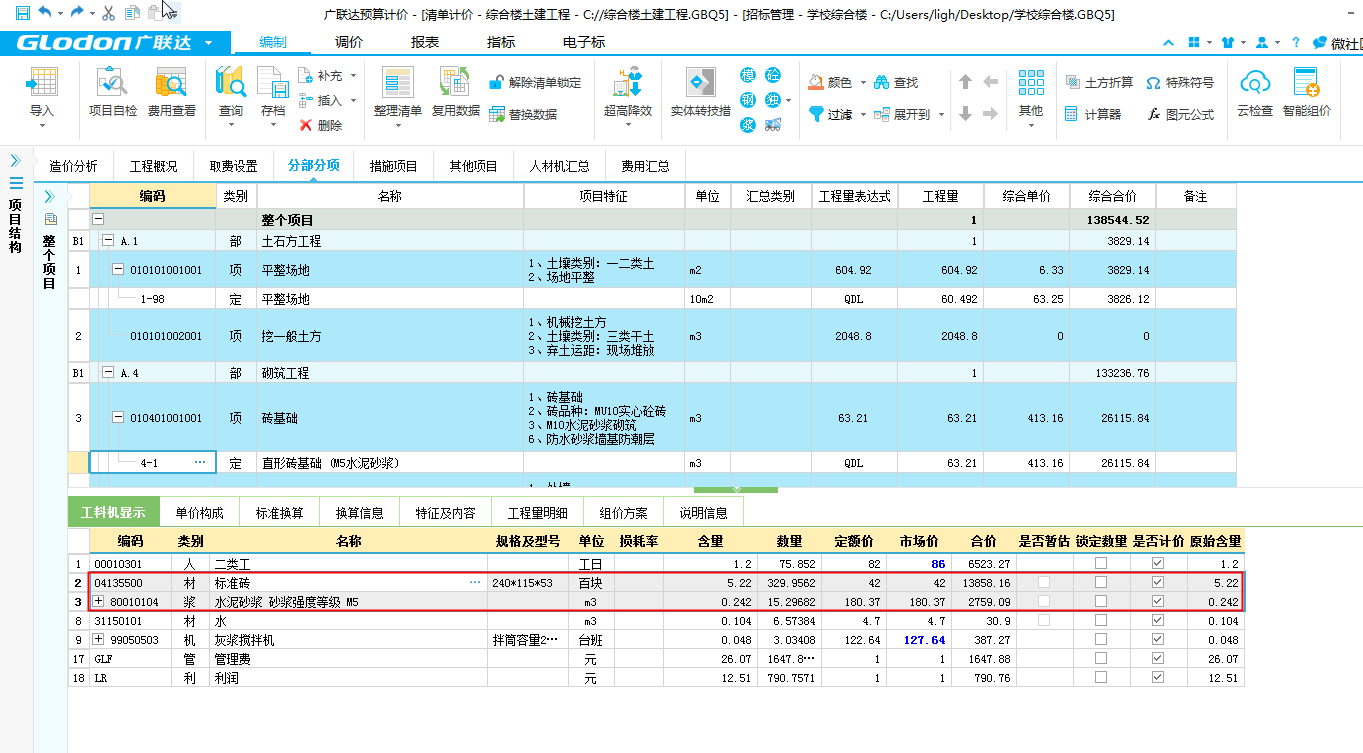
步骤三:点击右键,选择临时删除。
1.2 标记颜色
业务场景:
对于有问题的清单定额或人材机先做标记,便于后期更改和检查。
软件操作:
1.2.1分部分项颜色标记
步骤一:光标定位到一级导航【编制】,二级导航定位到【分部分项】;
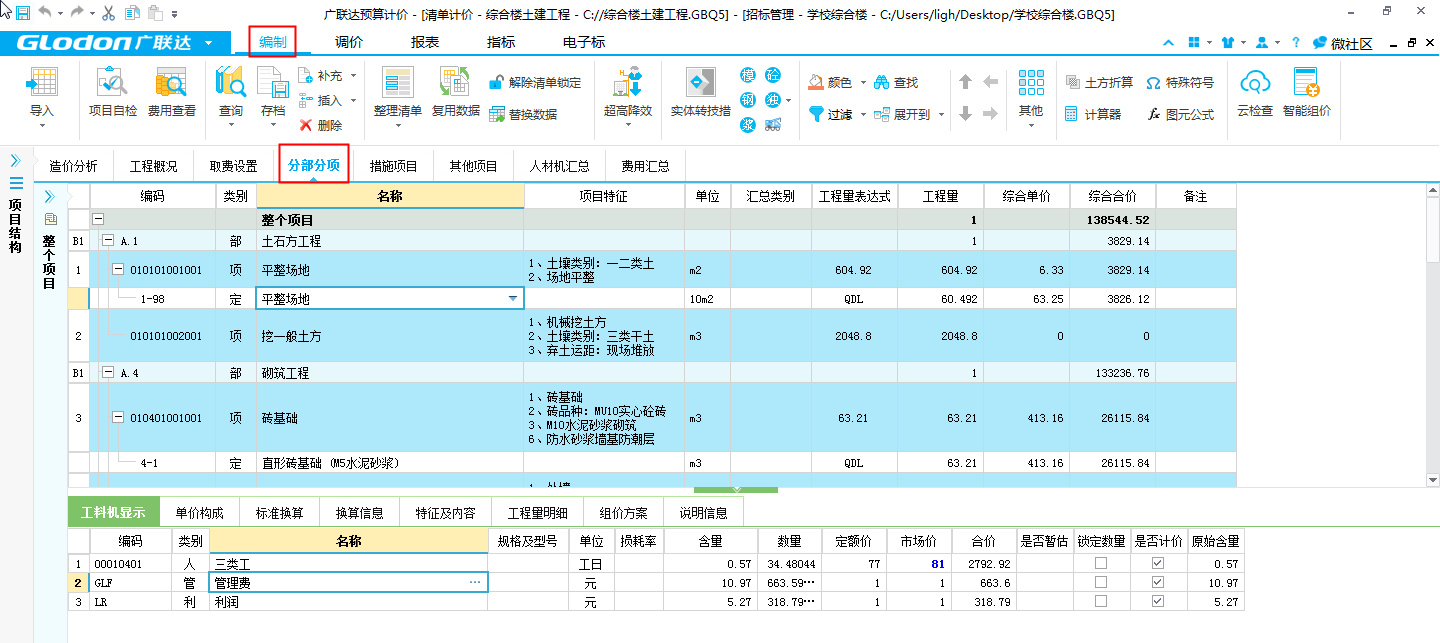
步骤二:鼠标左键选择编辑区需要做标识的行;
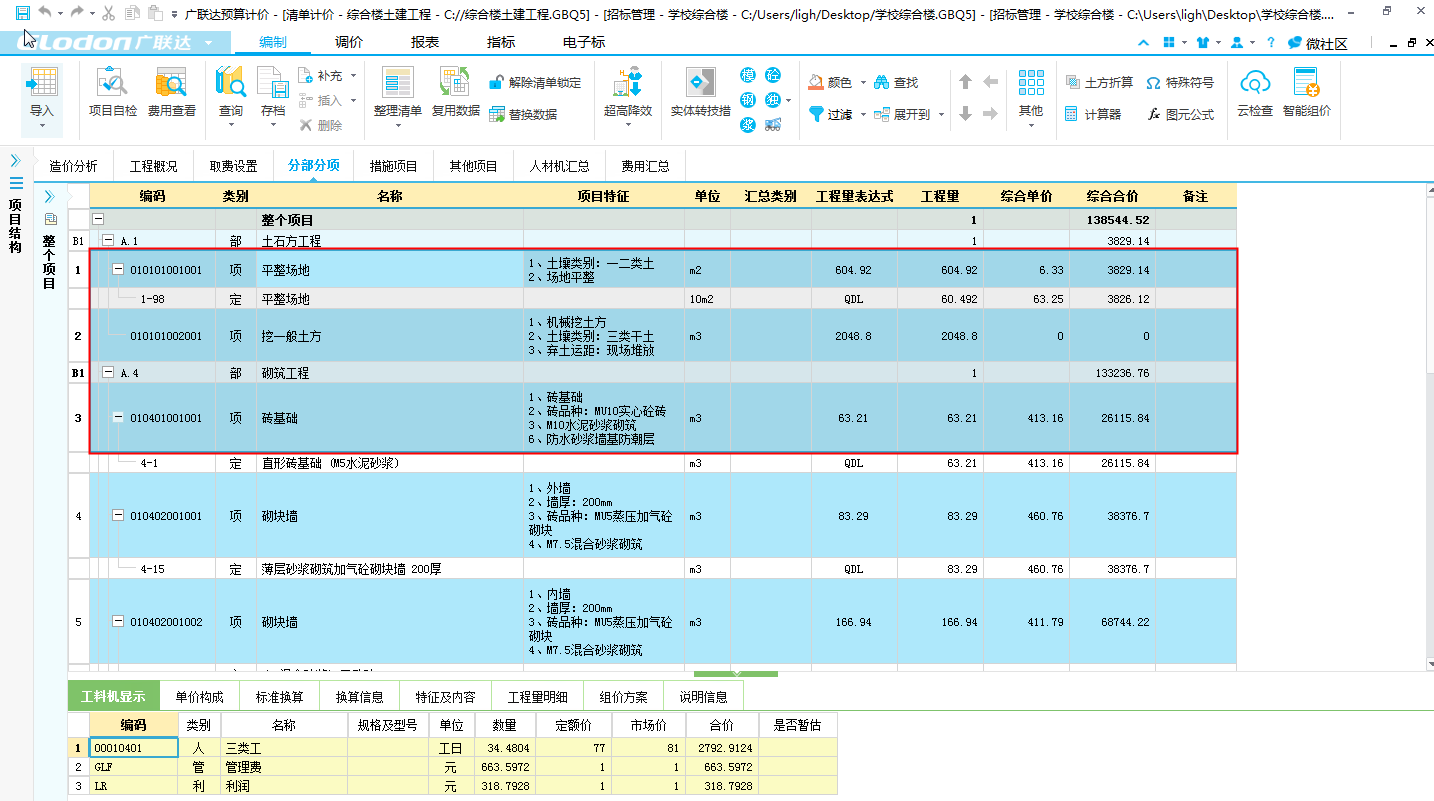
步骤三:选择下拉颜色框,选择颜色;
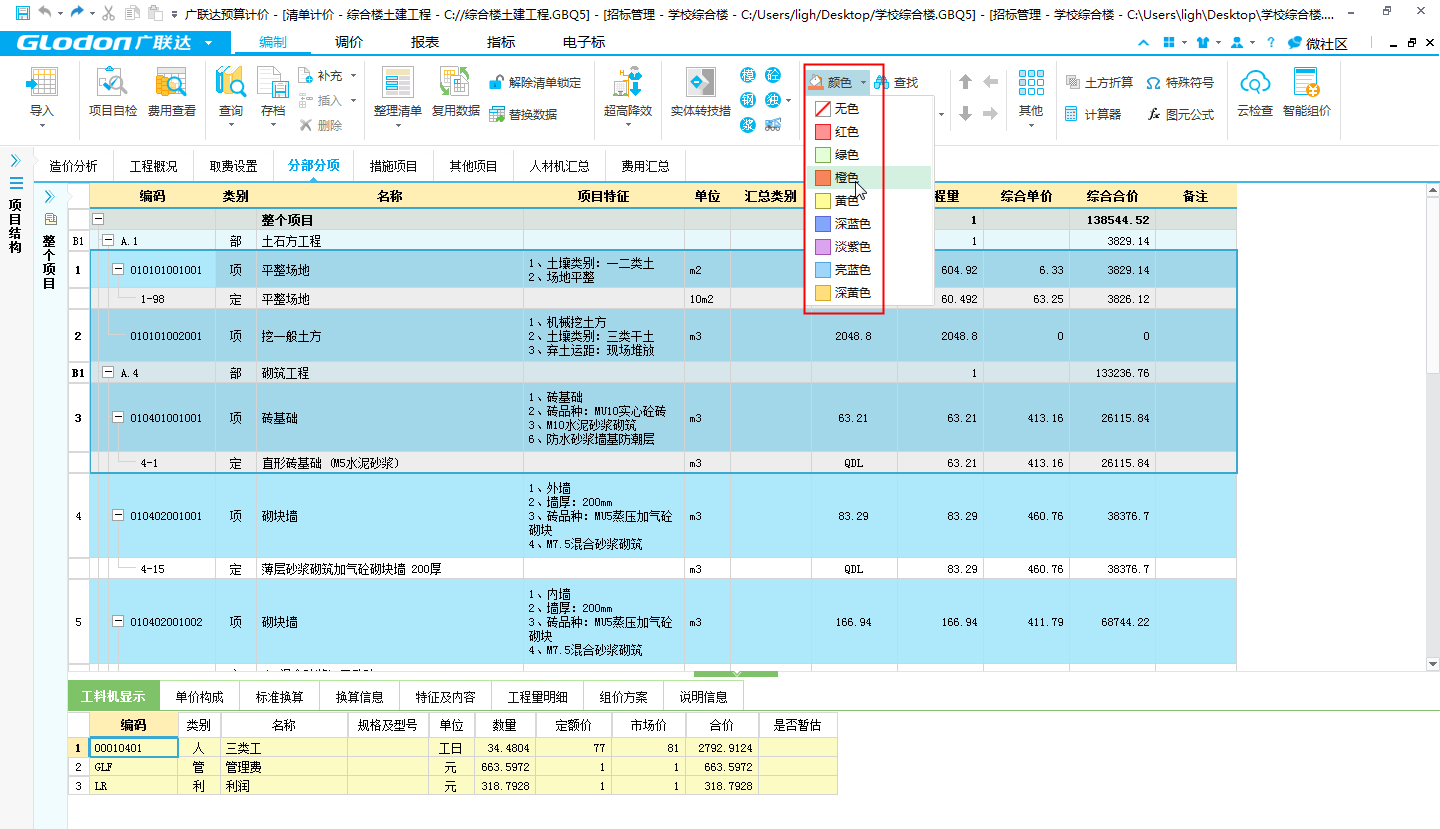
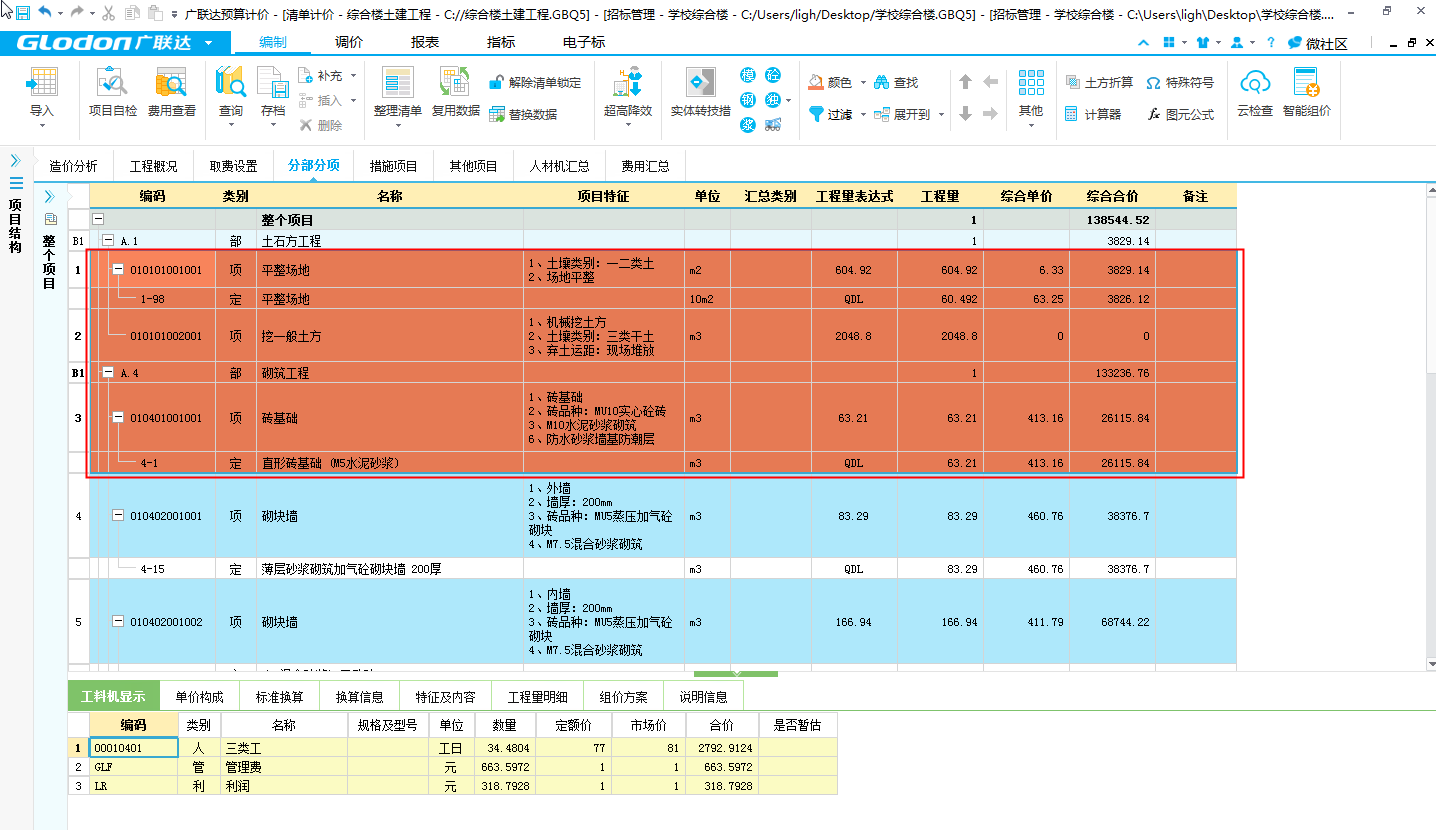
步骤四:颜色标记成功。
1.3过滤
1.3.1分部分项界面过滤**
业务场景:
1、组价时会对编制过程中存在问题的项进行批注或标记,包括清单、子目,标注后的项后期需要过滤出来,统一进行更改。
2、在核查工程时,希望能够快速过滤出重点标记的项目,比如主要清单、有颜色标记的、有批注内容的等。
软件操作:
步骤一:一级导航切换到【编制】,项目结构切换到单位工程节点,二级导航切换到【分部分项】页签,点击功能区【过滤】功能;
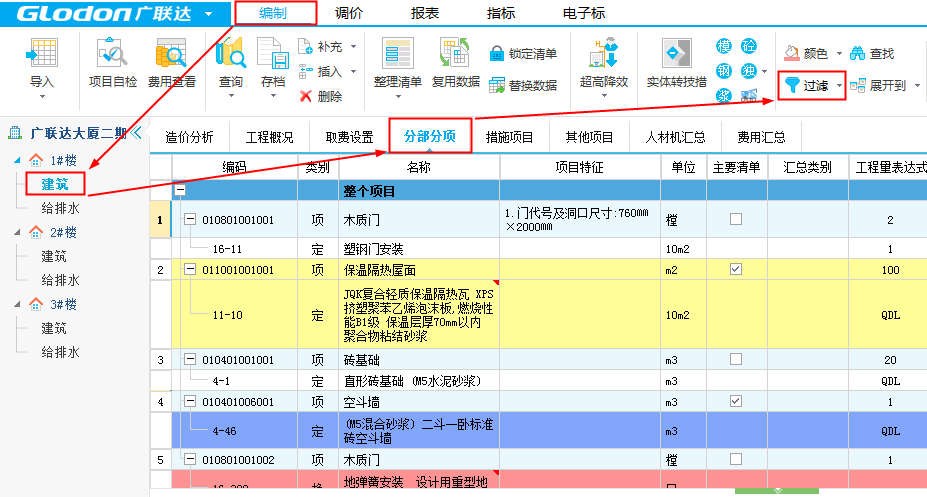
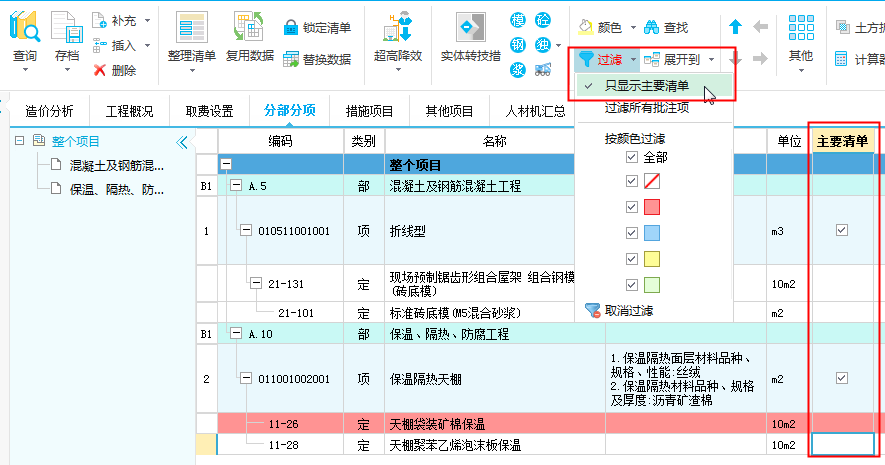
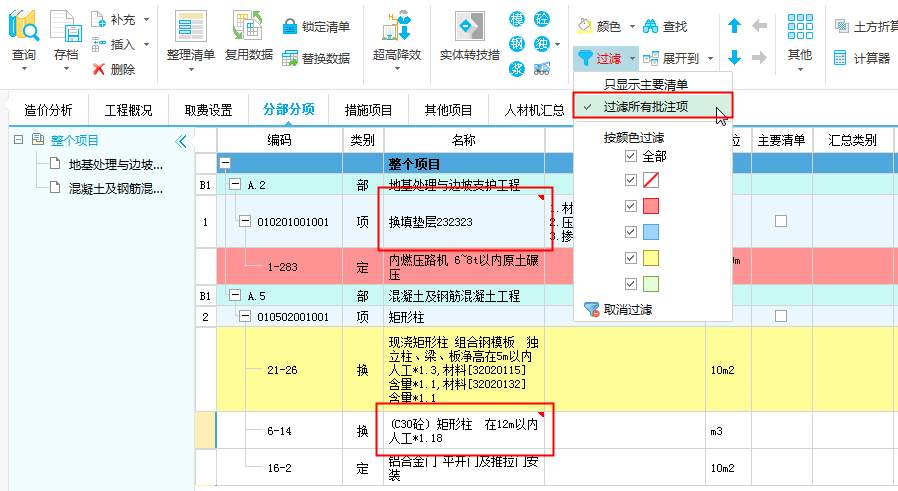
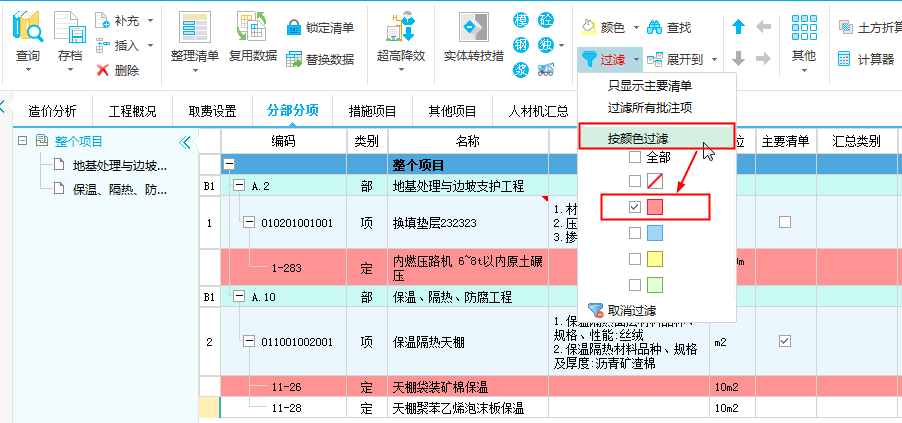
步骤二:【过滤】功能包括:【只显示主要清单】、【过滤所有批注项】、【按颜色过滤】;
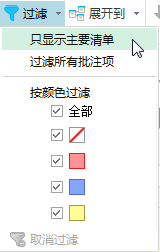
步骤三:选择【过滤】中的【只显示主要清单】后,数据编辑区中只显示设置为【主要清单】的清单项及组价,如下图:
步骤四:选择【过滤】中的【过滤所有批注项】后,数据编辑区中只显示进行了批注的清单项及组价,如下图:
步骤五:选择【过滤】中的【按颜色过滤】,只勾选颜色为红色的框,点击数据编辑区,则区域内只会显示标记为红色的清单项及组价,如下图:
使用技巧:
已经执行过【过滤】的窗口,该功能名称会变为红色字体,表示当前页面显示的内容已经过滤过,不是全部组价内容。
1.3.2人材机界面过滤
业务场景:
为方便材料管理,有时需要查看部分工料机,如在单位工程上需要查看:分部分项工料机、措施项目工料机、所有调差工料机、所有未调差工料机、有输出标记工料机、自定义过滤条件的工料机等。
软件操作:
步骤一:一级导航切换到【编制】,项目结构切换到单位工程节点(或项目节点),二级导航切换到【人材机汇总】页签,在功能区点击【过滤】功能;
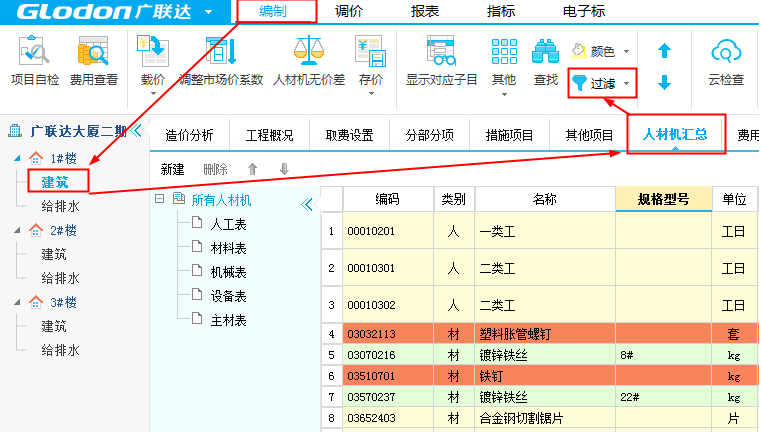
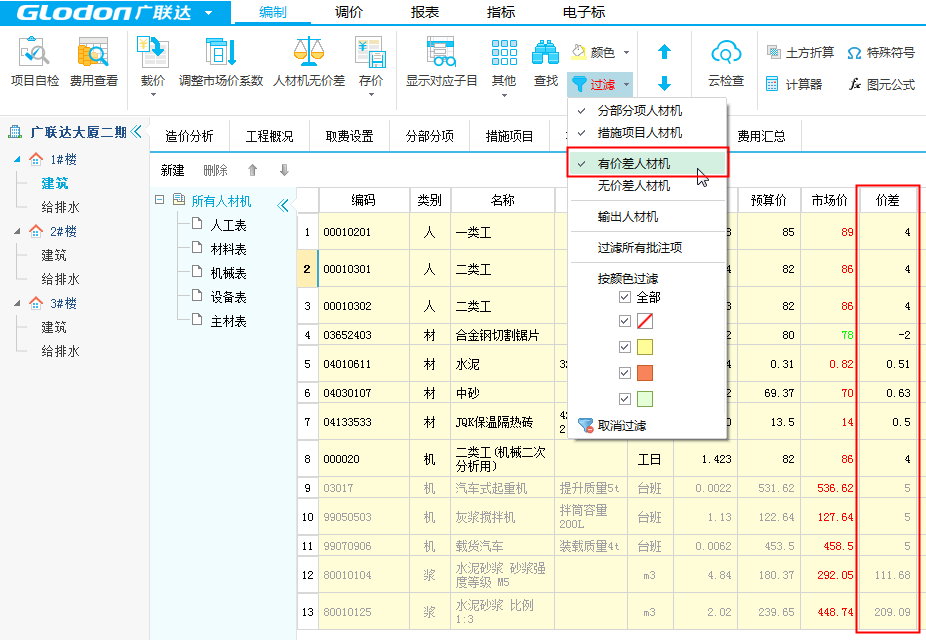
步骤三:如选择【有价差人材机】,则窗口中只显示预算价≠市场价的人材机;如勾选【无价差人材机】,则窗口中只显示预算价=市场价的人材机。两个功能选项互斥;
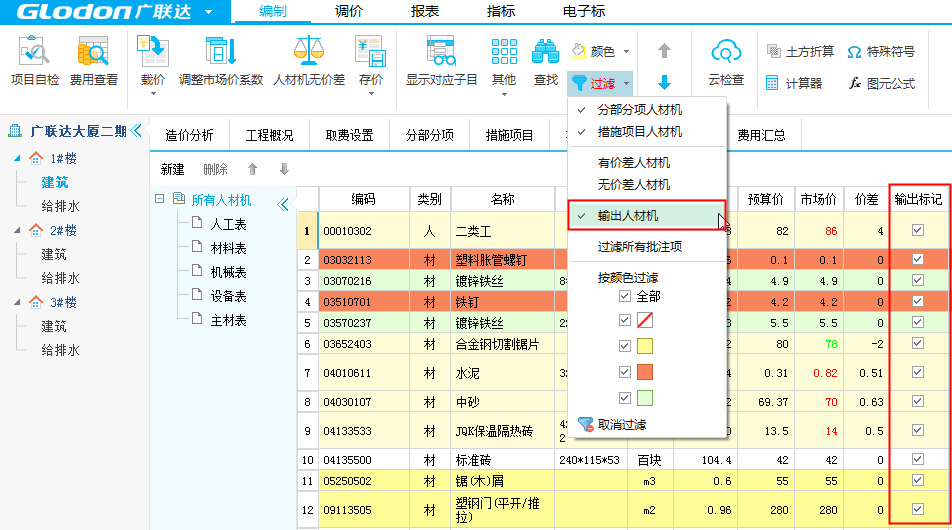
步骤四:如选择【输出人材机】,则窗口中只显示【输出标记】为勾选状态的人材机;
步骤五:选择【过滤所有批注项】和【按颜色过滤】,同分部分项筛选功能。
1.4批注
业务场景:
编制工程时,希望可以对一些项进行批注,便于后期查看修改。
软件操作:
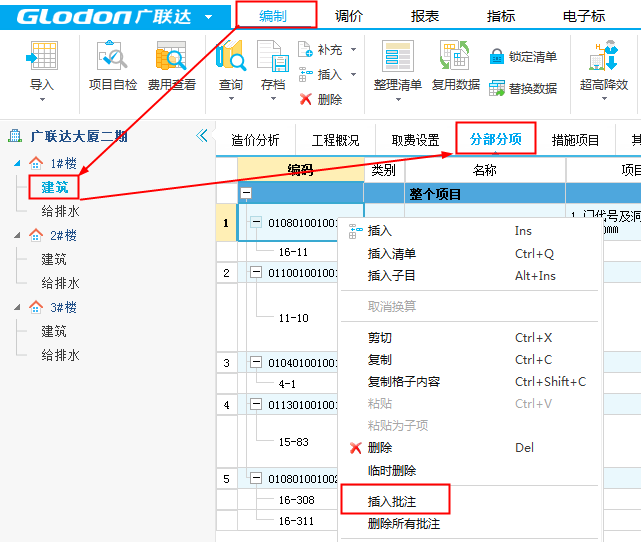
步骤一:一级导航切换到【编制】,项目结构切换到单位工程节点,二级导航切换到【分部分项】、【措施界面】、【其他项目界面】、【人材机汇总界面】、【费用汇总页签】,数据编辑区中选择任意清单项、工料机或费用行右键执行【插入批注】功能。
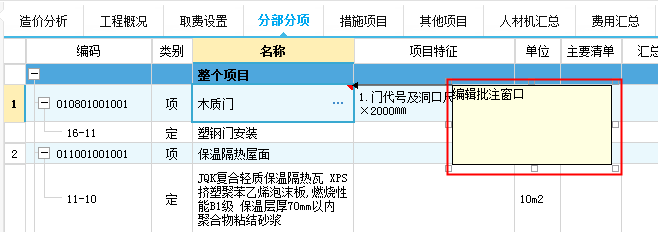
步骤二:在编辑批注窗口中可以根据需要进行编制说明、备注。同时,清单或子目行名称处会多出一个红色小三角;
步骤三:已经进行过批注的清单或子目行,右键功能中可以进行编辑、删除、或者显示隐藏批注信息;
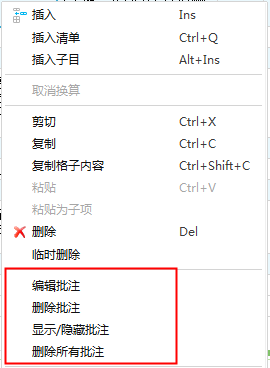
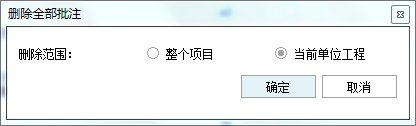
步骤四:点击【删除所有批注】功能,会弹出选择删除范围的对话框,默认范围为删除当前单位工程中的批注,也可以选项删除整个项目的批注。
使用技巧:
项目级【人材机汇总】界面中也可以插入批注,功能同上;
在任意一列都可点击右键选择插入批注,批注会统一显示在名称列。
1.5撤销恢复
业务场景:
编制工程时,因为误操作,需要撤销当前的操作。
软件操作:
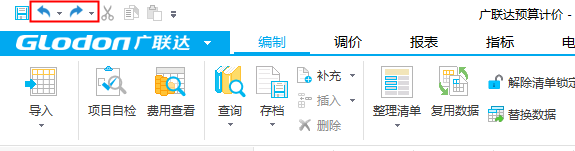
在【标题栏】左侧可执行【撤销】、【恢复】功能;
使用技巧:
可以执行的情形,保存后,有些是不能恢复的。
1.切换项目结构,切换一级导航、二级导航都不影响【撤销】、【恢复】功能的使用。
2.保存工程后,无法执行【撤销】、【恢复】功能。
1.6下拉填充
业务场景:
调材料价格时,希望能够一次批量修改多条材料的信息,如供货方式、市场价锁定、输出标记、厂家、品牌、质量等级、产地、是否暂估、备注。
软件操作:
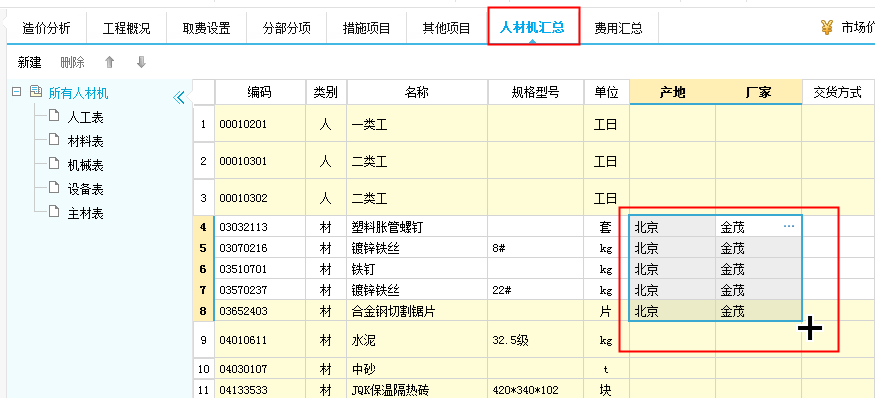
步骤一:一级导航切换到【编制】,项目结构切换到项目节点或单位工程节点,二级导航切换到【人材机汇总】页签,在数据编辑区找到【产地】、【厂家】等材料编辑列;
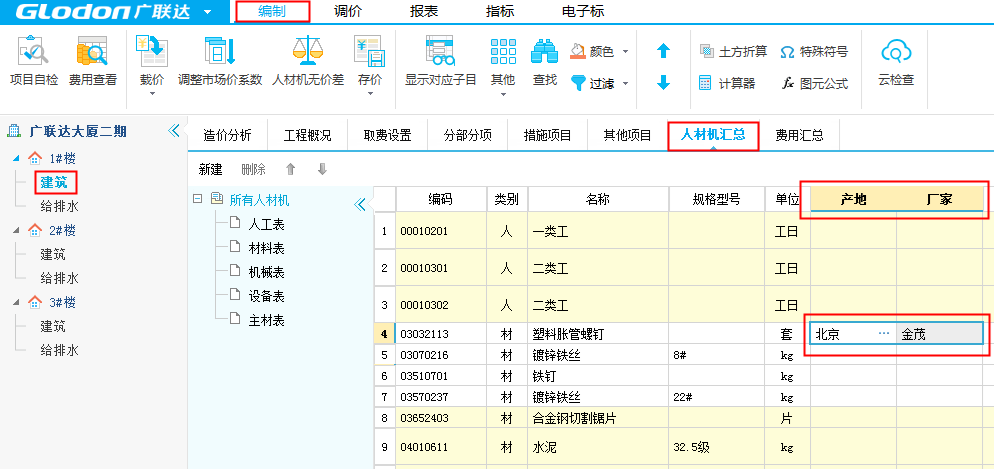
步骤二:编辑完成一条材料的【产地】和【厂家】信息后,通过编辑框右下角“加号”下拉拖拽填充到其他相关材料中,如下图:
使用技巧:
项目级人材机界面:供货方式、市场价锁定、输出标记、厂家、品牌、质量等级、产地、是否暂估、备注都可下拉复制。
单位级人材机界面:市场价锁定、输出标记、厂家、品牌、质量等级、产地、备注都可下拉复制。
1.7局部汇总
业务场景:
进度结算时,需要汇总部分清单或子目的造价。
软件操作:
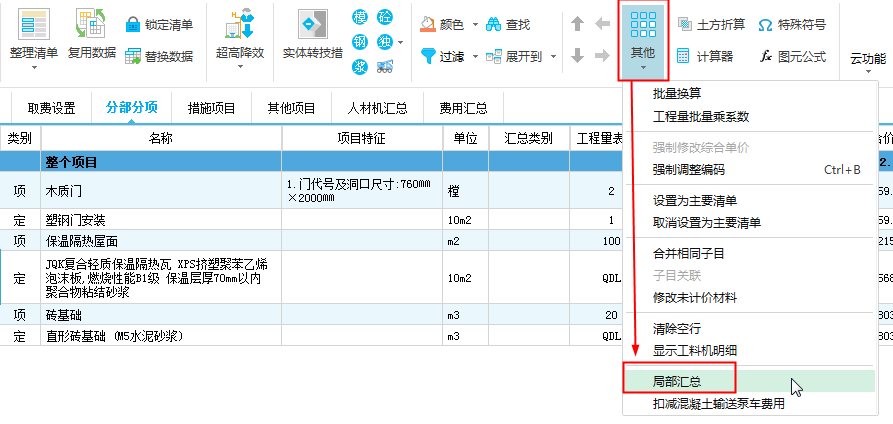
步骤一:一级导航切换到【编制】,项目结构切换到单位工程,二级导航切换到【分部分项】或【措施项目】页签,点击功能区【其他】下的【局部汇总】功能;
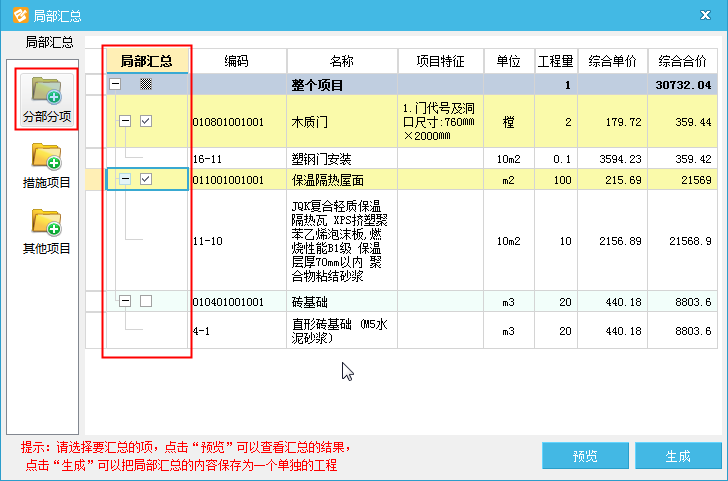
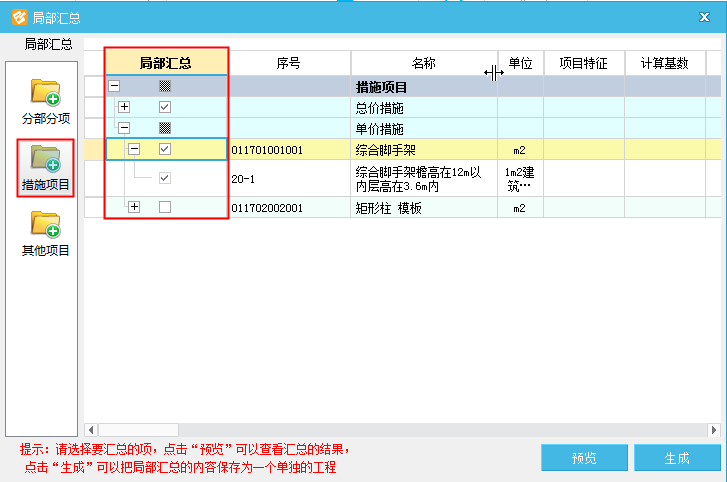
步骤二:弹出局部汇总窗口中,窗口分三个页签:分部分项、措施项目、其他项目,分别在每个页签中勾选需要局部统计的分部分项工程量清单、措施项目清单及其他项目清单项;
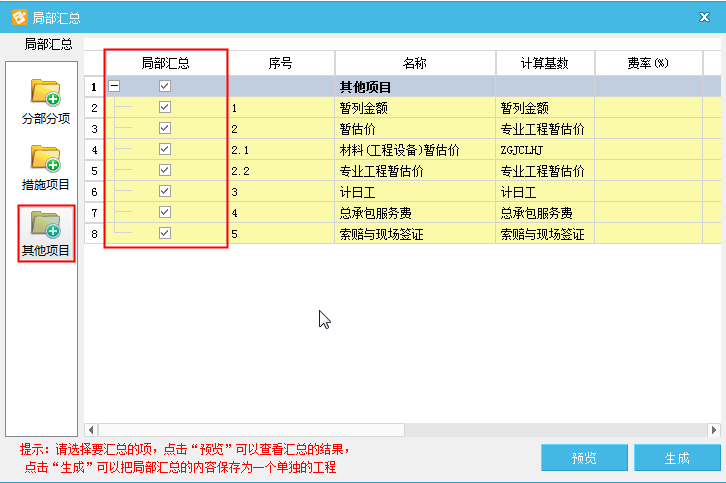
步骤二:选择完成需要汇总的项后,点击【预览】可以查看人材机和费用汇总的结果;
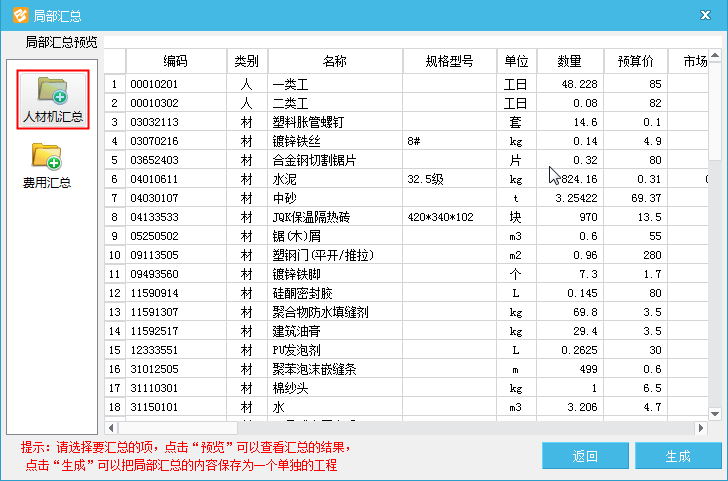
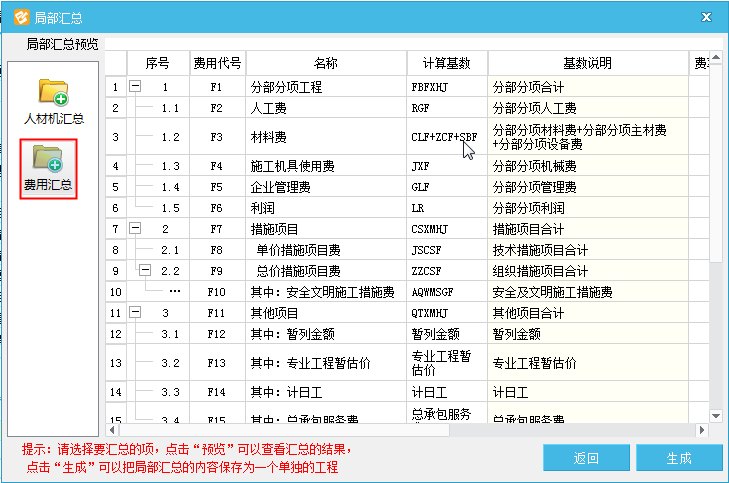
步骤三:【预览】过程中如有需要调整的,点击【返回】修改,确定没有问题后点击【生成】可以把局部汇总的内容保存为一个单独的工程,如下图:
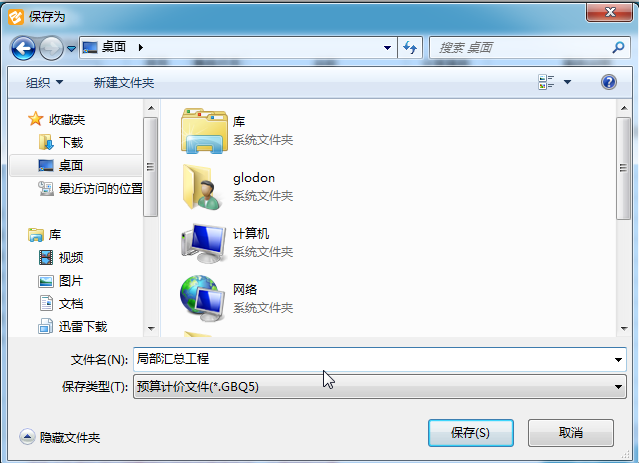
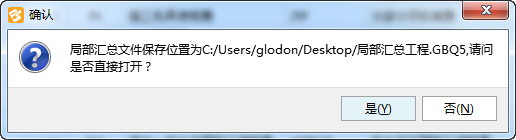
步骤四:点击【是】后,会直接打开新保存的局部汇总单位工程,供您查看、修改及统计数据使用。
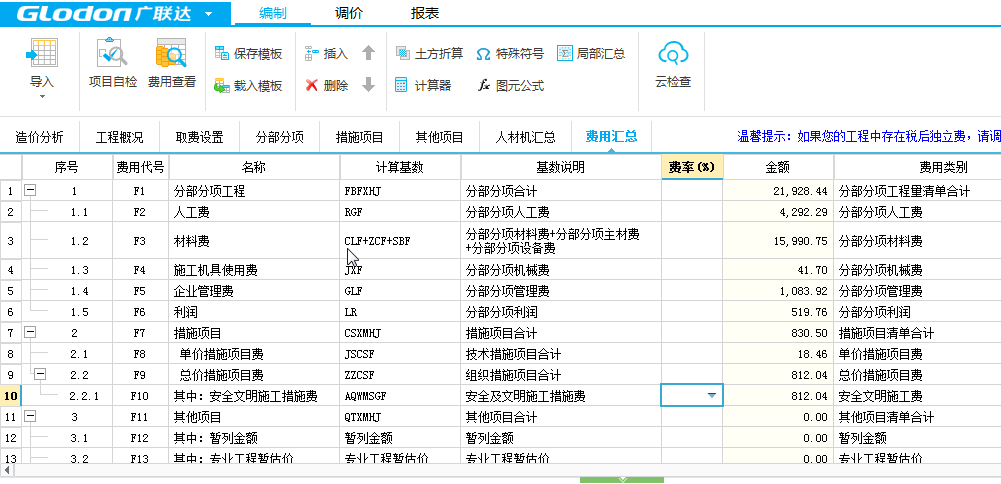
使用技巧:
对于关联子目会同步参与局部汇总,如分部分项页面的砼子目局部汇总后,模板子目也会同步被设置。
1.8费用查看
业务场景:
在编制预算过程中可以实时查看关键费用项和总造价的变化。
软件操作:
步骤一: 一级导航定位在【编制】,二级导航切换到任意页签,项目结构树定位到任一节点,功能区选择【费用查看】;
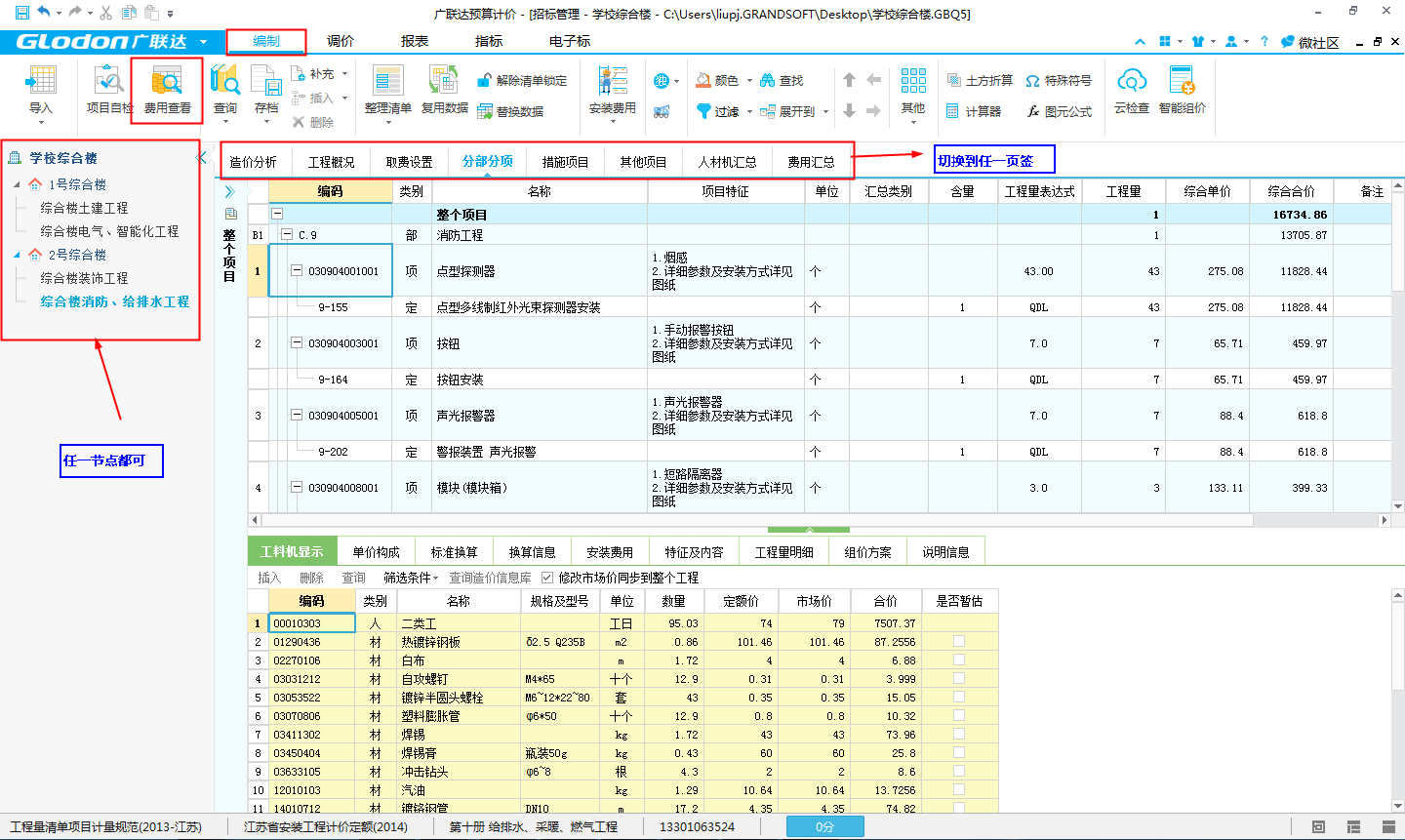
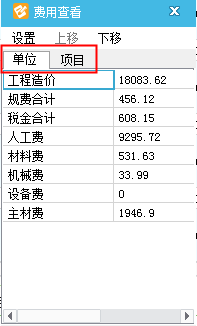
步骤二: 在弹出的【费用查看】窗口中软件默认给出工程总造价、人、材、机、管理费、利润费用,该窗口可以随意移动到自己想要的位置;
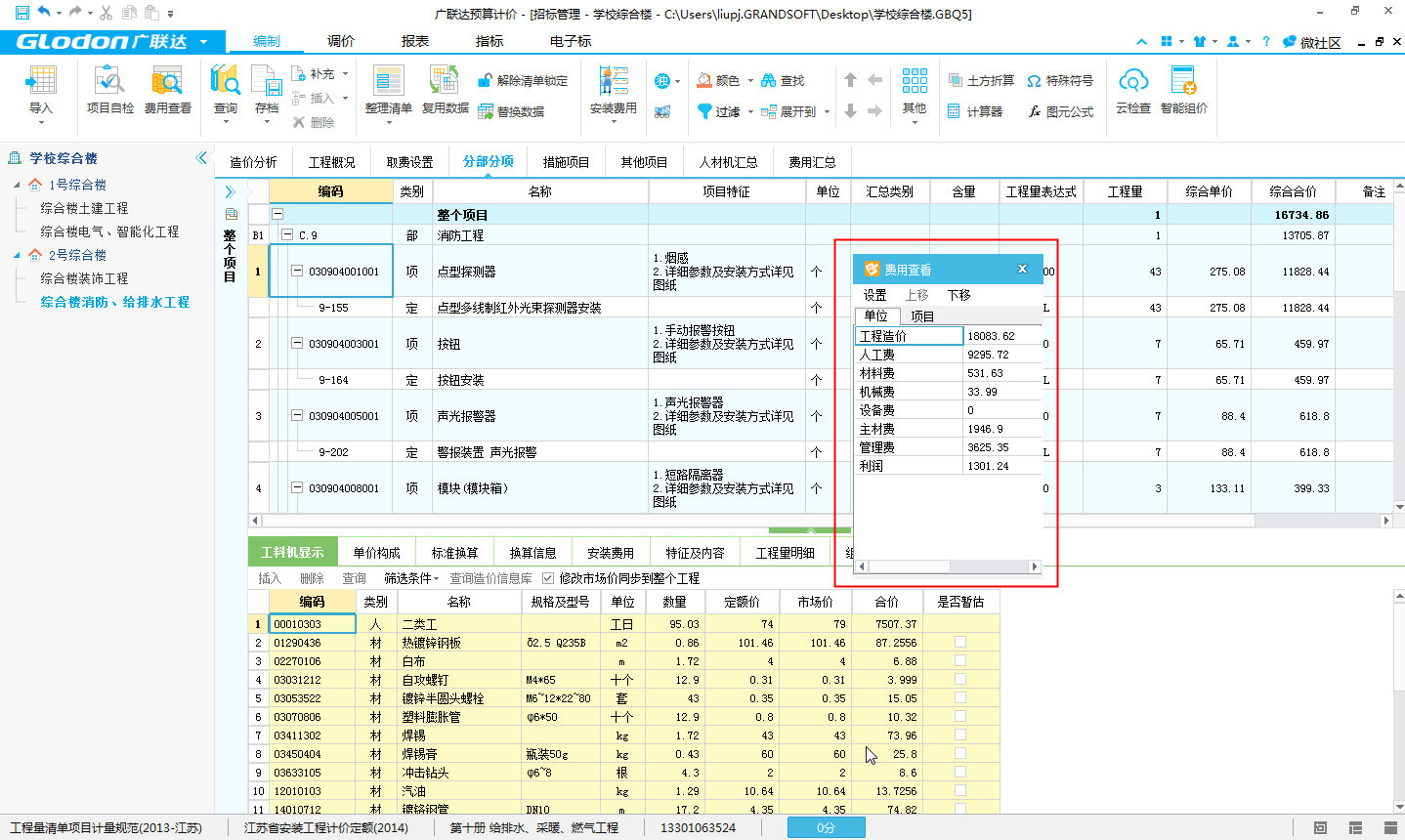
步骤三:【费用查看】中可以看到选中单位工程的费用以及整个项目的费用,可以进行单位、项目切换。
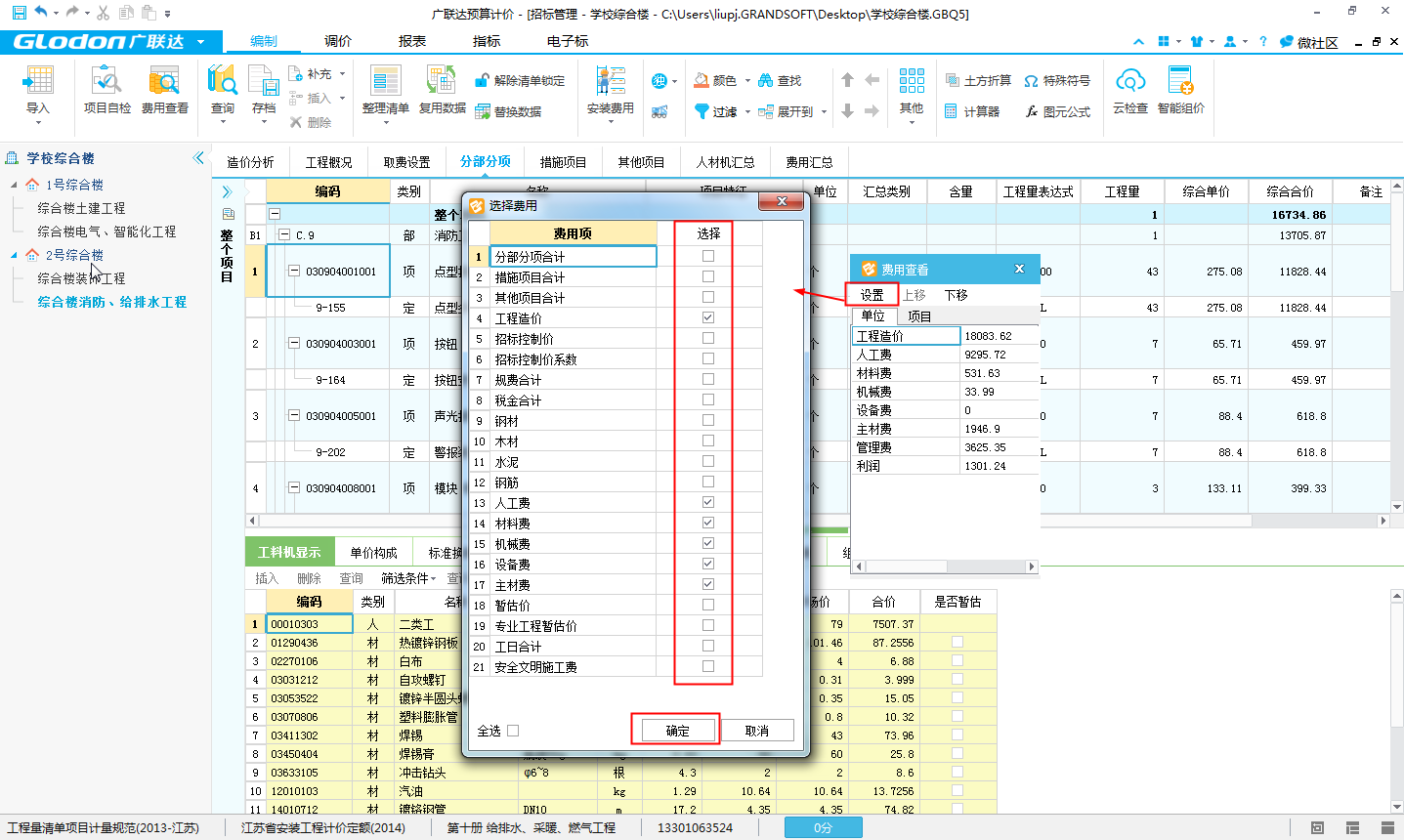
步骤四:对于需要看到的更多费用项可以点击【设置】,对需要查看的费用项勾选后确定;
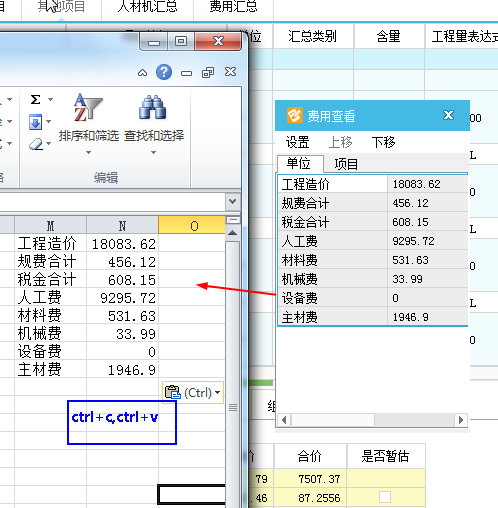
步骤五:对于这些费用项需要导出到execl或word,选中费用crtl+c,ctrl+v完成复制和粘贴;
1.9复制格子内容
业务场景:
对于软件中的数据希望可以复制到其他地方,如execl,word,提高工作效率;
软件操作:
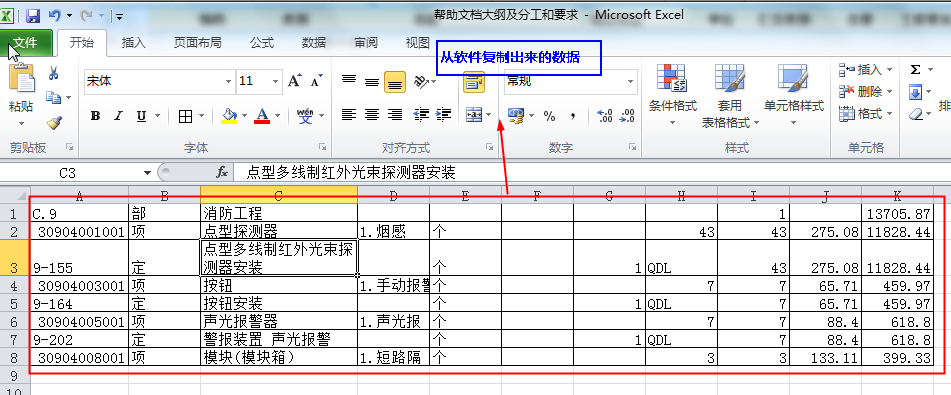
步骤一: 一级导航定位在【编制】,二级导航切换到任意页签,项目结构树定位到任一节点,框选想要复制的内容,鼠标右键选择【复制格子内容】;
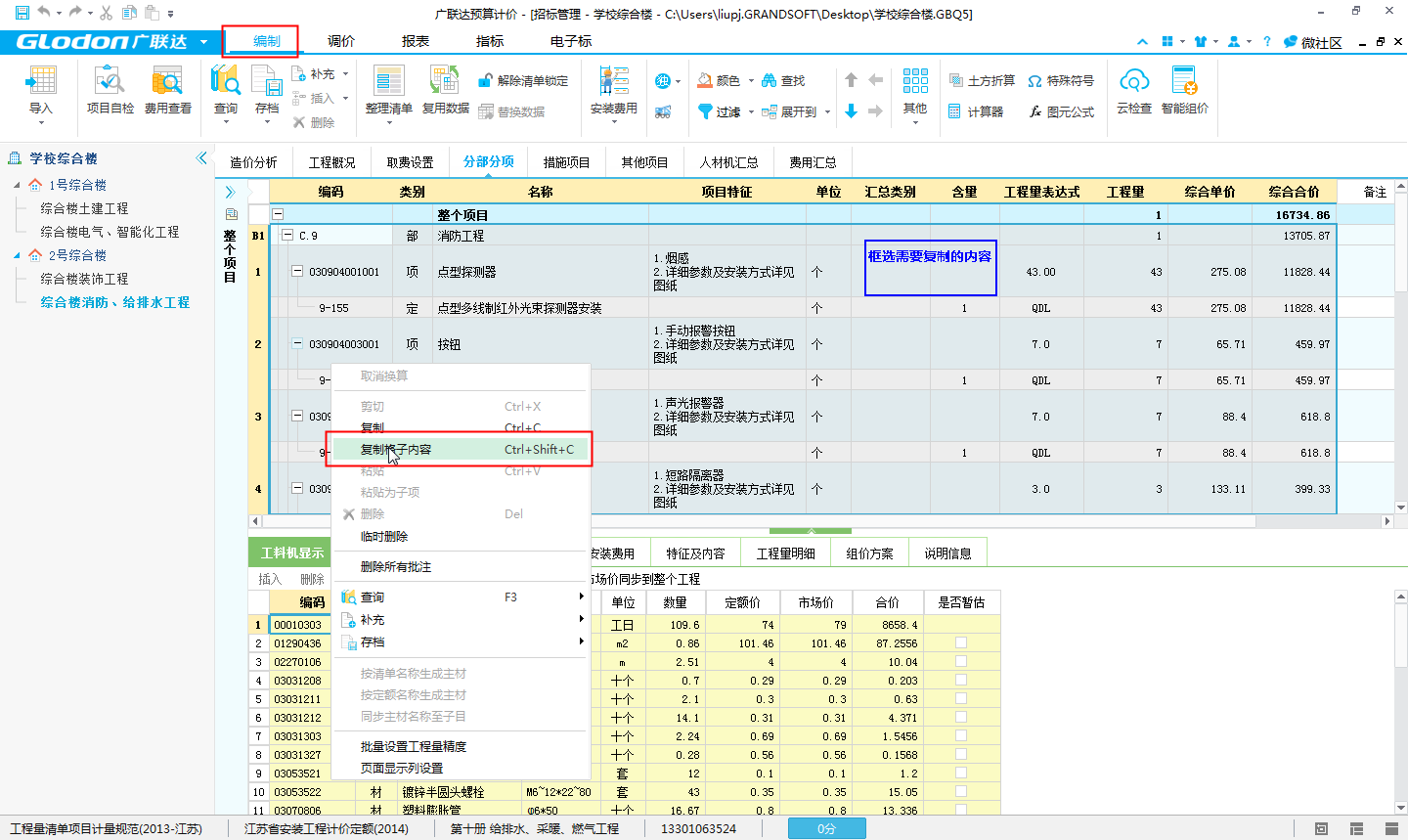
步骤二: 打开execl表,或者word等;输入ctrl+v,完成复制。
使用技巧:
【复制格子内容】可以使用快捷键【ctrl+shift+c】。
© 广联达科技股份有限公司 版权所有