 人材机编制
人材机编制
5.6.1载价、材料来源显示
业务场景:
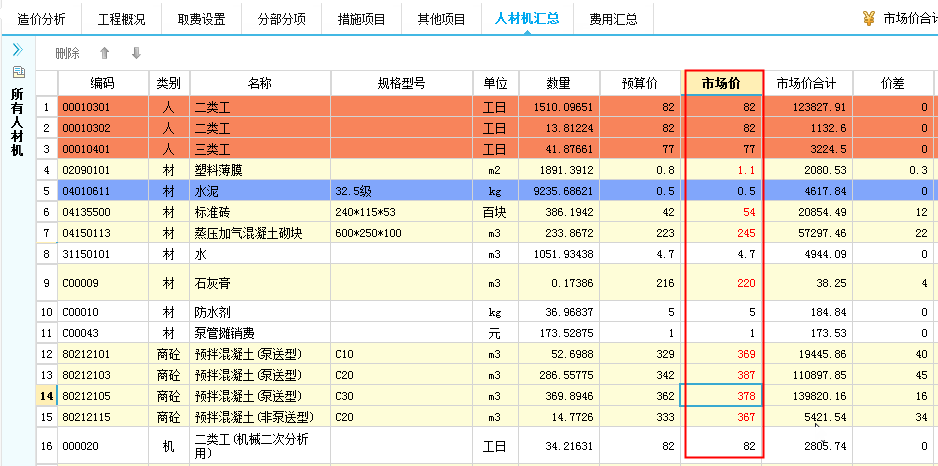
在编制招标文件时,编制工作完成后,在人材机汇总界面载入市场价文件,完成市场价调整。或者自己手动修改材料市场价,完成调价工作。
软件操作:
5.6.1.1批量载价
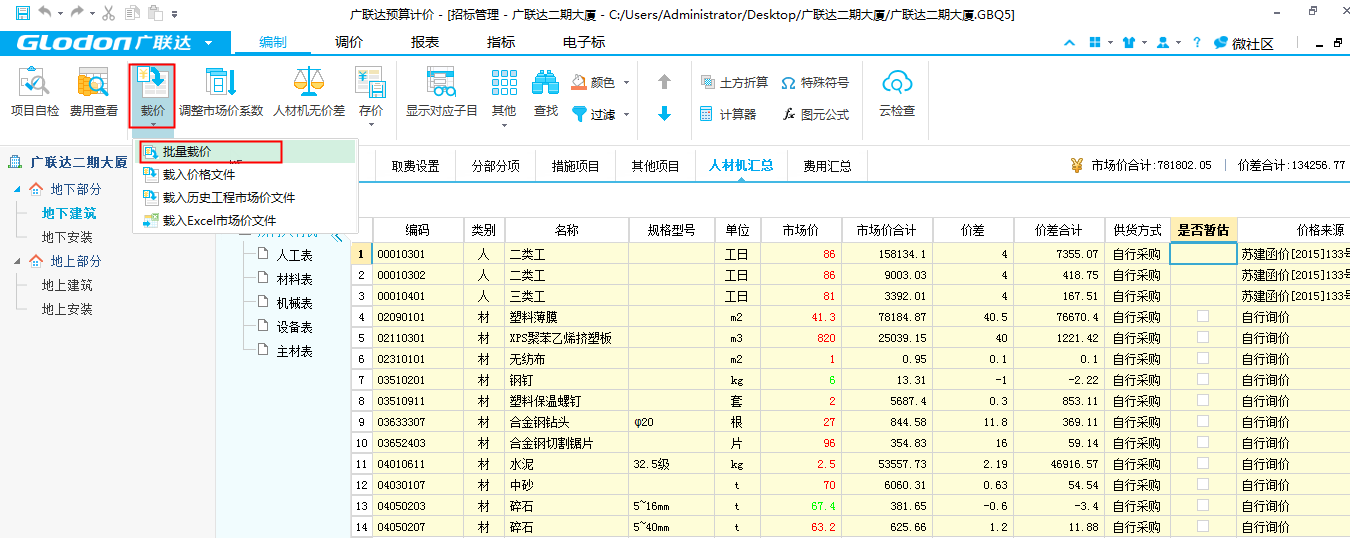
步骤一:【一级导航栏】选择【编制】,【项目结构树】选择单位工程,【二级导航栏】选择【人材机汇总】,点击【功能区】的【载价】,选择【批量载价】;

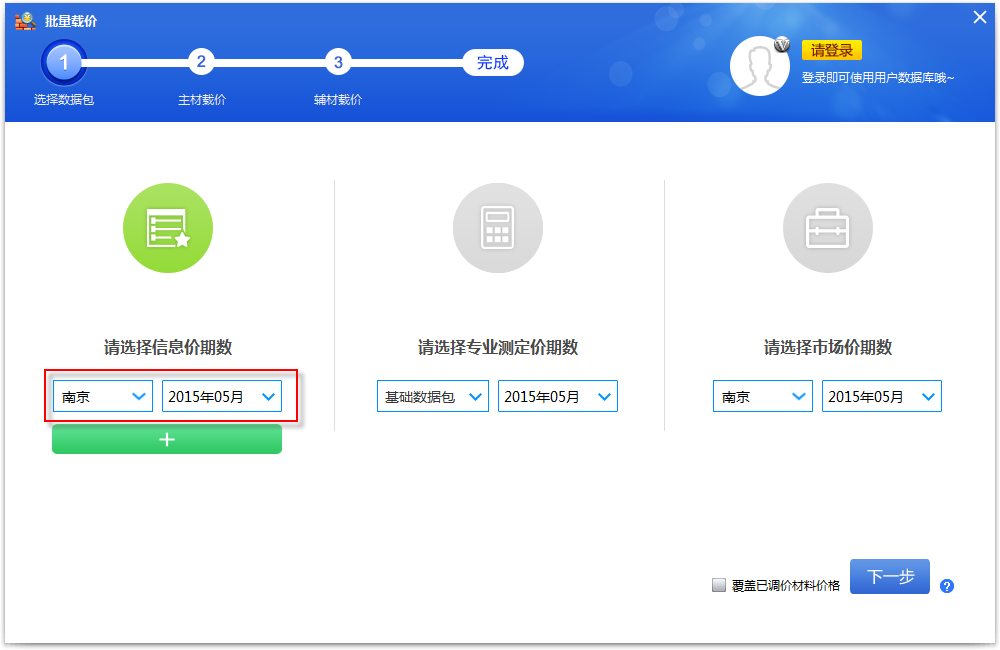
步骤二:在弹出的窗口中,根据工程实际选择需要载入的某一期信息价或多期信息价加权,然后点击【下一步】;

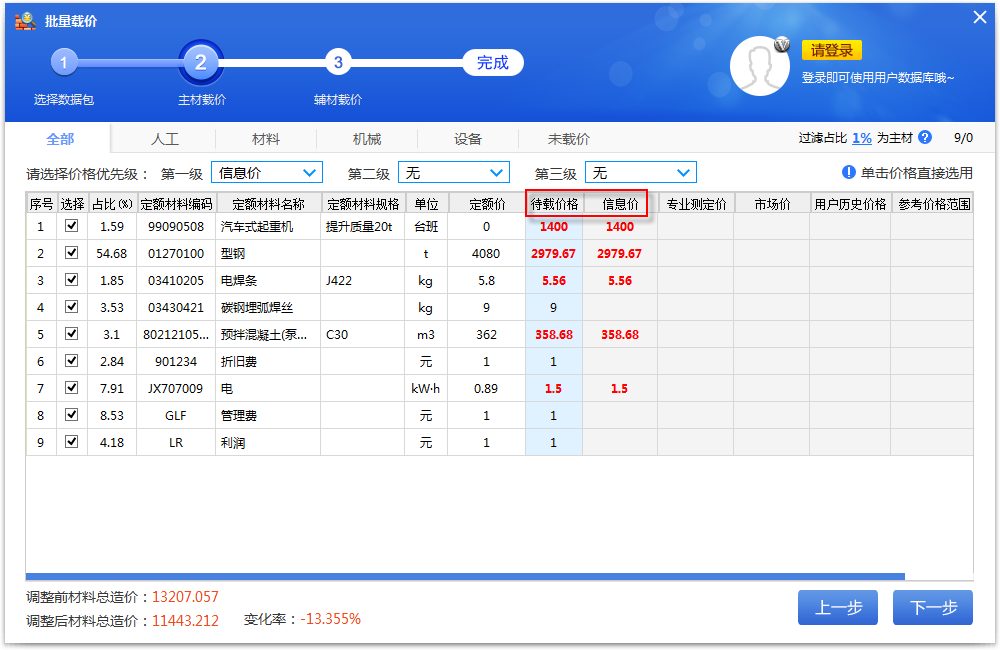
步骤三:在【载价结果预览】窗口,可以看到,待载价格和信息价,根据实际情况也可以手动更改待载价格,完成后点击【下一步】完成载价。
5.6.1.2载入价格文件
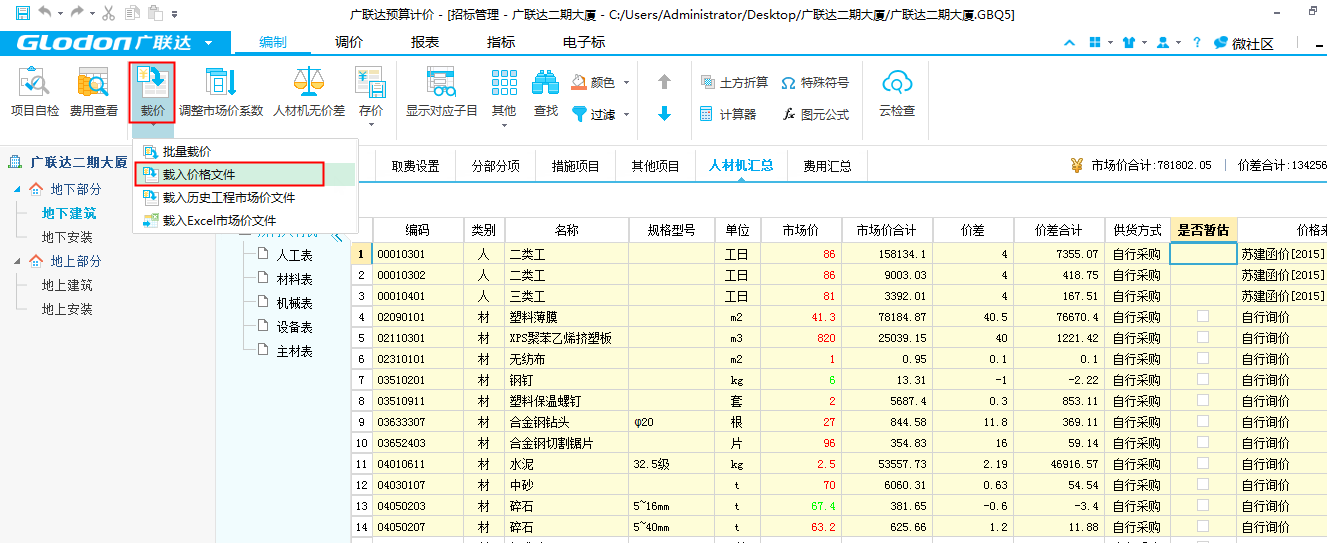
步骤一:【一级导航栏】选择【编制】,【项目结构树】选择单位工程,【二级导航栏】选择【人材机汇总】,然后点击【功能区】的【载价】,选择【载入价格文件】;

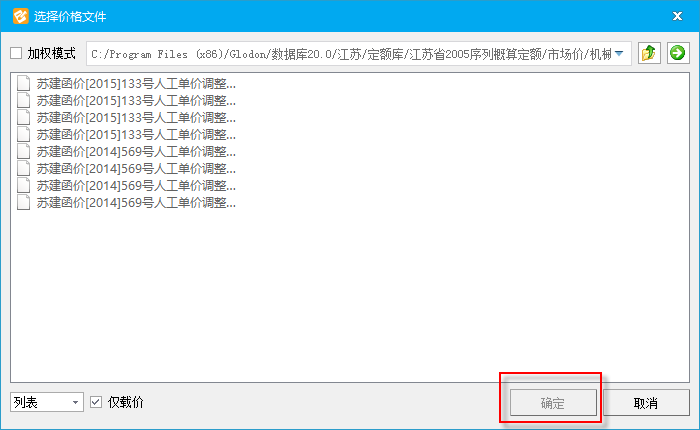
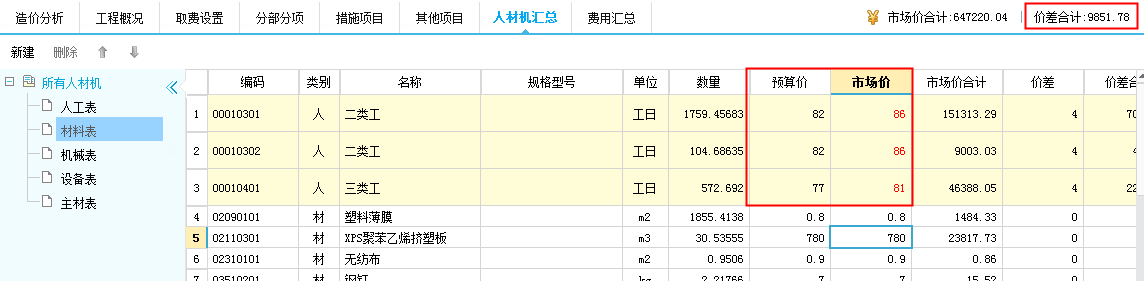
步骤二:在【选择价格文件】窗口,选择需要载入的价格文件,然后点击【确定】,即可快速完成载价工作。


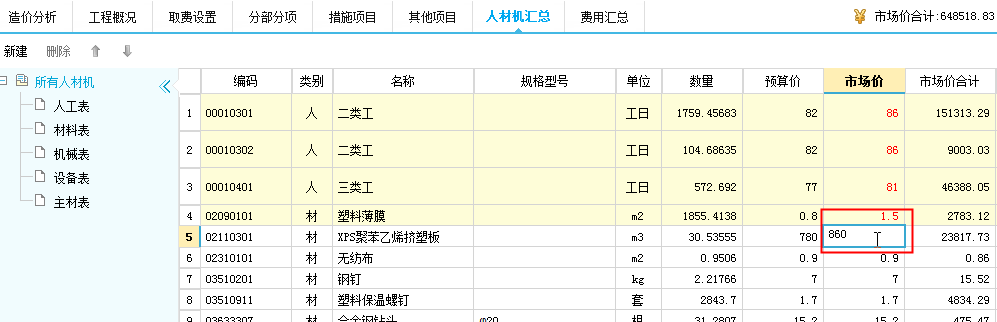
步骤三:对于载价文件中未包含的材料,手动选中该材料,点击市场价,直接输入查询到的该材料市场价。

5.6.1.3载入历史工程市场价文件
步骤一:【一级导航栏】选择【编制】,【项目结构树】选择单位工程,【二级导航栏】选择【人材机汇总】,点击【功能区】的【载价】,选择【载入历史工程市场价文件】。
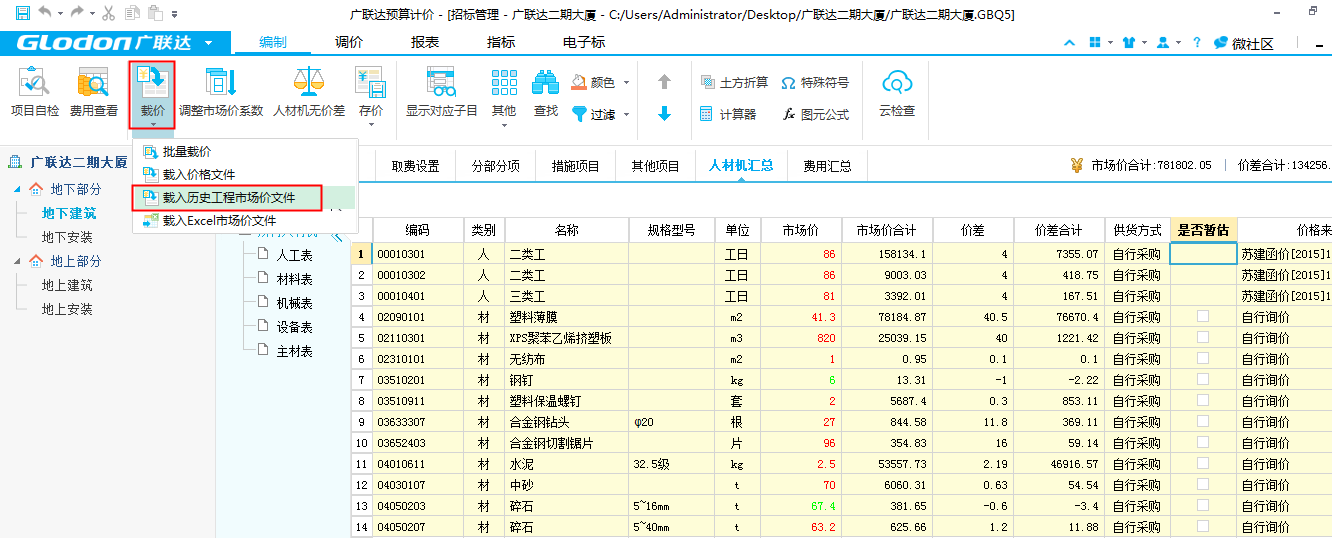

步骤二:在【打开】窗口中,选择需要利用的历史工程,然后点击【打开】。
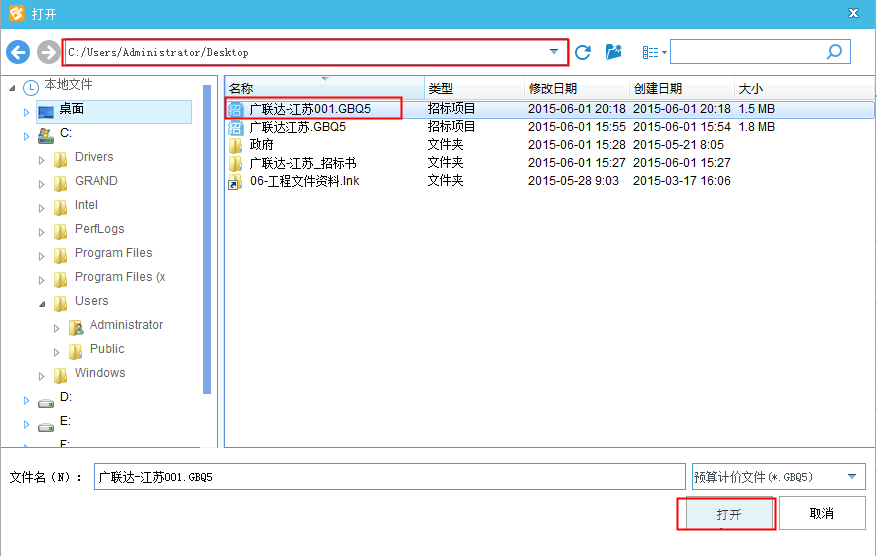

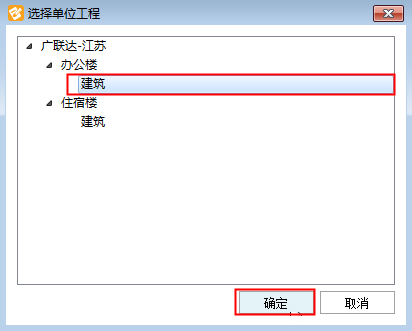
步骤三:选择历史项目工程中,需要被载入的单位工程,然后点击【确定】。

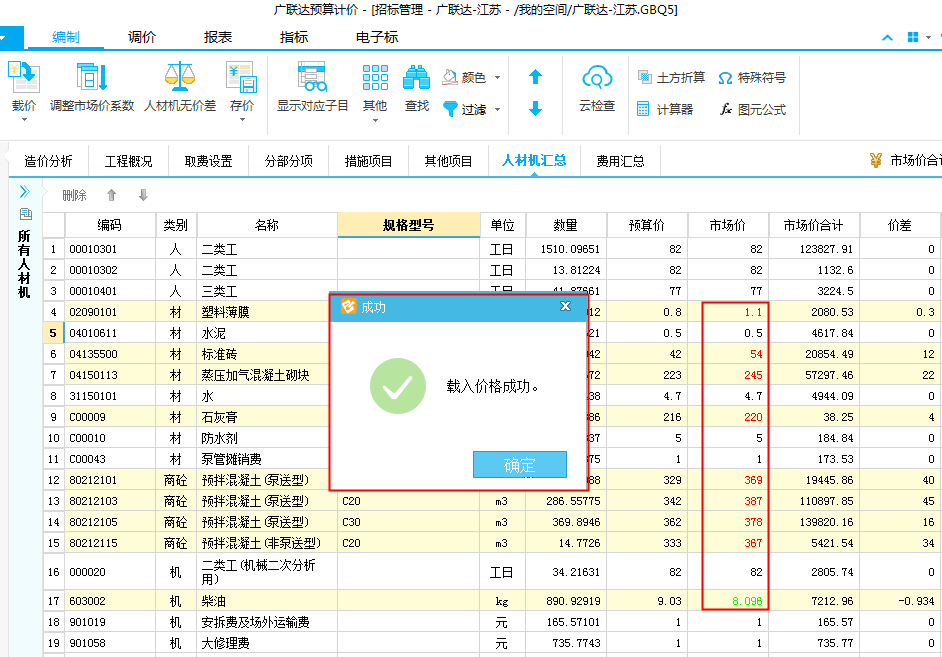
步骤四:载入价格成功,点击【确定】。

5.6.1.4载入excel市场价文件
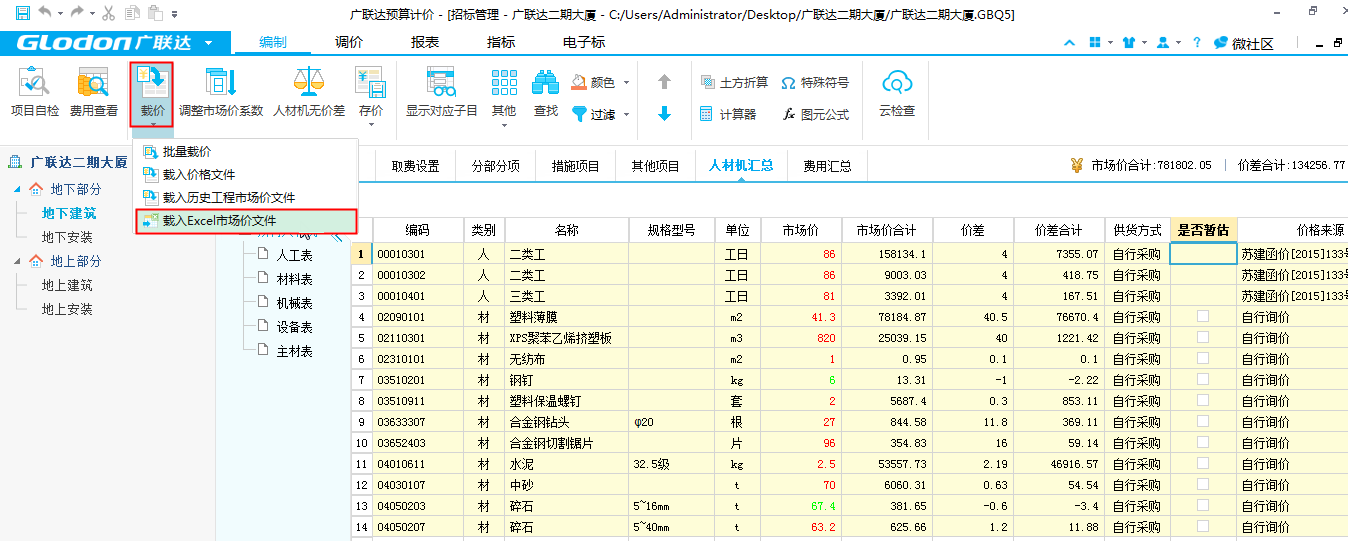
步骤一:【一级导航栏】选择【编制】,【项目结构树】选择单位工程,【二级导航栏】选择【人材机汇总】,点击【功能区】的【载价】,选择【载入Excel市场价文件】;

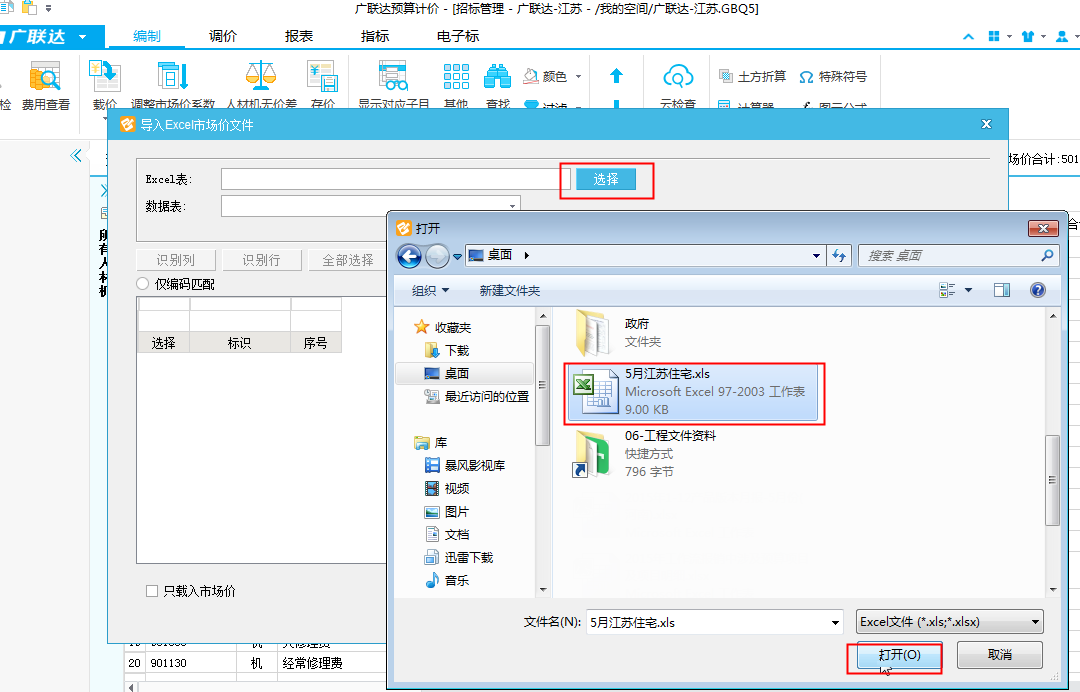
步骤二:在【导入Excel市场价文件】窗口,点击excel表的【选择】,然后选择需要载入的excel表市场价文件,点击【打开】;

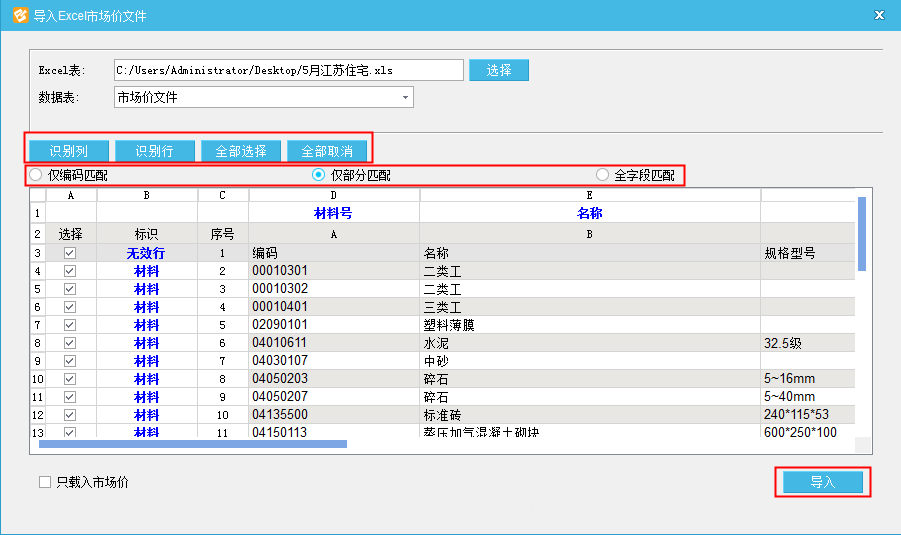
步骤三:对载入的excel表市场价文件进行【识别行】和【识别列】,然后根据需要选择excel表材料与工程材料匹配方式,然后点击【导入】;

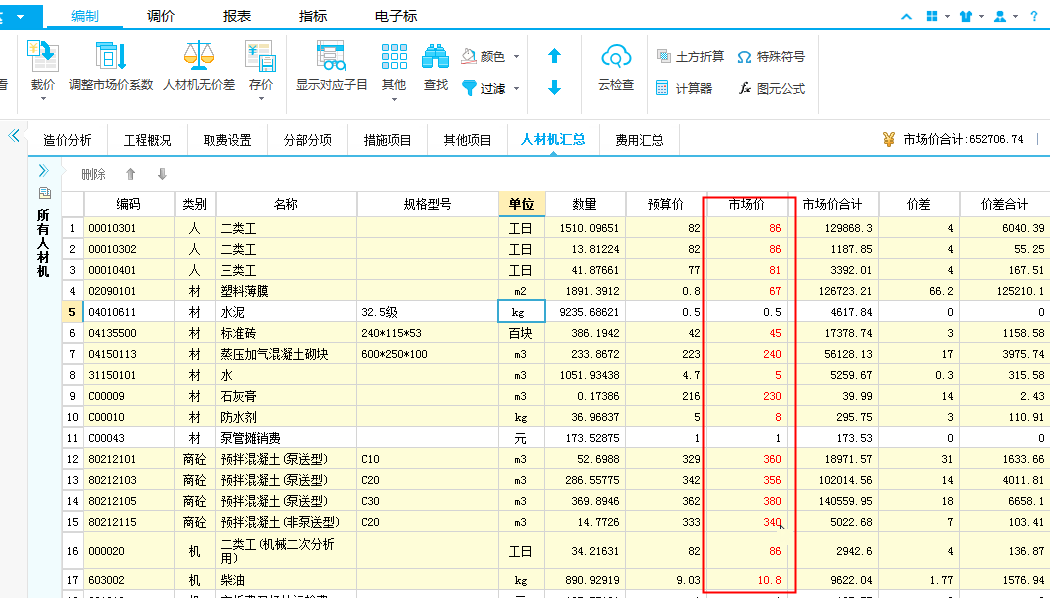
步骤四:excel表材料价格载入完成。

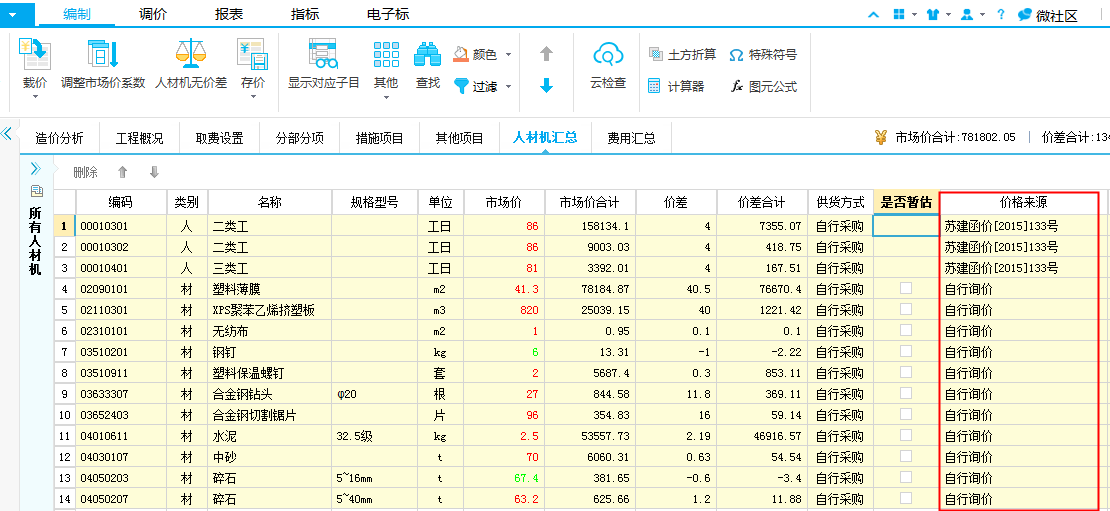
5.6.1.5材料来源显
步骤一:【一级导航栏】选择【编制】,【项目结构树】选择单位工程,【二级导航栏】选择【人材机汇总】,在已调价材料的【材料来源】列,可以看到该材料的市场价格来源。
© 广联达科技股份有限公司 版权所有