
1.1报表
业务场景
审核完成后,需要导出excel、PDF报表打印,如果没有相应报表会在报表管理中找到后台保存的报表,或者自己新建报表按照招标方格式要求设计,最后把这些报表进行排序、批量打印或导出。
软件操作:
1.1.1批量导出报表到EXCEL或PDF
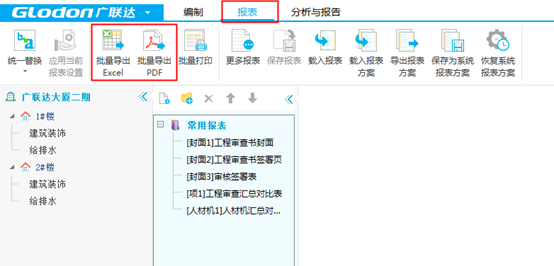
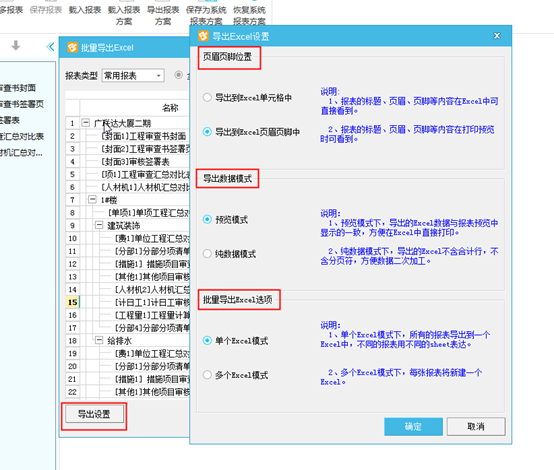
步骤一:一级导航定位在【报表】,选择功能区【批量导出EXCEL】或【批量导出PDF】,现以导出EXCEL为例,进行操作;
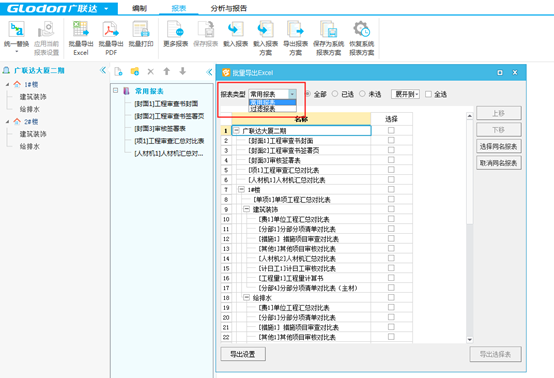
步骤二: 点击【批量导出EXCEL】或【批量导出PDF】,软件可以根据不同需要选择报表类型;
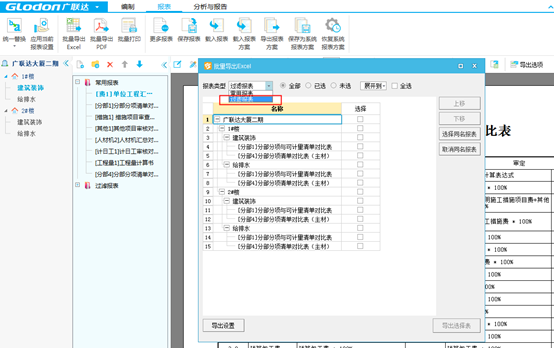
步骤三:在【编制】界面设置过滤条件后,可将过滤项导出报表;
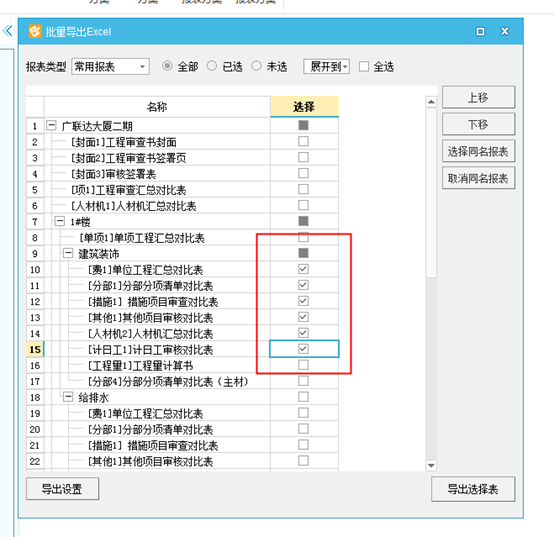
步骤四:可以批量对报表进行选择;
步骤五:可以在【导出设置】中对EXCEL的页眉页脚位置、导出数据模式、批量导出EXCEL选项进行选择。
1.1.2打印、批量打印
步骤一:一级导航定位到【报表】,选择功能区【批量打印】;
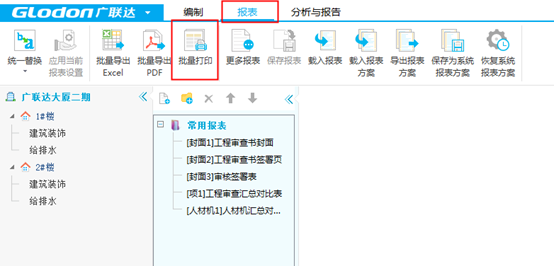
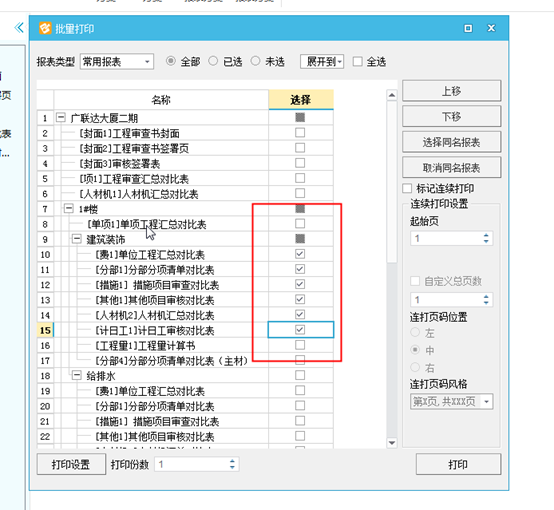
步骤二: 点击【批量打印】,根据需要打印的文件进行勾选;
步骤三:对报表进行连续打印设置,根据工程需要对起始页、自定义总页数进行调整,也可以对连打页码位置、连打页码风格进行设置,可以对打印分类进行设置;
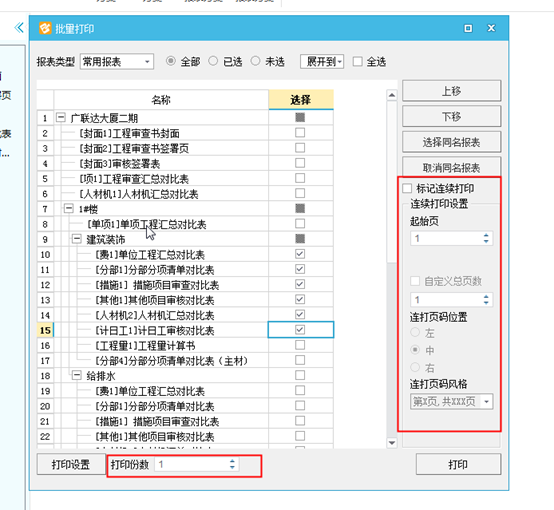
步骤四:设置完毕后,点击打印。
1.1.3更多报表
步骤一:一级导航定位到【报表】,选择功能区【更多报表】;
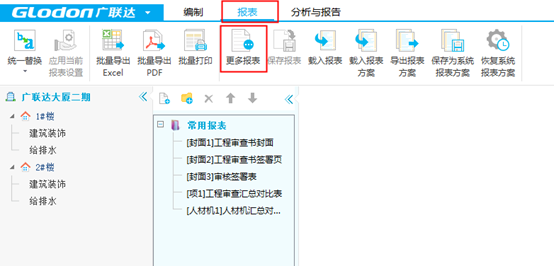
步骤二:点击【更多报表】软件会弹出窗口,对于一些不常用的报表用户可以在此报表中选择;
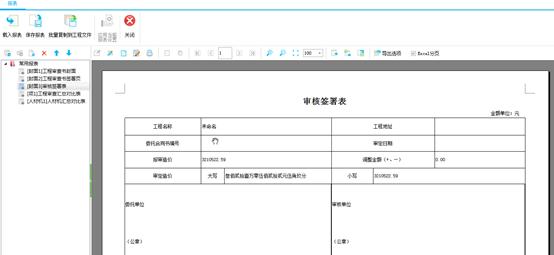
步骤三:点击【批量复制到工程文件】,把需要的报表复制到所在的工程文件中;
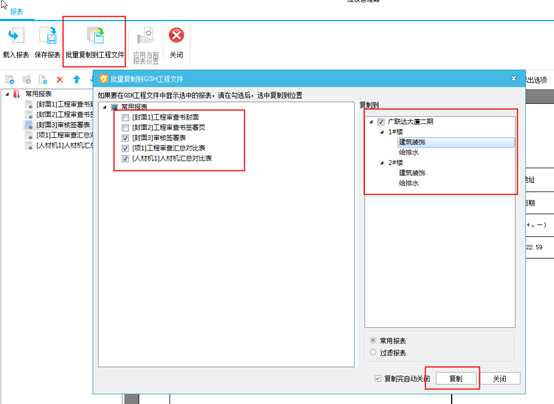
步骤四:填加的报表会在报表界面中显示。
1.1.4保存报表、载入报表
步骤一:一级导航定位到【报表】,选择功能区【保存报表】、【载入报表】;
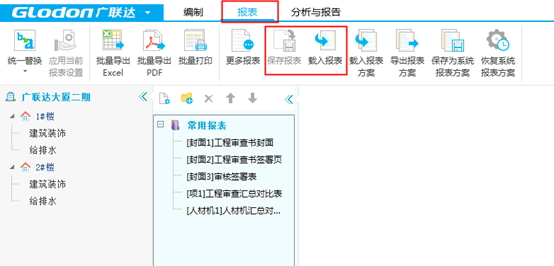
步骤二:点击【保存报表】,软件提供默认的保存路径,可以自己选择路径进行保存;
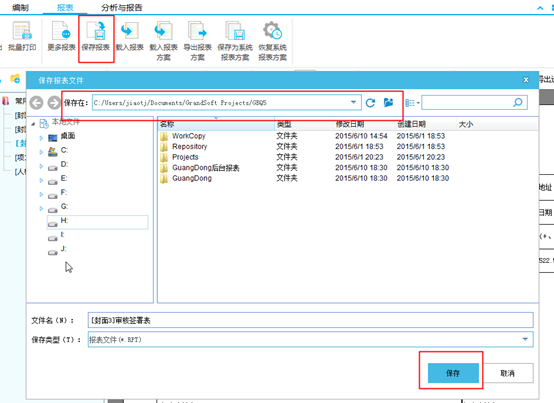
步骤三:点击保存,界面如下;

步骤四:可以对保存的报表进行载入复用,点击【载入报表】,选择报表的路径及文件;
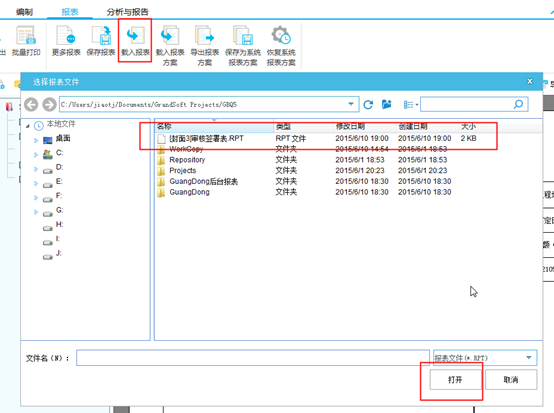
步骤五:点击打开,报表载入。
© 广联达科技股份有限公司 版权所有