
3.1报表
业务场景:
工程编制完成后,满足用户导出excel、PDF报表打印,如果没有相应报表会在报表管理中找到后台保存的报表,或者自己新建报表按照招标方格式要求设计,最后把这些报表进行排序、批量打印或导出。
软件操作:
3.1.1批量导出报表到EXCEL或PDF
步骤一:光标定位到一级导航【报表】,选择功能区批量导出EXCEL或PDF,现以导出EXCEL为例,进行操作;
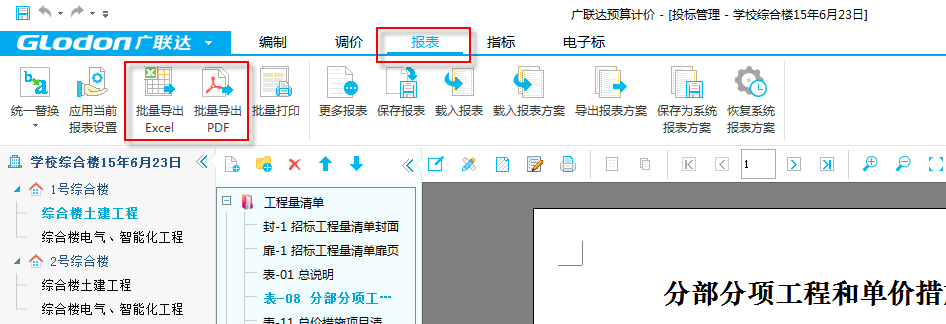
步骤二: 点击,批量导出报表到EXCEL或PDF,软件可以根据不同用户选择报表类型;
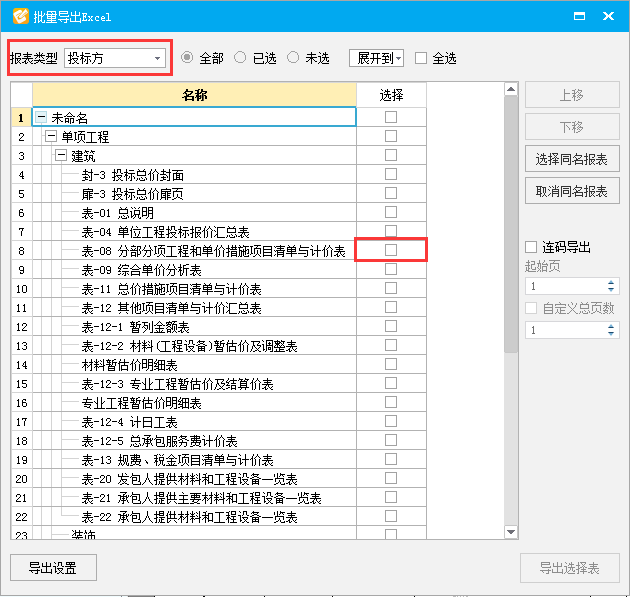
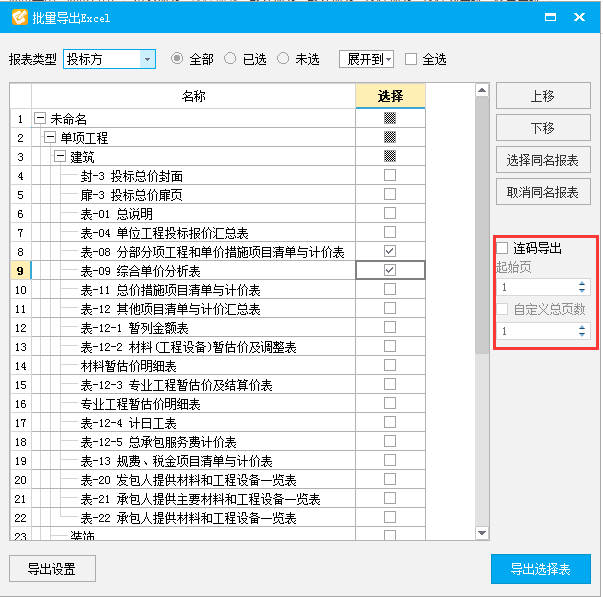
步骤三:用户可以批量对报表进行选择,或者可以批量选择/取消同名报表,也可根据上移、下移调整报表的顺序。
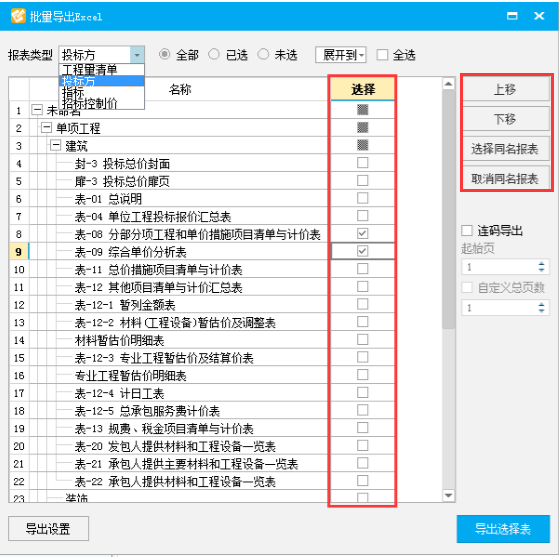
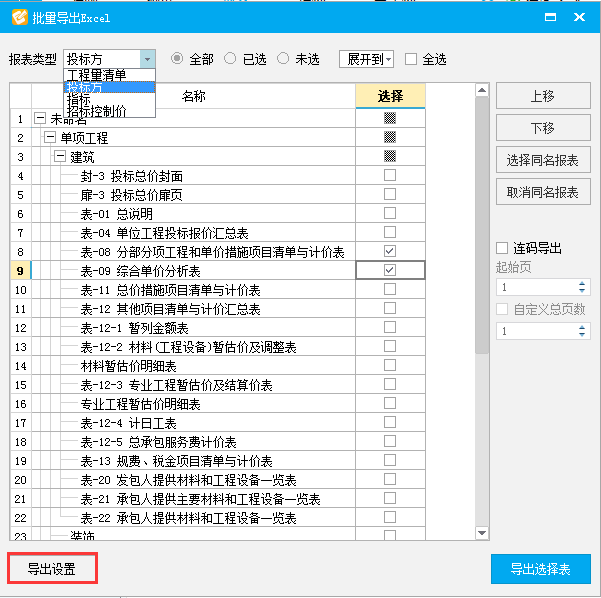
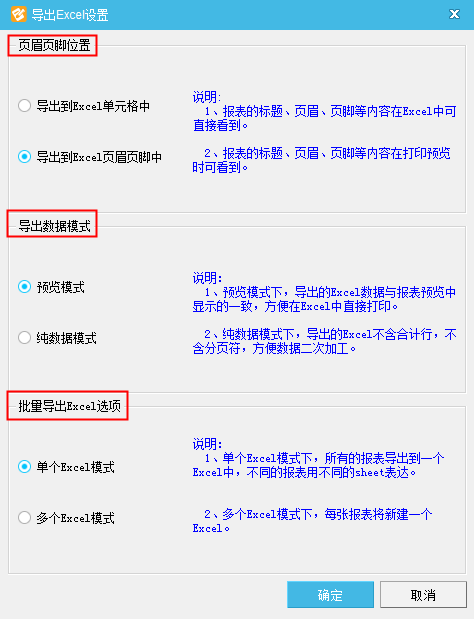
步骤四:用户可以在【导出设置】中对EXCEL的页眉页脚位置、导出数据模式、批量导出EXCEL选项进行选择。
步骤五:如果导出报表需要连续编码导出时,可给【连码导出】打勾,并设置起始页。
3.1.2打印、批量打印
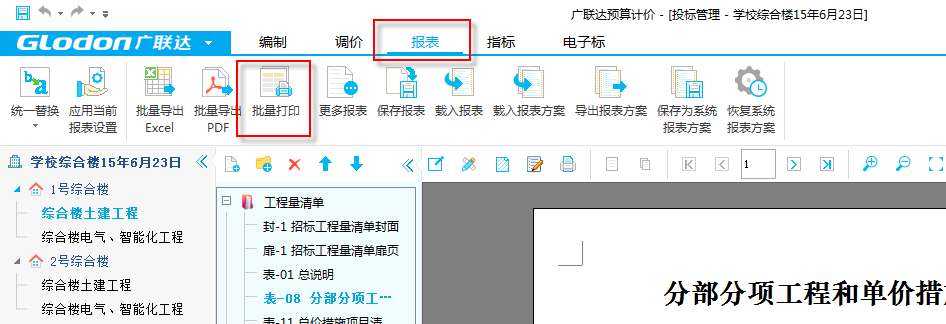
步骤一:光标定位到一级导航【报表】,选择功能区【批量打印】;
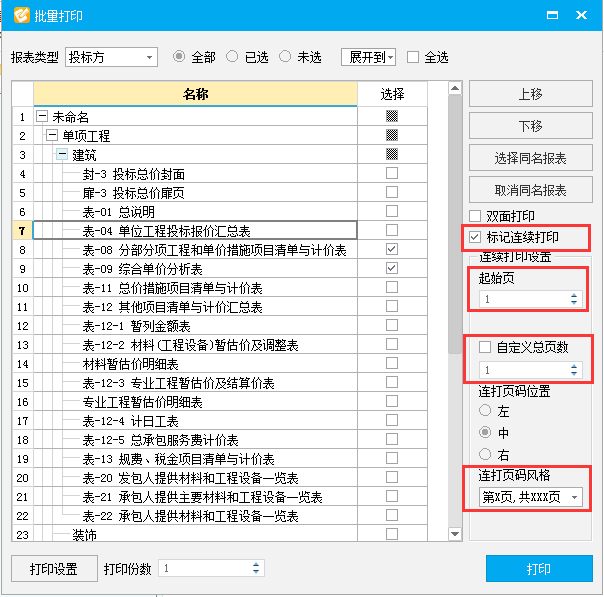
步骤二: 点击批量打印,用户根据需要打印的文件进行勾选;
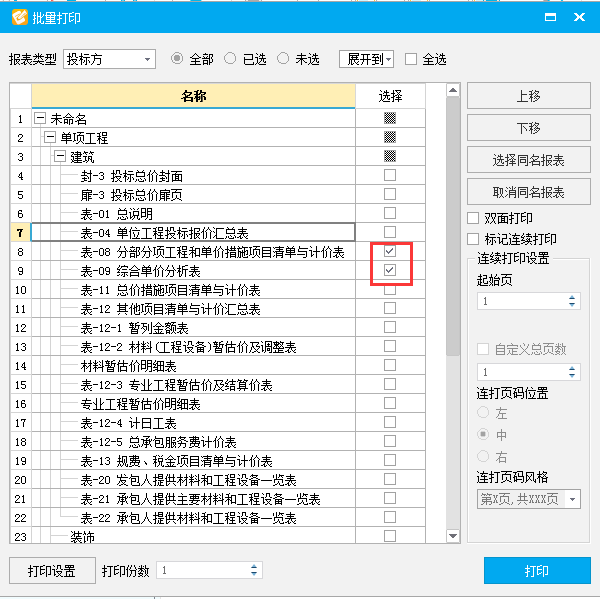
步骤三:对报表进行连续打印设置,根据工程需要对起始页、自定义总页数进行调整,也可以对连打页码位置、连打页码风格进行设置,可以对打印份类进行设置;
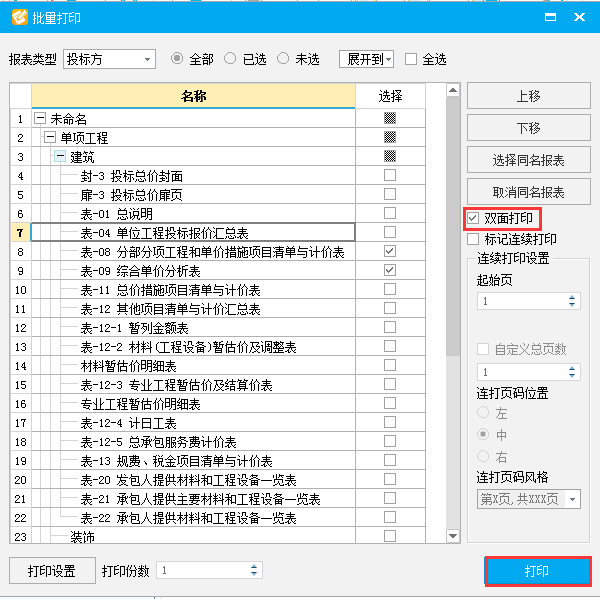
步骤四:设置完毕后,点击打印,如果需要双面打印时,可给双面打印打勾。
3.1.3更多报表
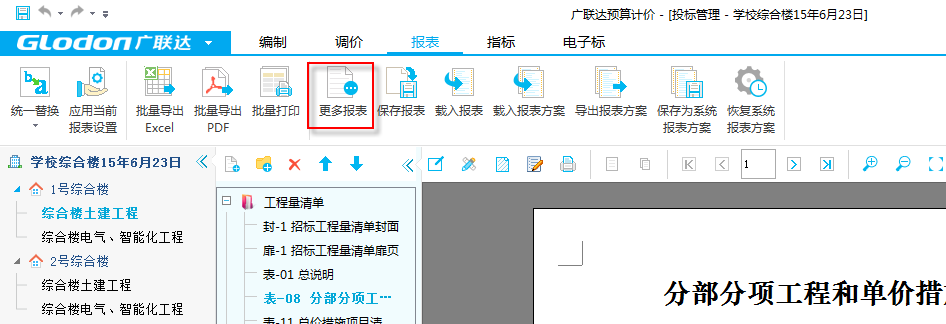
步骤一:光标定位到一级导航【报表】,选择功能区【更多报表】;
步骤二:点击【更多报表】软件会弹出窗口,对于一些不常用的报表用户可以在此报表中选择;
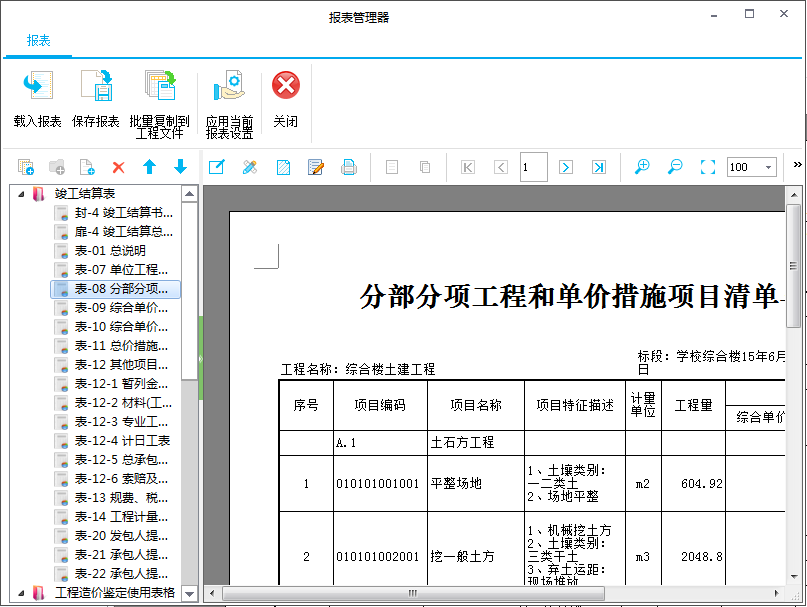
步骤三:点击【批量复制到工程文件】,把需要的报表复制到所在的工程文件中;
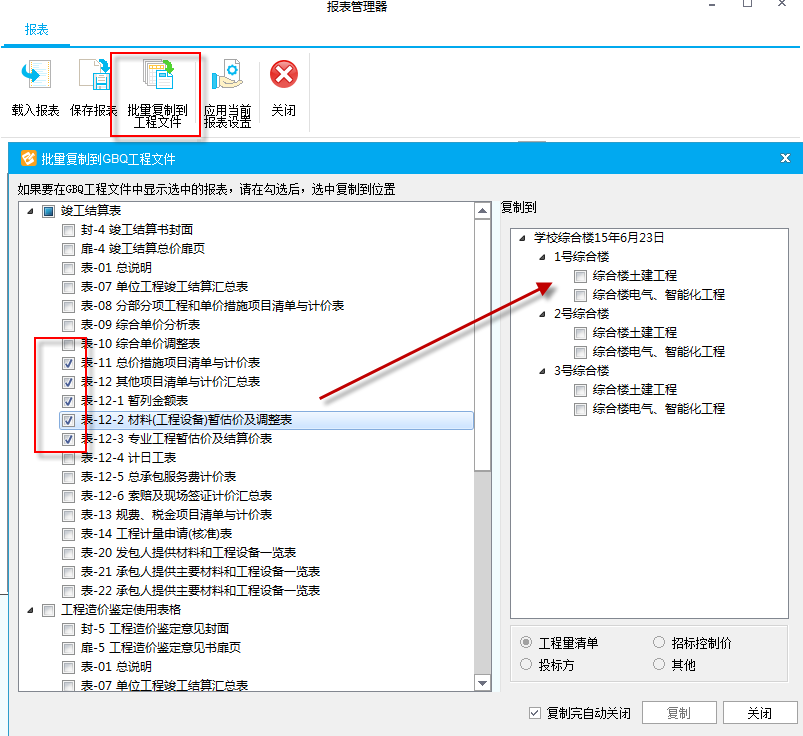
步骤四:添加的报表会在报表界面中显示。
3.1.4保存报表、载入报表
步骤一:光标定位到一级导航【报表】,选择功能区【保存报表】、【载入报表】;
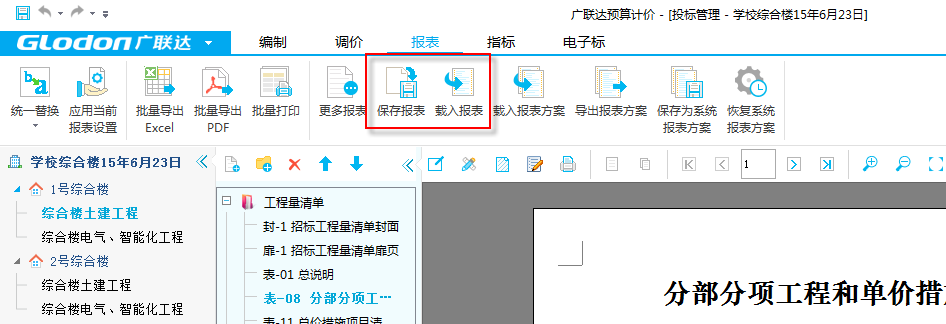
步骤二:点击【保存报表】,软件提供默认的保存路径,可以自己选择路径进行保存;
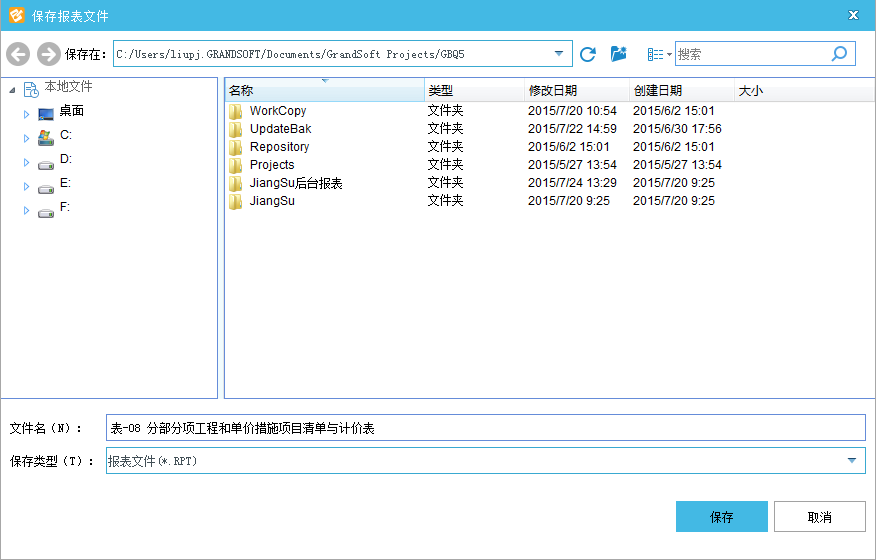
步骤三:点击保存,界面如下;

步骤四:用户可以对保存的报表进行载入复用,点击【载入报表】,选择报表的路径及文件;
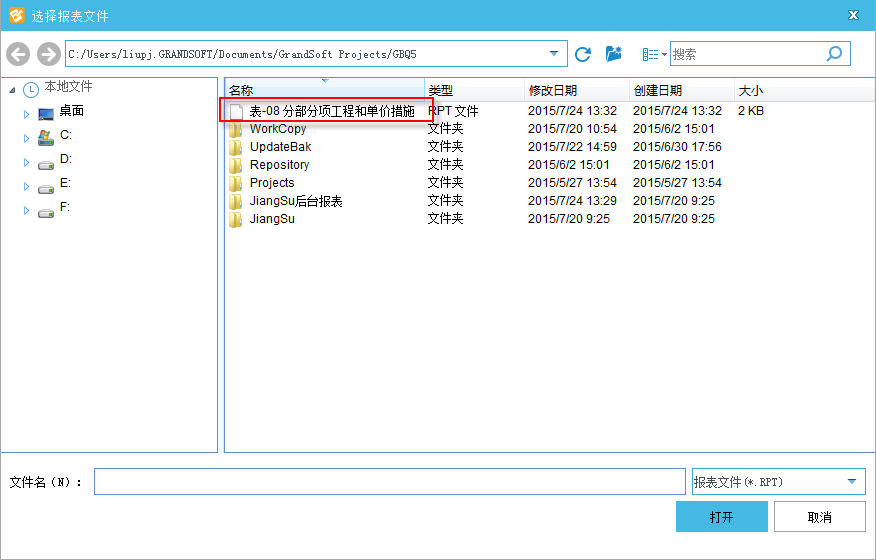
步骤五:点击打开,报表载入。
3.1.5载入报表方案、导出报表方案
步骤一:光标定位到一级导航【报表】,选择功能区【载入报表方案】、【导出报表方案】;
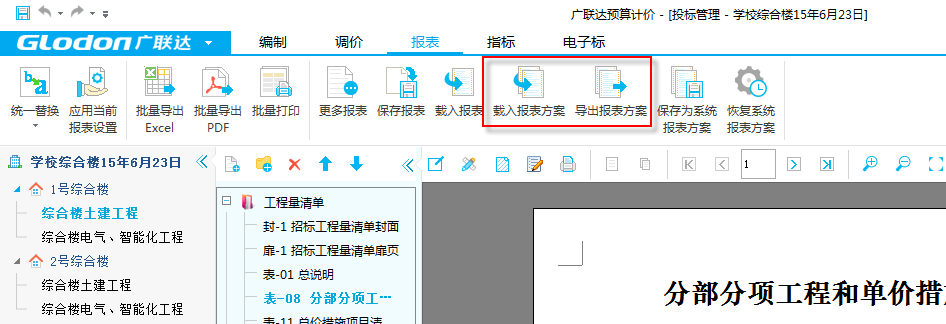
步骤二:【载入报表方案】主要是载入历史报表方案,点击【载入报表方案】;
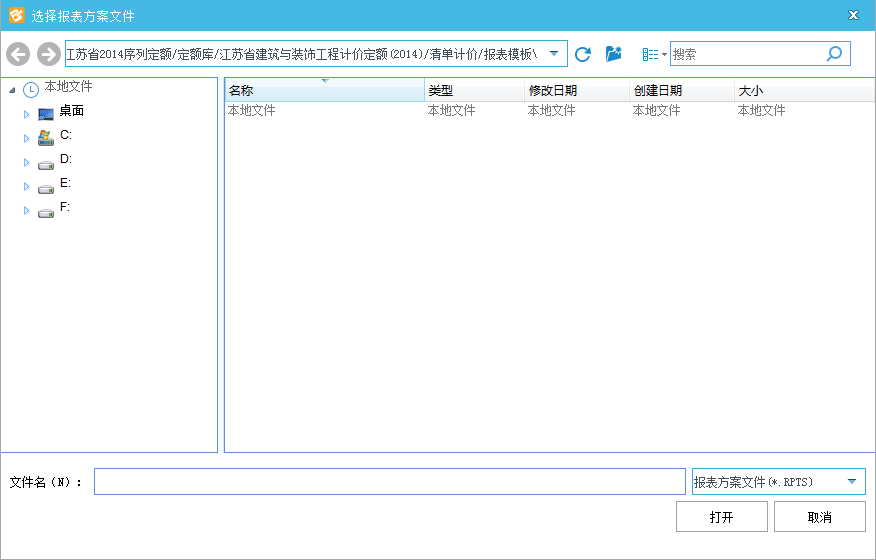
步骤三:点击打开,软件自动载入报表方案;
步骤四:对载入的报表方案进行修改,保存;
步骤五:导出报表方案,做为历史数据保存,以便以后再次使用。
3.1.6保存系统报表方案、恢复系统报表方案
步骤一:光标定位到一级导航【报表】,选择功能区【保存报表方案】、【恢复系统报表方案】;
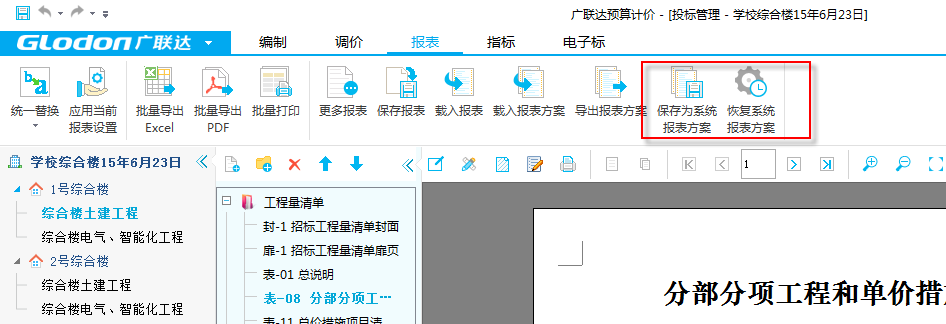
步骤二:点击【保存系统报表方案】是保存自己报表方案;

步骤三:点击确定后进行保存;
步骤四:【恢复系统报表方案】是恢复到广联达默认的报表方案;

步骤五:点击【是】恢复系统报表方案,会清空当前全部报表,点击【否】取消本次操作;
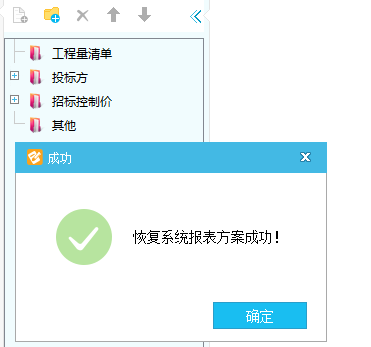
步骤六:点击确定,恢复成功。
3.1.7简便设计
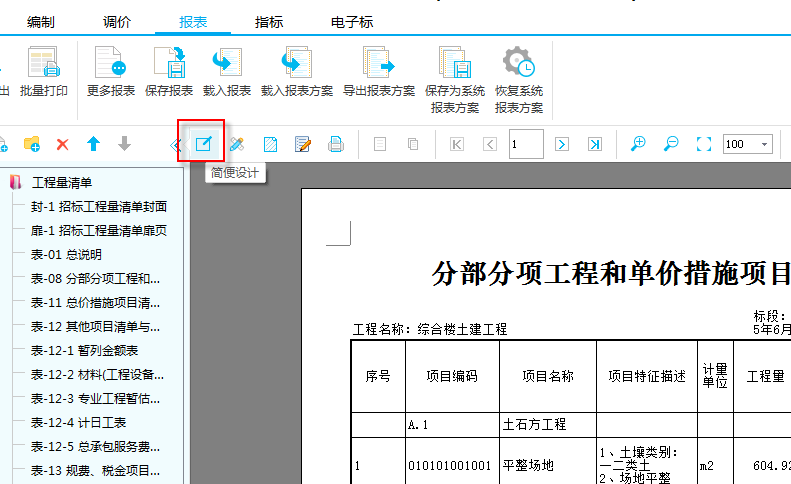
步骤一:光标定位到一级导航【报表】,选择编辑区【简便设计】;
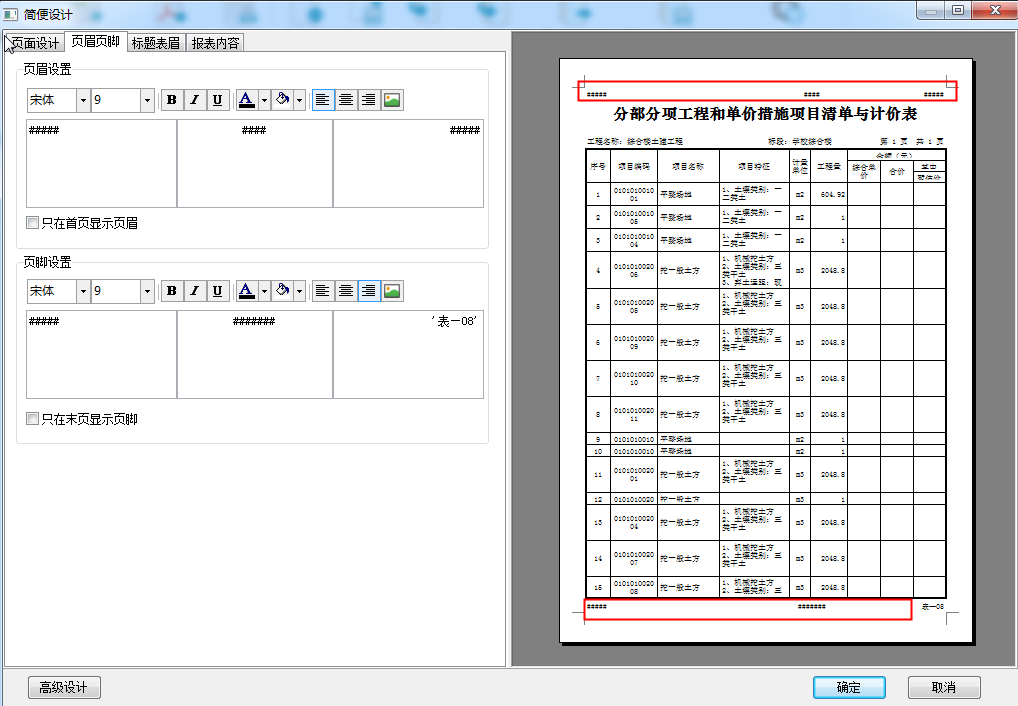
步骤二:页眉页脚设计,编辑后的内容在右边报表中实时查看效果;
步骤三:标题表眉设计,主要对标题、表眉的字体、字号、进行统一设计;

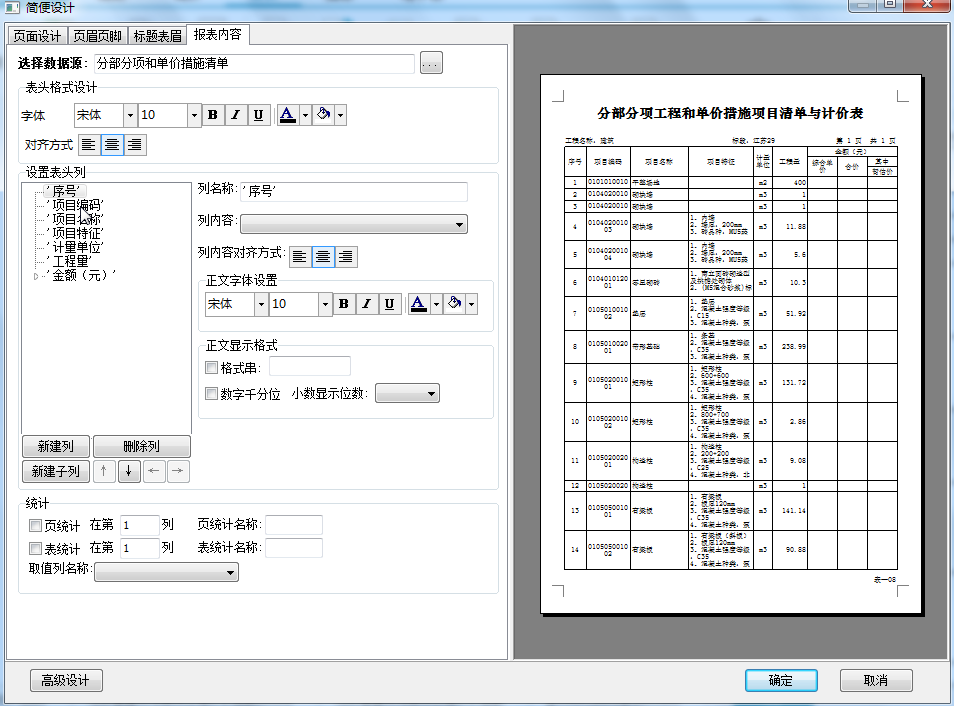
步骤四:报表内容,可以对表头格式进行设计,对表头列进行设置。
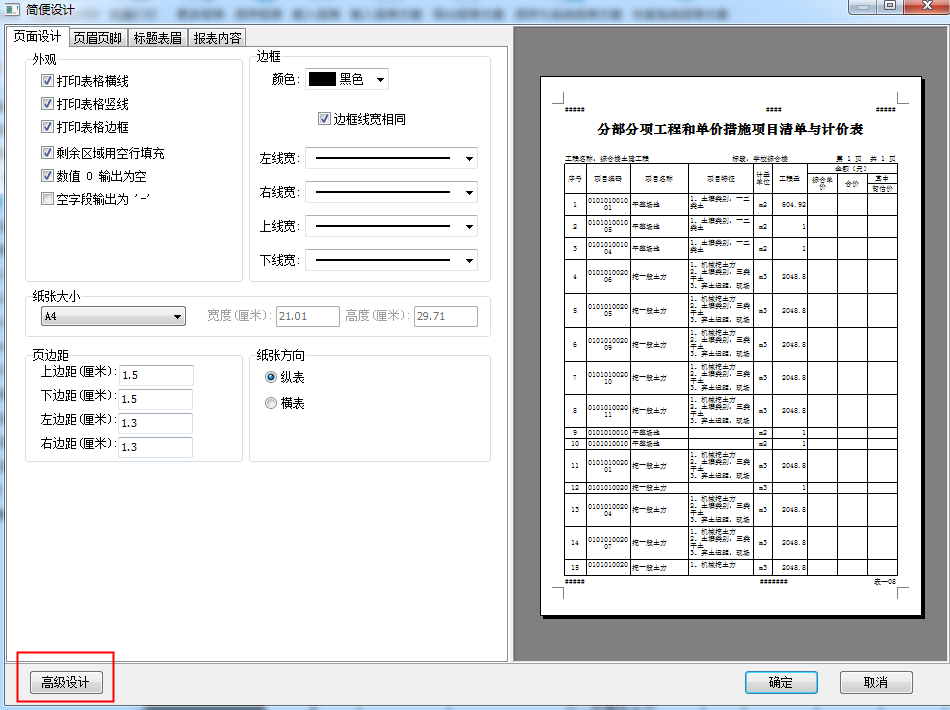
如果简便设计不满足,可以点击高级设计。
3.1.9 统一替换
步骤一:光标定位到一级导航【报表】,选择编辑区【统一替换】;
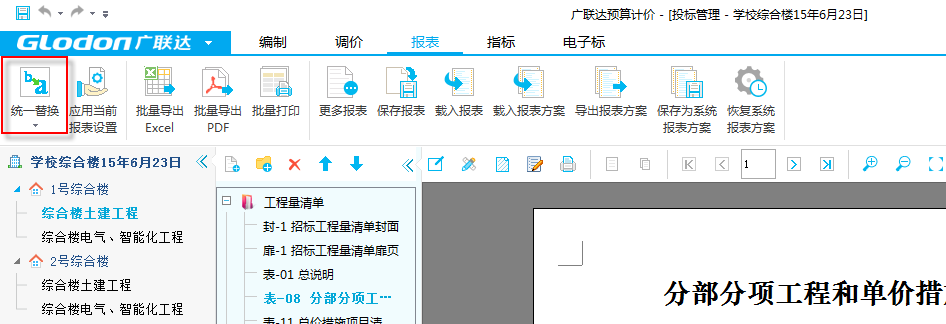
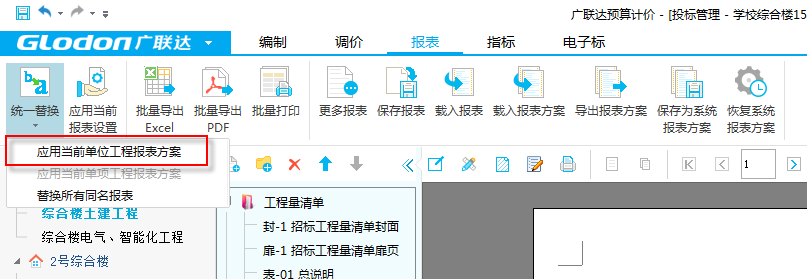
步骤二:点击统一替换,选择应用单位工程报表方案;
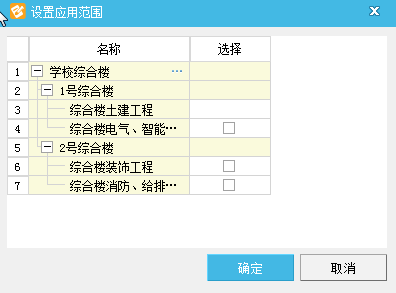
步骤三:软件弹出设置应用范围窗口;
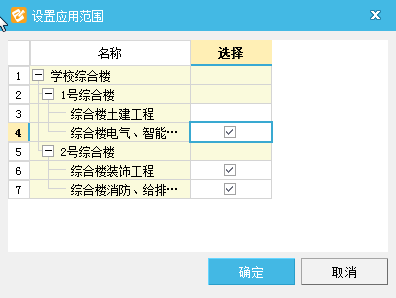
步骤四:用勾选的方式替换单位工程报表,点击确定完成。
使用技巧:
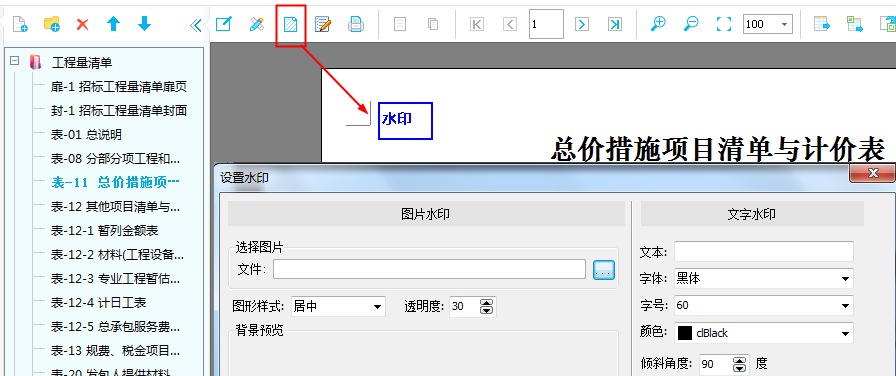
1.水印:
在设计报表时,为了形成内部报表统一标识,防止他人随便使用公司文件,在每页报表中增加水印,打印、导出是都显示水印。水印有两种形式:图片形式、文字形式。
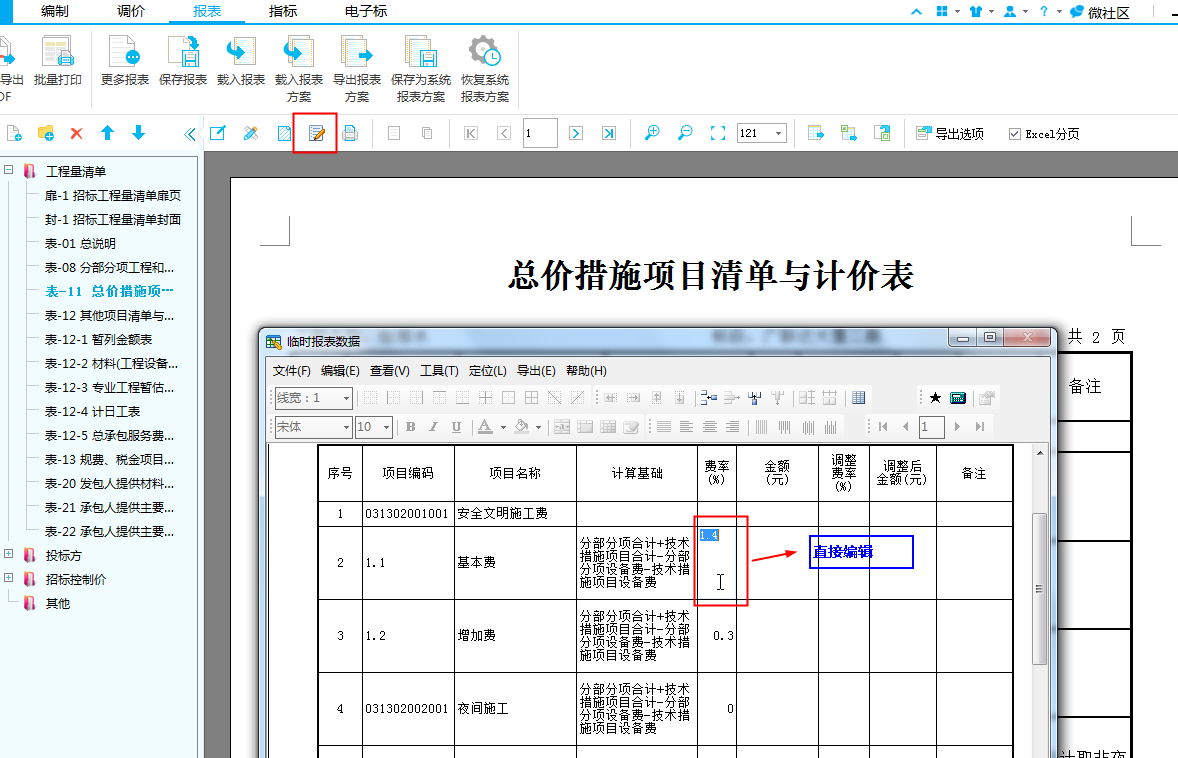
2.临时编辑
可以对报表的内容进行临时编辑,在编辑区双击即可修改,随时可以看到改后的内容。
© 广联达科技股份有限公司 版权所有