
专业功能
5.1超高降效
业务场景
建筑物超过一定高度所发生的人工、机械降效;记取方式有:按最高檐高计算、按不同高度分段计算、建筑面积加权分摊;计算方法:一般是计算基数*费率,具体计算规则参照当地规定。
软件操作:
5.1.1设置超高降效
步骤一:一级导航切换到【编制】,项目结构树切换到单位工程,二级导航切换到【分部分项】页签;
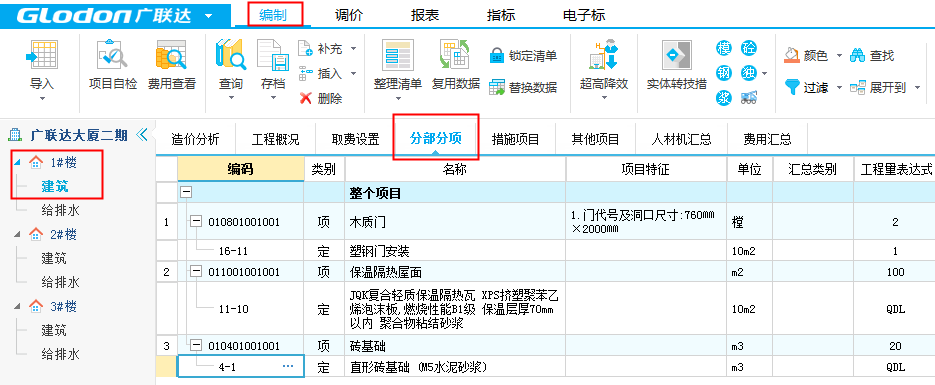
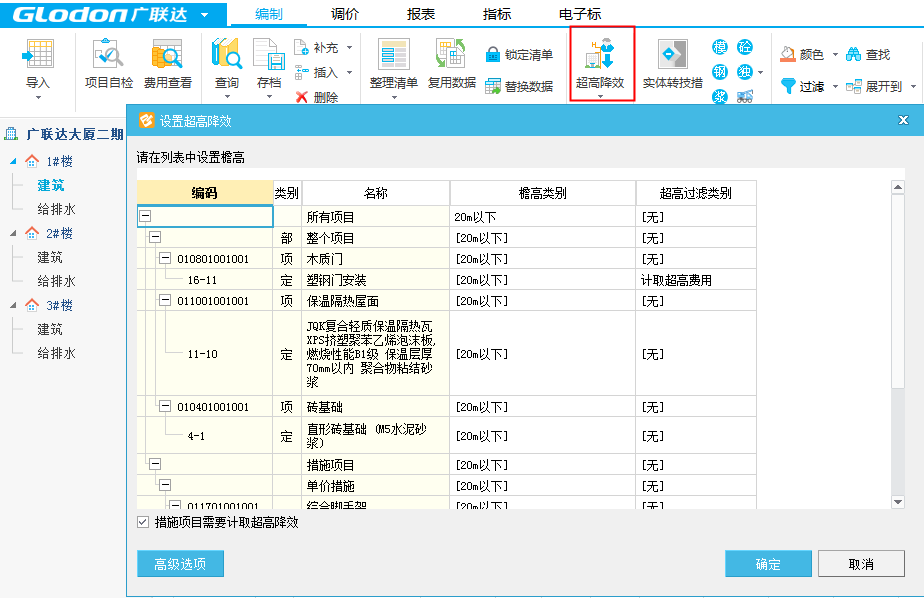
步骤二:在功能区点击【超高降效】, 超高降效框中显示的是整个项目,包括分部分项和可计量措施,可以显示到子目级,允许各地区根据实际情况进行只显示清单级或者分部级;
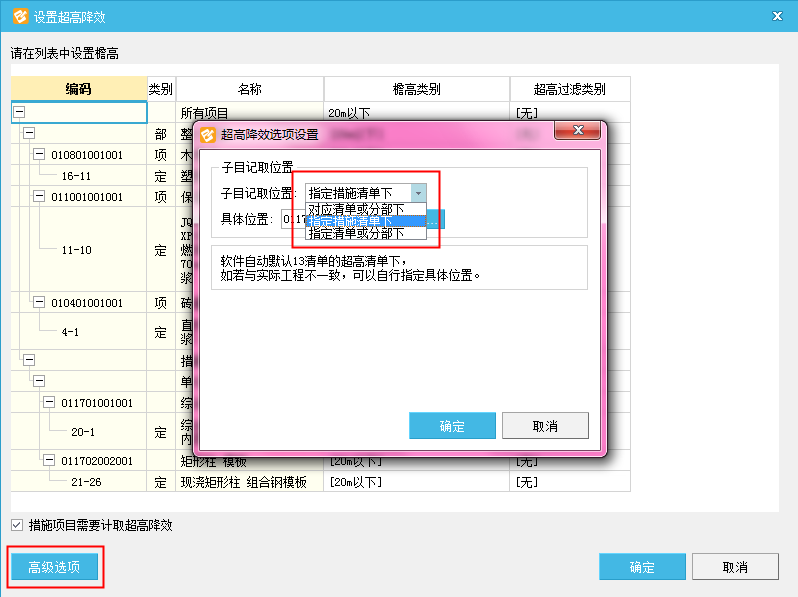
步骤三:【高级选项】里可以设置超高降效子目的计取位置。
5.1.2取消超高降效
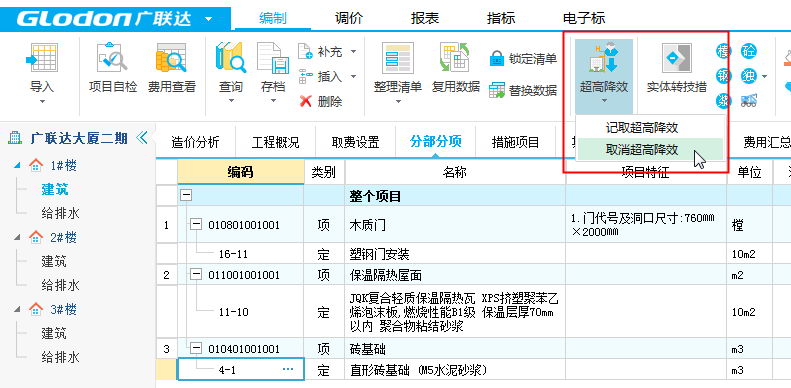
在功能区点击【超高降效】的下拉按钮,可以执行取消超高降效,将自动生成的超高降效子目删除。
5.2安装费用
业务背景:
安装增加费是指在安装工程施工过程中为了完成施工而增加的一些技术性措施费用,进入分部分项费或措施项目费,一般包括“超高增加费”、“高层建筑增加费”、“安装与生产同时增加费用”、“有害环境增加费”、“脚手架搭拆费”、“系统调试费”等费用,
安装增加费计算规则:一般以“人工费”或“机械费”或“人工费+机械费”为计算基数,乘以系数(或费率)计算,具体计算规则参照当地规定。
软件操作:
5.2.1统一设置安装费
步骤一:一级导航切换到【编制】,项目结构树切换到单位工程,二级导航切换到【分部分项】页签;
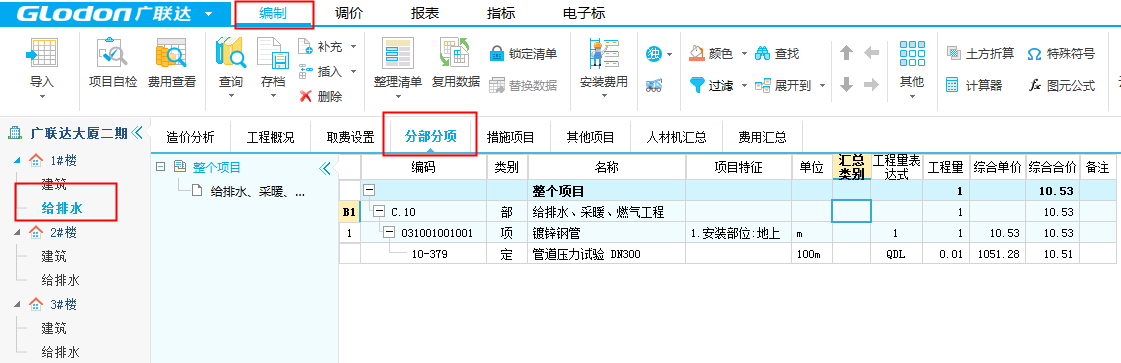
步骤二:在功能区选择【安装费用】,弹出窗口,对整个工程统一设置安装费用;
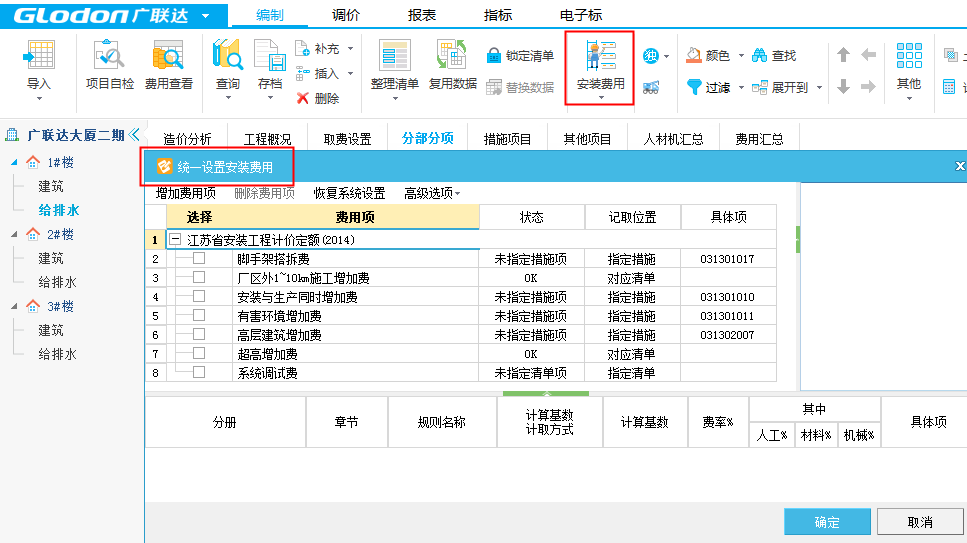
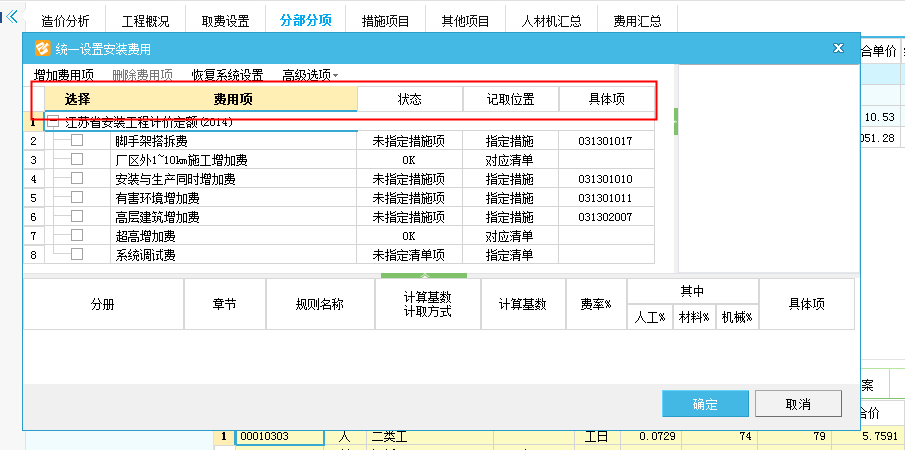
步骤三:窗口上方左侧显示可以计算的安装费用项;
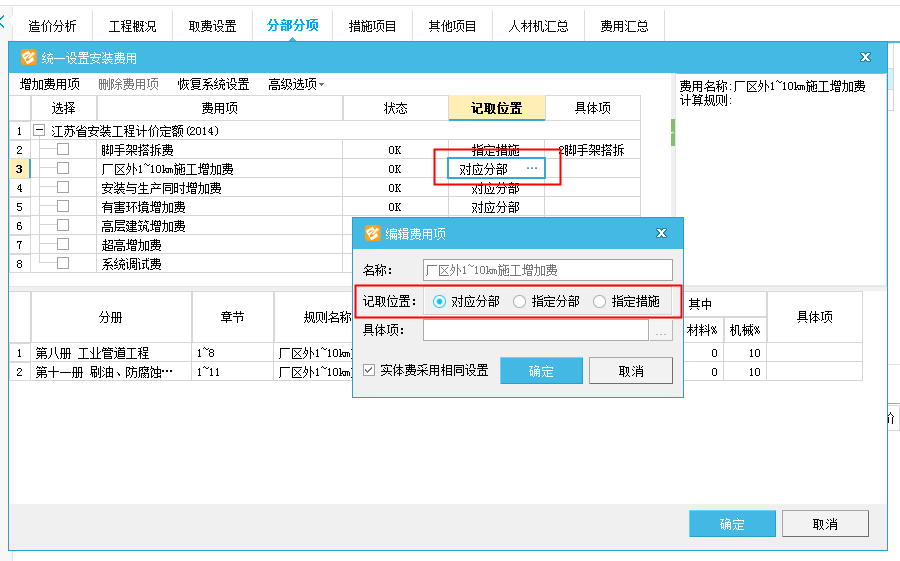
步骤四:点击记取位置,可以修改安装费用的生成位置;
对于清单计价:1、对应清单;2、指定清单,3、指定措施;
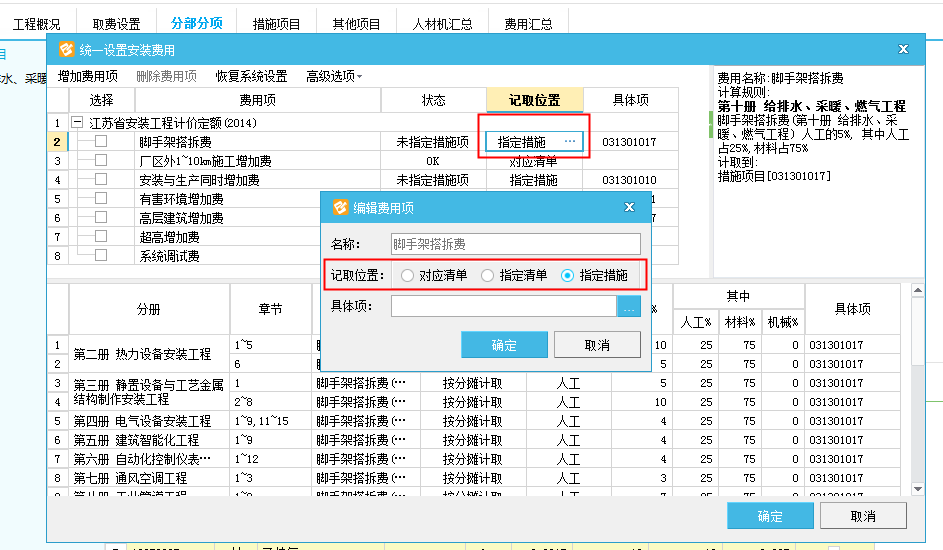
对于定额计价(仿清单):1、对应分部;2、指定分部;3、指定措施;
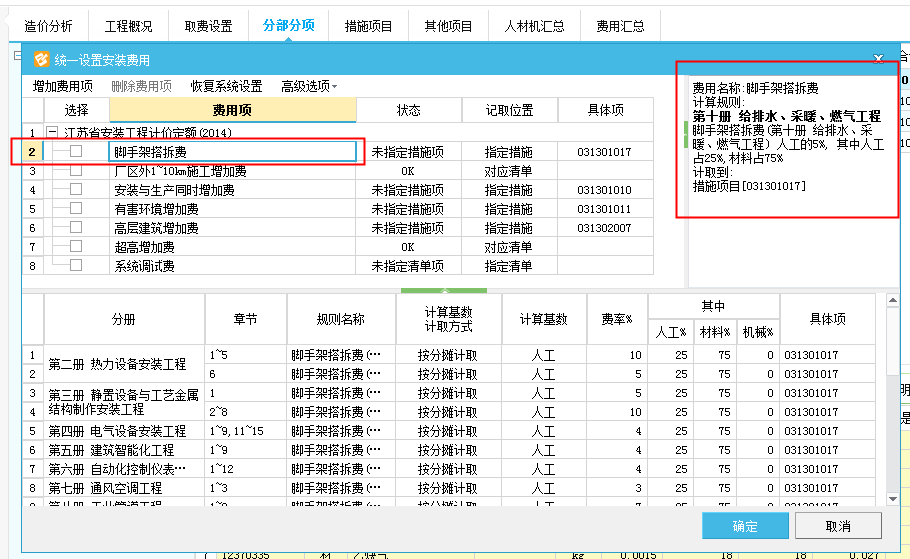
步骤四:窗口上方右侧显示费用项说明,当在左侧选择一个费用项时,右侧显示当前工程中需要计取该项费用的章节,以及计取规则;
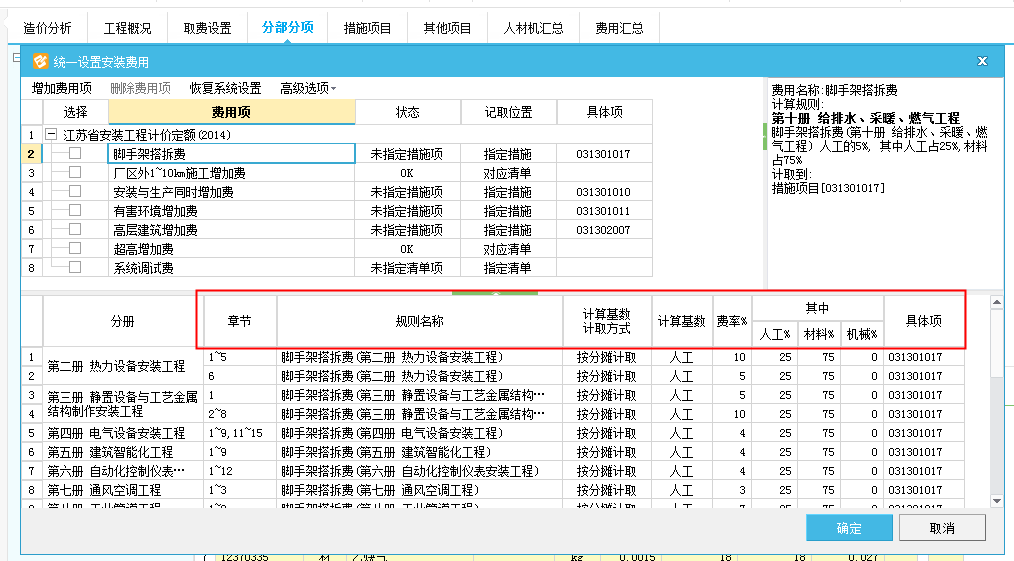
步骤五:窗口下方为费用项设置窗口,当选择一个费用项时,下方窗口列出该费用项各册的计取标准,各列数据都可以按需要调整;
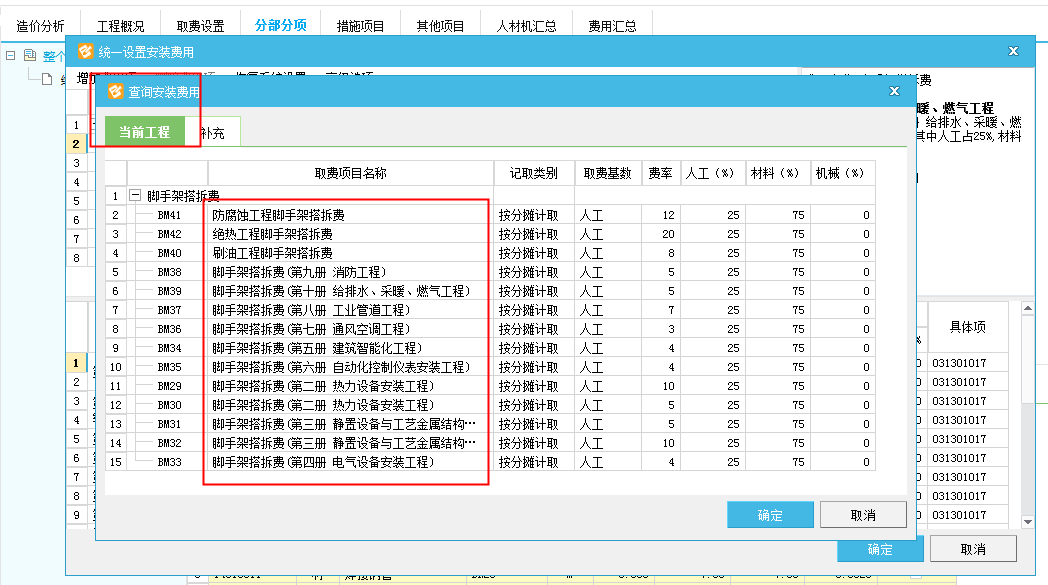
步骤六:在规则名称的下拉框选择【更多】时,支持跨册选择相关的规则以及补充规则;
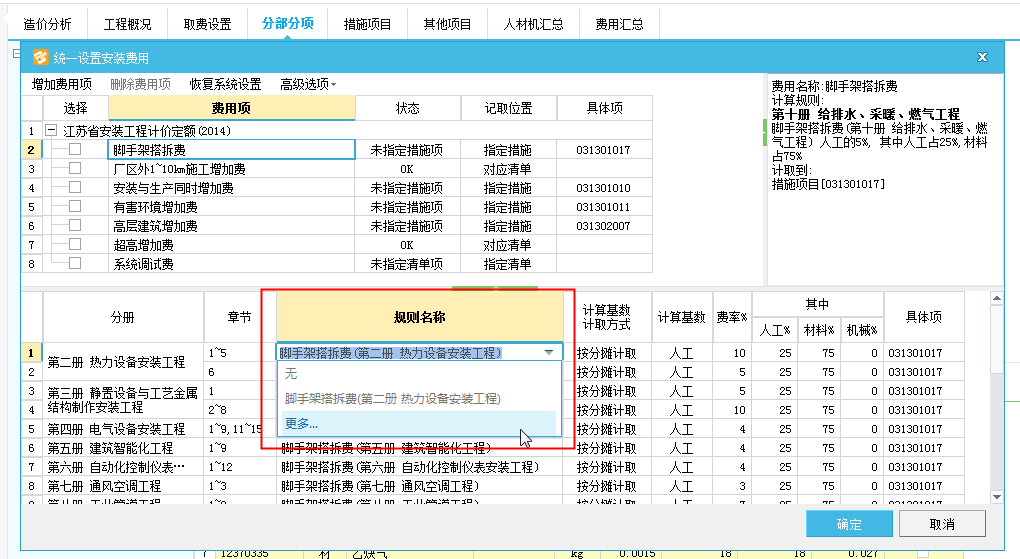
弹出【当前工程】页签,可以选择其他册的该费用规则;
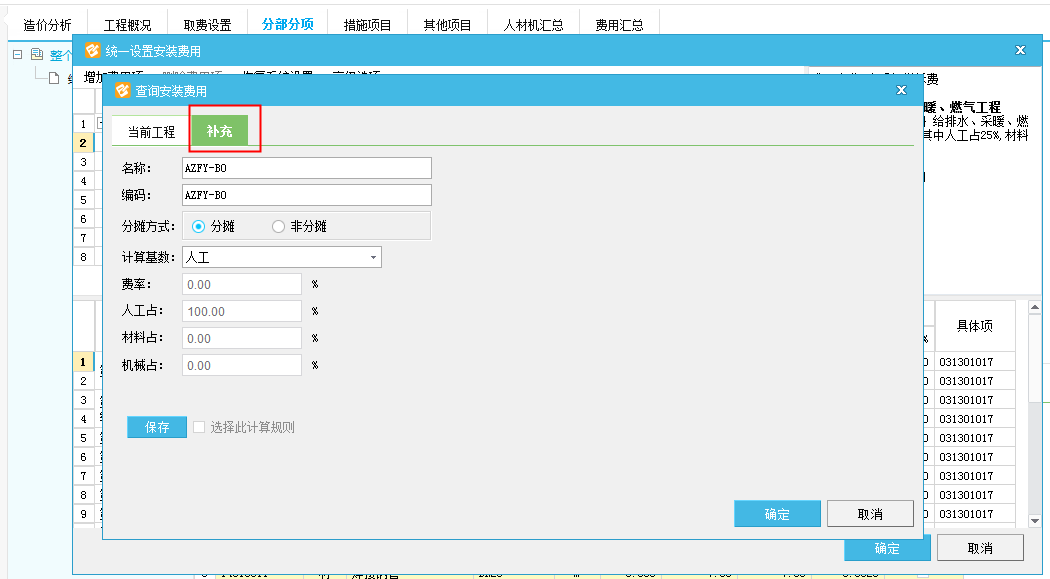
【补充】页签,可以自行补充一条规则;
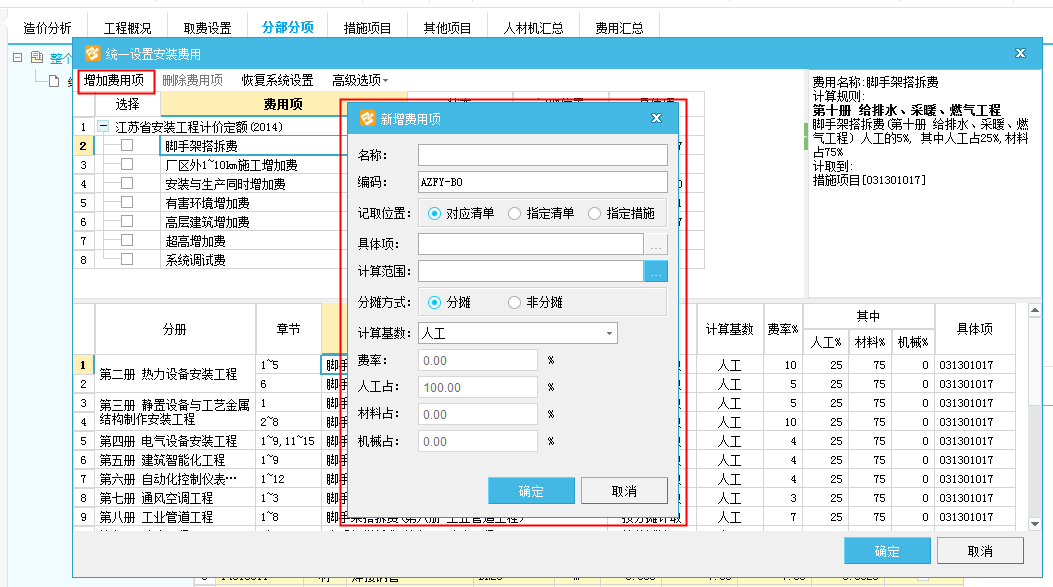
步骤七:
【增加费用项】:如果定额中有未列出的项目,可以使用增加费用进行新增;
【删除费用项】:系统费用项不能删除,自己新增的费用项可以删除;
【恢复系统设置】:将界面中的所有修改恢复到系统默认值;
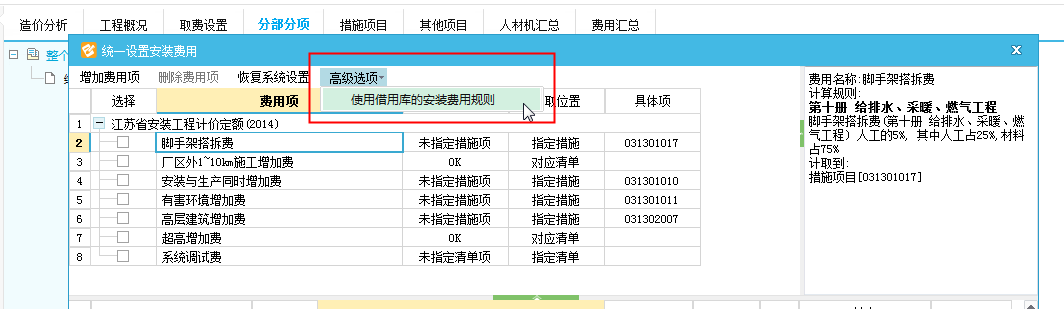
【高级选项】: 设置是否选择借用子目安装费用记取方式。
5.2.2逐条设置安装费用
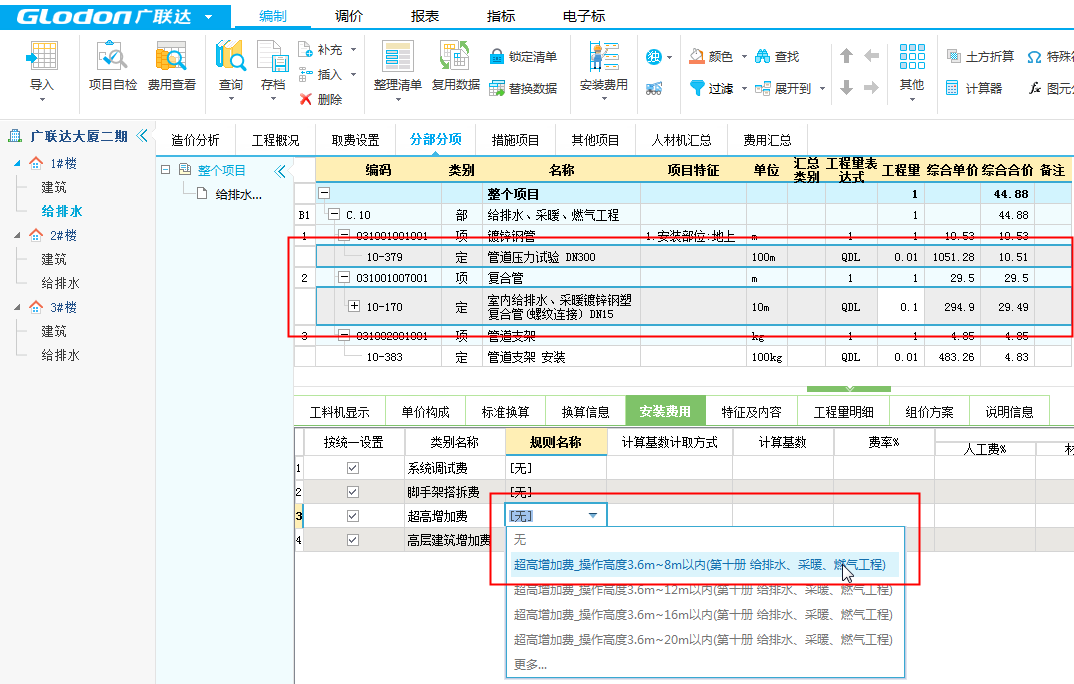
步骤一:只有部分子目计算安装费用的,不能够使用统一设置安装费用。首先选中需要计算的子目范围,在下方的属性窗口中切换到【安装费用】页签,选择要添加的安装费用,修改相应的规则名称;
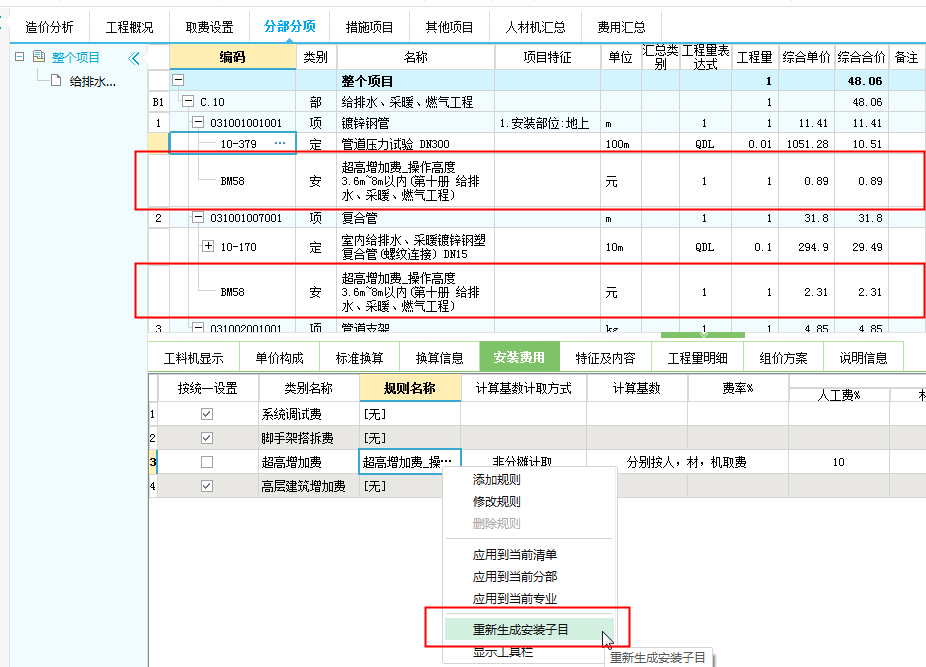
步骤二:选择相应的规则名称后,点击右键,选择重新【生成安装子目】,安装子目就生成在相应的定额子目下了;
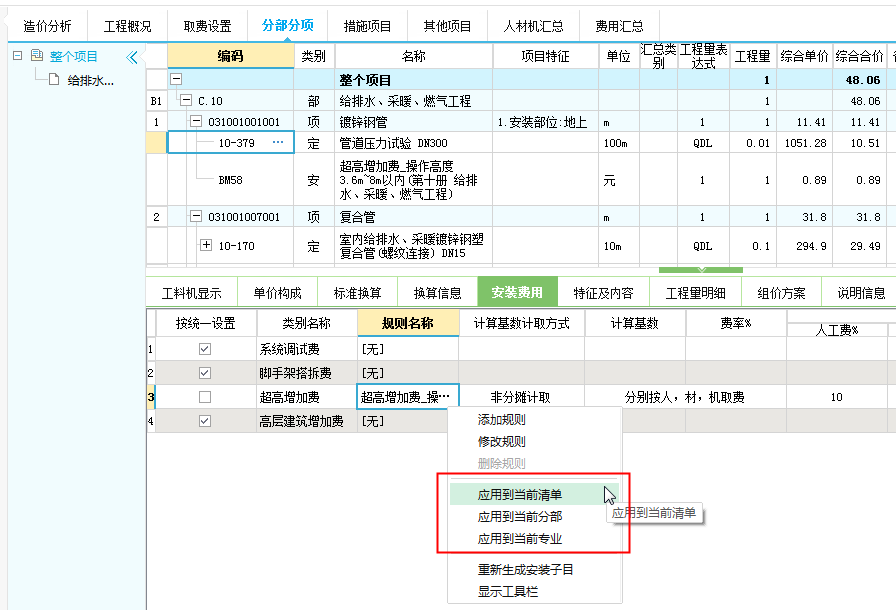
步骤三:
【应用到当前分部】:将光标所在行的安装费用规则应用到当前分部下的当前专业所有子目。计算的安装费用的取费基数为该分部的;需要满足不同部位分别计取;
【应用到当前专业】:将光标所在行的安装费用规则应用到当前专业所有子目。
5.2.3批量设置安装费用
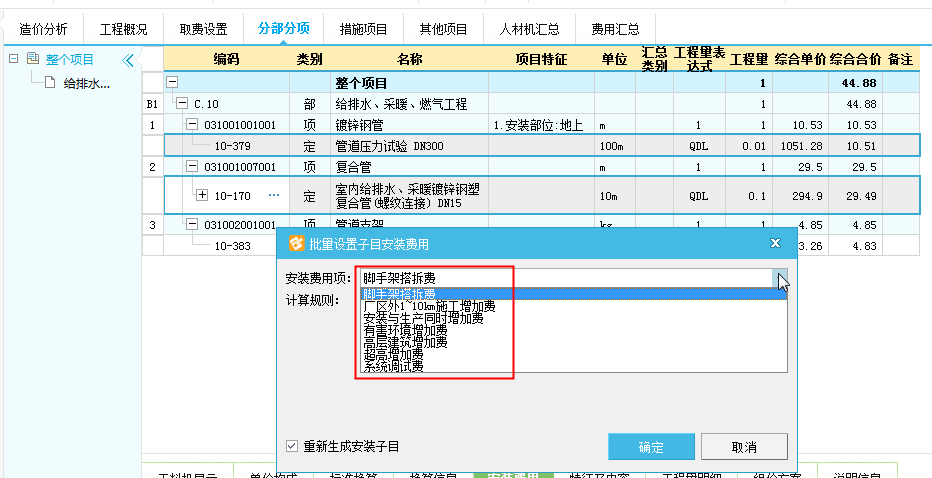
步骤一:选中需要计算安装费用的子目,在功能区点击【安装费用】的下拉选项,选择【批量设置安装费用】;
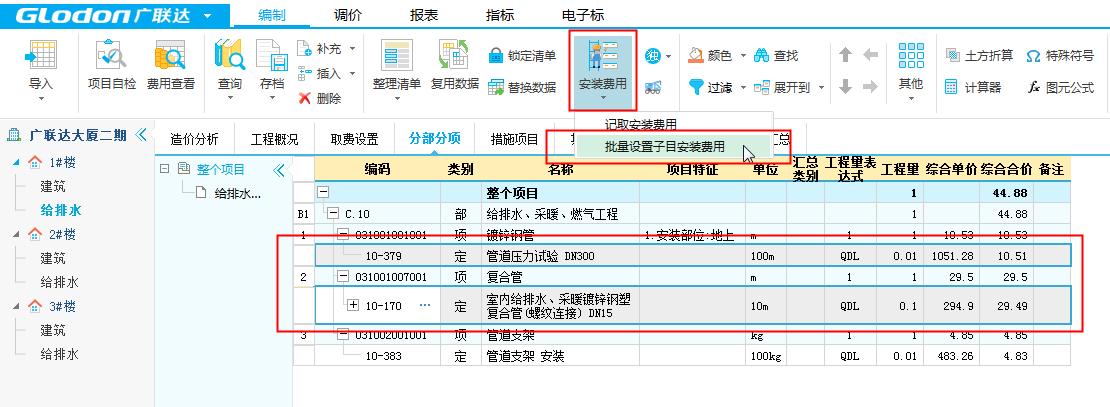
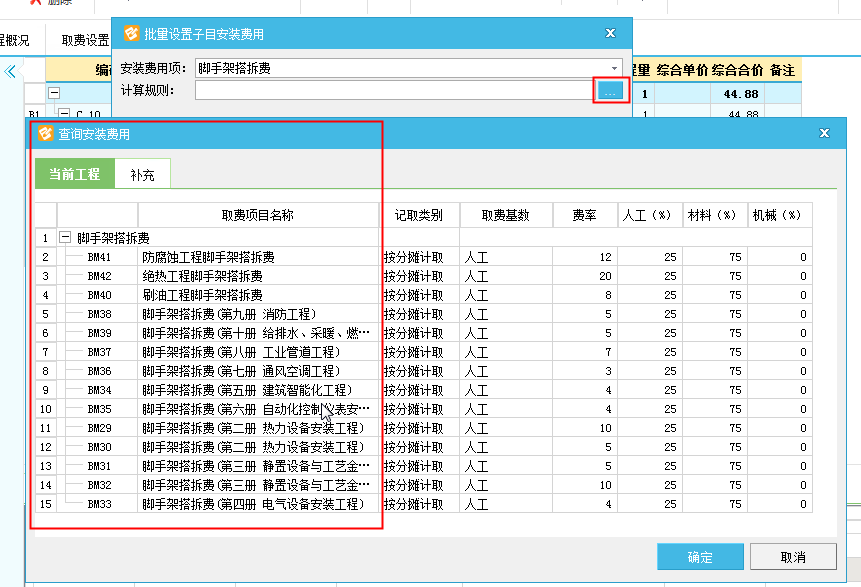
步骤二:选择要记取的安装费用和相应的计算规则。
© 广联达科技股份有限公司 版权所有